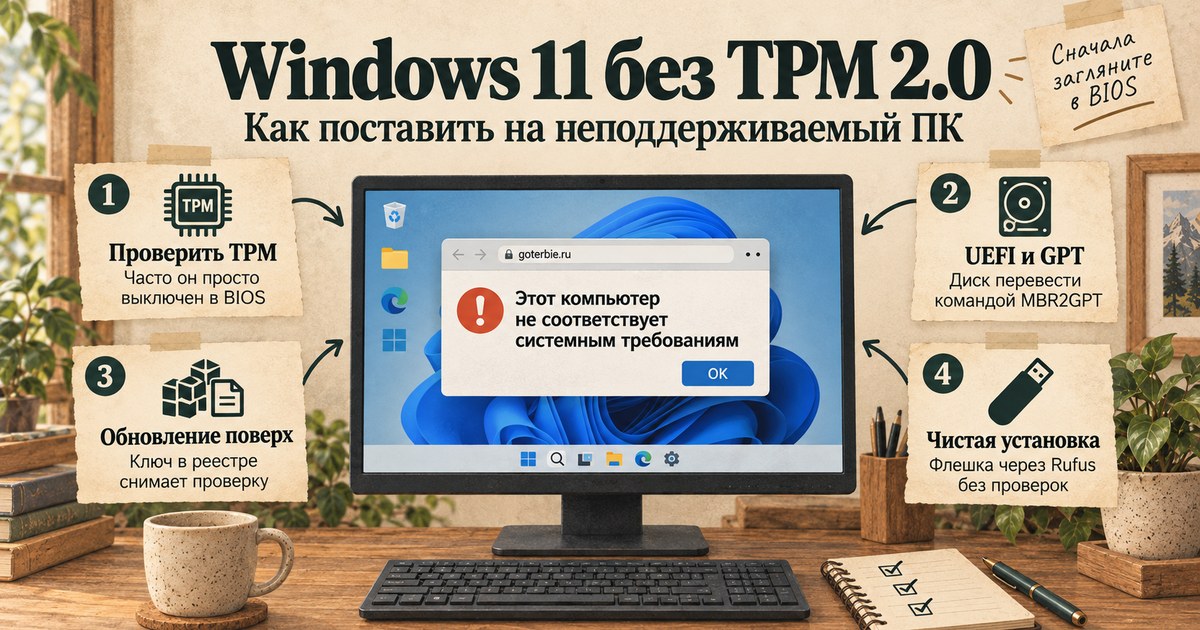
Windows 10 перестаёт получать бесплатные обновления, а проверка совместимости упорно пишет: «Этот компьютер не соответствует требованиям Windows 11». Чаще всего виноваты TPM 2.0, безопасная загрузка или «слишком старый» процессор. При этом компьютер ещё вполне бодрый, и выбрасывать его жалко.
Разберёмся по порядку: сначала проверим, может быть, компьютер на самом деле подходит и нужно просто поменять пару настроек. Потом три способа поставить Windows 11 в обход проверки и честно о том, чем за это придётся платить.
Коротко
- Сначала проверьте настройки. Очень часто TPM 2.0 в компьютере есть, но выключен в BIOS, а диск размечен по-старому (MBR). Это исправляется без всяких обходов.
- Обновление с сохранением файлов: ключ реестра
AllowUpgradesWithUnsupportedTPMOrCPU(нужен хотя бы TPM 1.2) или запуск установщика командойsetup /product server. - Чистая установка: флешка, записанная программой Rufus с галочкой «Remove requirement for 4GB+ RAM, Secure Boot and TPM 2.0».
- Обход не поможет, если процессор не поддерживает инструкцию POPCNT: актуальная Windows 11 на нём просто не запустится.
- Цена обхода: Microsoft не обещает таким компьютерам обновлений. Сейчас ежемесячные исправления приходят, но это может измениться в любой момент.
Что требует Windows 11
Официальные минимальные требования:
| Что | Минимум |
|---|---|
| Процессор | 64-битный, от 1 ГГц, 2 ядра и больше, из списка совместимых (Intel примерно с 8-го поколения Core, AMD Ryzen с серии 2000) |
| Оперативная память | 4 ГБ |
| Диск | 64 ГБ |
| Прошивка | UEFI с поддержкой безопасной загрузки (Secure Boot) |
| Модуль безопасности | TPM версии 2.0 |
| Видеокарта | DirectX 12, драйвер WDDM 2.0 |
| Первая настройка | Интернет и учётная запись Microsoft (для Домашней и Pro) |
Из этих пунктов установщик жёстко проверяет процессор, TPM, безопасную загрузку, память и диск. Именно эти проверки и обходят способы ниже.
Сначала проверьте: может, TPM просто выключен
Прежде чем что-то обходить, убедитесь, что компьютер действительно не подходит. Процессоры Intel примерно с 6-го поколения Core и все AMD Ryzen умеют работать как TPM 2.0 сами, без отдельного чипа. У AMD это называется fTPM, у Intel - PTT (Platform Trust Technology). Но на многих платах эта функция выключена по умолчанию.
Проверка TPM
Нажмите Win+R, введите tpm.msc и нажмите ОК. Откроется окно «Управление доверенным платформенным модулем».
- Если в разделе «Сведения об изготовителе TPM» написано «Версия спецификации: 2.0», модуль есть и включён.
- Если видите «Не удаётся найти совместимый доверенный платформенный модуль», модуля нет или он выключен в BIOS.
То же самое можно узнать в PowerShell (Win+R → powershell → ОК), права администратора не нужны:
tpmtool getdeviceinformationНужны строки «Доверенный платформенный модуль присутствует: Истина» и «Версия доверенного платформенного модуля: 2.0».
Проверка режима загрузки и разметки диска
Нажмите Win+R, введите msinfo32 и нажмите ОК. В разделе «Сведения о системе» найдите две строки:
- Режим BIOS: нужно «UEFI». Если написано «Устаревший», компьютер загружается в старом режиме Legacy BIOS.
- Состояние безопасной загрузки: нужно «Вкл.» или хотя бы «Откл.». «Не поддерживается» обычно означает всё тот же режим Legacy.
Разметку системного диска проверьте в PowerShell:
$env:firmware_type
Get-Disk | Where-Object IsBoot | Select-Object Number, FriendlyName, PartitionStyle
Первая команда покажет UEFI или Legacy, вторая - GPT или MBR. Для Windows 11 нужно UEFI и GPT.
Живой пример: мой компьютер
На моём компьютере (AMD Ryzen 5 5600G, 32 ГБ памяти, Windows 10 для образовательных учреждений 22H2) проверка показала вот что:
AMD Ryzen 5 5600G with Radeon Graphics

-Доверенный платформенный модуль присутствует: Истина
-Версия доверенного платформенного модуля: 2.0
-Код изготовителя доверенного платформенного модуля: AMD

Legacy

Number FriendlyName     PartitionStyle
------ ------------     --------------
     1 ADATA LEGEND 960 MBR
Процессор есть в списке совместимых, fTPM включён и работает как TPM 2.0. А помощник по обновлению всё равно говорит «не подходит». Причина одна: диск размечен как MBR, и компьютер загружается в режиме Legacy BIOS. В таком режиме безопасная загрузка невозможна в принципе.
Такому компьютеру обход не нужен. Достаточно перевести диск в GPT и переключить BIOS в UEFI. После этого он станет полностью совместимым и будет получать Windows 11 и её обновления официально.
Как включить TPM в BIOS
Чтобы попасть в BIOS, при включении компьютера нажимайте Del (на большинстве настольных плат) или F2 (на многих ноутбуках). Названия пунктов зависят от производителя платы, ищите похожие:
| Процессор | Как может называться пункт | Где обычно искать |
|---|---|---|
| AMD | AMD fTPM, Firmware TPM, AMD CPU fTPM | Advanced, Security, Trusted Computing |
| Intel | Intel PTT, Platform Trust Technology | Advanced, Security, PCH-FW Configuration |
| Любой | Security Device Support, TPM Device Selection | Trusted Computing |
Поставьте значение «Enabled» (или выберите «Firmware TPM» вместо «Discrete TPM»), сохраните настройки клавишей F10 и перезагрузитесь. Затем снова проверьте tpm.msc.
Если диск MBR: сначала MBR2GPT, потом UEFI
В Windows есть штатная утилита Microsoft MBR2GPT. Она переводит системный диск в GPT без потери файлов. Важен порядок действий: сначала преобразовать диск, потом переключить BIOS. Если сделать наоборот, компьютер просто не загрузится.
- Откройте командную строку от имени администратора: нажмите Пуск, введите
cmd, щёлкните правой кнопкой по пункту «Командная строка» → Запуск от имени администратора. - Проверьте, можно ли преобразовать диск (эта команда ничего не меняет):
mbr2gpt /validate /allowFullOS- Если в конце написано «Validation completed successfully», выполните преобразование:
mbr2gpt /convert /allowFullOS- Перезагрузитесь и зайдите в BIOS. Выключите CSM (Compatibility Support Module, иногда пункт называется «Legacy Support» или «Boot Mode: Legacy»), то есть выберите загрузку UEFI.
- Там же включите Secure Boot (обычно в разделе Boot или Security) и TPM, если он был выключен. Сохраните настройки клавишей F10.
- После загрузки Windows снова откройте
msinfo32: должно быть «Режим BIOS: UEFI» и «Состояние безопасной загрузки: Вкл.».
Если процессор из списка совместимых, после этих шагов обход больше не нужен. Предложение перейти на Windows 11 появится в Параметры → Обновление и безопасность → Центр обновления Windows, либо можно воспользоваться помощником по установке с сайта Microsoft.
Что не так с моим компьютером и что делать
| Что показала проверка | Что делать |
|---|---|
| TPM не найден, процессор Intel 6-го поколения или новее, либо AMD Ryzen | Включить PTT или fTPM в BIOS |
| Режим «Устаревший» (Legacy), диск MBR | MBR2GPT, затем в BIOS включить UEFI и Secure Boot |
| Процессора нет в списке, но есть TPM 1.2 или 2.0 | Способ 1: ключ реестра, обновление с сохранением файлов |
| TPM нет совсем, плата старая, но процессор с POPCNT | Способ 1 через setup /product server или способ 2 (Rufus) |
| Хочется поставить систему с нуля | Способ 2: флешка Rufus с отключёнными проверками |
| Уже загрузились с обычной флешки и видите «не соответствует требованиям» | Способ 3: LabConfig прямо в установщике |
| Процессор без POPCNT (Core 2 Duo и старше) | Windows 11 не поставить. ESU для Windows 10 или Linux |
Перед любым способом: скачайте ISO и проверьте процессор
Образ. Используйте только официальный образ. Откройте страницу загрузки Windows 11 на сайте Microsoft (ссылка в «Источниках»), в разделе «Загрузка образа диска Windows 11 (ISO) для устройств x64» выберите «Windows 11 (multi-edition ISO for x64 devices)», затем язык «Русский» и нажмите Скачать. Файл весит несколько гигабайт.
POPCNT. Начиная с версии 24H2 Windows 11 использует инструкцию процессора POPCNT (она входит в набор SSE4.2). На процессоре без неё система не запускается совсем, и никакой обход этого не отменяет. Такой инструкции нет у Intel Core 2 Duo, Core 2 Quad и более старых процессоров, а также у очень старых AMD. Если у вас Intel Core i3/i5/i7 любого поколения или AMD FX, Ryzen и новее, POPCNT точно есть.
Если не уверены, проверьте программой Coreinfo от Microsoft Sysinternals: скачайте её, распакуйте и выполните в командной строке из папки с программой:
Coreinfo64.exe -accepteula | findstr POPCNTЗвёздочка * в строке с POPCNT означает, что инструкция есть, минус - - что её нет.
Способ 1. Обновление поверх Windows 10 с сохранением файлов
Подходит, если нужно сохранить программы, файлы и настройки. Раньше Microsoft сама описывала этот способ на своём сайте, но после выхода версии 24H2 убрала инструкцию со страницы поддержки. Сам ключ реестра при этом продолжает работать.
Вариант А: ключ реестра
- Сделайте резервную копию важных файлов.
- Откройте командную строку от имени администратора и выполните:
reg add HKLM\SYSTEM\Setup\MoSetup /v AllowUpgradesWithUnsupportedTPMOrCPU /t REG_DWORD /d 1 /fТо же самое вручную: в редакторе реестра (Win+R → regedit) откройте раздел HKEY_LOCAL_MACHINE\SYSTEM\Setup\MoSetup (если раздела MoSetup нет, создайте его), создайте параметр DWORD (32 бита) с именем AllowUpgradesWithUnsupportedTPMOrCPU и значением 1.
- Дважды щёлкните по скачанному ISO. Он откроется как новый диск в «Проводнике».
- Запустите на этом диске
setup.exe. - Если установщик предложит загрузить обновления, для надёжности выберите «Не сейчас».
- Примите лицензионное соглашение. Установщик предупредит, что компьютер не соответствует требованиям и не будет получать поддержку. Чтобы продолжить, нужно согласиться.
- На шаге «Выберите, что вы хотите сохранить» оставьте Сохранить личные файлы и приложения и нажмите Установить.
Обновление займёт от получаса до пары часов, компьютер несколько раз перезагрузится.
Вариант Б: setup /product server
Этот приём работает и без TPM вообще. Установщик считает, что ставится Windows Server, и не проверяет требования. Устанавливается при этом обычная Windows 11 той же редакции, что у вас сейчас.
- Дважды щёлкните по ISO, запомните букву нового диска (например,
E:). - Откройте командную строку от имени администратора и выполните, подставив свою букву:
E:
cd sources
setup.exe /product server- Дальше всё как в варианте А. Не пугайтесь надписи «Установка Windows Server» в окне установщика: ставится обычная Windows 11, лицензия сохраняется.
В 2025-2026 годах приём продолжает работать для версии 25H2, но Microsoft может закрыть его в любом новом образе.
Способ 2. Чистая установка с флешки через Rufus
Подходит, если хотите поставить систему с нуля или ключ реестра не сработал. Все программы и файлы на системном диске будут удалены, поэтому сначала сохраните всё нужное.
Понадобятся флешка от 8 ГБ (её содержимое сотрётся), официальный ISO и бесплатная программа Rufus. На сентябрь 2026 года актуальная версия - 4.15 (вышла 30 июня 2026), есть переносная версия без установки.
Ниже короткая версия. Подробно, со скриншотами каждого окна и всеми галочками Rufus 4.15, - в статье Загрузочная флешка Windows 11 в Rufus.
- Скачайте Rufus с официального сайта rufus.ie и запустите.
- В поле Устройство выберите флешку.
- Нажмите ВЫБРАТЬ и укажите скачанный ISO Windows 11.
- Схема раздела: GPT, если компьютер умеет загружаться в режиме UEFI (почти все платы после 2012 года). MBR выбирайте, только если плата старая и поддерживает только Legacy BIOS.
- Нажмите СТАРТ. Rufus покажет окно «Windows User Experience» с галочками.
| Галочка | Что делает | Ставить? |
|---|---|---|
| Remove requirement for 4GB+ RAM, Secure Boot and TPM 2.0 | Отключает проверки TPM, безопасной загрузки и памяти | Да, ради неё всё и затевается |
| Remove requirement for an online Microsoft account | Позволяет настроить компьютер без учётной записи Microsoft | По желанию |
| Create a local account using username | Сразу создаёт локальную учётную запись с вашим именем | По желанию |
| Set regional options to the same values as this user's | Берёт язык и регион с текущего компьютера | Да |
| Disable data collection (Skip privacy questions) | Пропускает вопросы о конфиденциальности при настройке | По желанию |
| Disable BitLocker automatic device encryption | Не даёт Windows зашифровать диск автоматически | Да, если не пользуетесь BitLocker осознанно |
Пункт Silent installation («тихая установка»), если он есть в вашей версии Rufus, не отмечайте: в этом режиме Windows ставится на первый найденный диск без единого вопроса и может стереть не тот диск.
- Нажмите OK и дождитесь окончания записи.
- Вставьте флешку в нужный компьютер, при включении вызовите меню загрузки (обычно F8, F11 или F12) и выберите флешку. Если флешка GPT, выбирайте строку с пометкой UEFI.
- Дальше обычная установка Windows: выберите диск, удалите на нём старые разделы (только если уверены, что всё скопировали) и нажмите Далее.
Про учётную запись Microsoft
Windows 11 Домашняя и Pro при первой настройке требуют интернет и учётную запись Microsoft. Старая команда oobe\bypassnro удалена в новых тестовых сборках, а другие лазейки Microsoft закрывает одну за другой. Самый надёжный вариант на сентябрь 2026 года: галочка Remove requirement for an online Microsoft account в Rufus. Она работает через файл ответов установщика, а не через команды, которые Microsoft удаляет.
Если ставили с обычной флешки и на экране входа в учётную запись застряли, на текущих сборках 25H2 обычно ещё работает такой приём: нажмите Shift+F10, в открывшейся командной строке выполните две команды и отключите кабель интернета:
reg add HKLM\SOFTWARE\Microsoft\Windows\CurrentVersion\OOBE /v BypassNRO /t REG_DWORD /d 1 /f
shutdown /r /t 0
После перезагрузки на экране подключения к сети появится пункт «У меня нет Интернета». Гарантии, что это сработает на вашем образе, нет. Если не вышло, проще войти с учётной записью Microsoft, а потом создать локальную в Параметры → Учётные записи.
Способ 3. LabConfig: если уже загрузились с обычной флешки
Если вы записали флешку без Rufus (например, программой Microsoft) и установщик пишет «Запуск Windows 11 на этом компьютере невозможен», не нужно ничего перезаписывать.
- На этом экране нажмите Shift+F10. Откроется командная строка.
- Выполните по очереди:
reg add HKLM\SYSTEM\Setup\LabConfig /v BypassTPMCheck /t REG_DWORD /d 1 /f
reg add HKLM\SYSTEM\Setup\LabConfig /v BypassSecureBootCheck /t REG_DWORD /d 1 /f
reg add HKLM\SYSTEM\Setup\LabConfig /v BypassRAMCheck /t REG_DWORD /d 1 /f
reg add HKLM\SYSTEM\Setup\LabConfig /v BypassCPUCheck /t REG_DWORD /d 1 /f- Закройте командную строку, нажмите стрелку «Назад» в окне установщика и снова «Далее». Проверка пройдёт.
То же самое через графический редактор: в командной строке введите regedit, откройте HKEY_LOCAL_MACHINE\SYSTEM\Setup, создайте раздел LabConfig и в нём параметры DWORD (32 бита) с именами выше и значением 1.
Этот способ работает только при чистой установке с загрузочной флешки. Для обновления поверх Windows 10 он не подходит.
Что будет с обновлениями
Официальная позиция Microsoft: компьютер, который не соответствует требованиям, «не гарантированно получает обновления, включая обновления безопасности». Установщик прямо просит с этим согласиться. На практике на сентябрь 2026 года картина такая:
| Тип обновления | Что происходит на практике |
|---|---|
| Ежемесячные исправления безопасности | Приходят через «Центр обновления» как обычно |
| Обновления Defender и драйверы | Приходят |
| Годовые обновления функций (24H2 → 25H2, 25H2 → 26H2) | Обычно не предлагаются автоматически. Ставятся вручную: пакетом включения с сайта Microsoft или тем же способом, что и первая установка |
Версии 24H2, 25H2 и готовящаяся к выходу 26H2 построены на одной основе и отличаются небольшим «пакетом включения». Поэтому переход между ними на неподдерживаемом компьютере пока несложный. Когда выйдет версия на новой основе, обход придётся повторять, и не факт, что он сработает.
На рабочем столе появится надпись «Системные требования не выполнены», похожая есть и в Параметры → Система. На работу она не влияет.
Риски и честные минусы
- Обновления могут прекратиться. Microsoft ничего не обещает. Сегодня исправления приходят, завтра могут перестать, и тогда система окажется в той же ситуации, что Windows 10 без поддержки.
- Лазейки закрывают. Microsoft уже убрала инструкцию с ключом реестра со своего сайта и удалила
oobe\bypassnro. Любой из способов может перестать работать в новом образе. - Драйверы. На компьютерах старше 2017-2018 года для части устройств может не найтись драйверов под Windows 11. Чаще всего это касается старых принтеров, сканеров и встроенных устройств ноутбуков.
- Нет помощи от Microsoft. Если что-то сломается, официальная поддержка откажет: компьютер «не поддерживается».
- Откат ограничен. Вернуться на Windows 10 через Параметры → Система → Восстановление можно только в течение 10 дней после обновления. Потом - только переустановка.
Когда лучше не надо
Обход проверки не делает старый компьютер быстрее. Не стоит связываться, если:
- процессор без POPCNT (Intel Core 2 и старше): Windows 11 не запустится вообще;
- 4 ГБ памяти и меньше: Windows 11 формально запустится, но с браузером будет тормозить;
- система на жёстком диске (HDD), а не на SSD: Windows 11 на HDD работает мучительно медленно. Если уж обновляться, сначала замените диск на SSD, это дешевле и полезнее любого обхода;
- ноутбуку больше 10 лет, и к нему не выпускали драйверов под Windows 10.
Что вместо этого:
- Остаться на Windows 10 с ESU. Обновления безопасности для домашних компьютеров продлены до 12 октября 2027 года, регистрация бесплатная. Подробности в статье Windows 10 после 13 октября 2026.
- Перейти на Linux Mint. Внешне похож на Windows, работает на старом железе и получает обновления. Пошаговая установка в статье Linux Mint для тех, кто уходит с Windows 10.
- Отдать компьютеру новую работу. Старый компьютер отлично подходит под домашний сервер для фото, фильмов и резервных копий.
Частые вопросы
Нужно ли заново покупать лицензию Windows 11?
Нет. Если Windows 10 была активирована, при обновлении лицензия переносится автоматически. При чистой установке Windows 11 активируется сама, если на этом компьютере раньше стояла активированная Windows 10 той же редакции.
Будут ли приходить обновления безопасности?
Сейчас ежемесячные исправления на неподдерживаемые компьютеры приходят. Но Microsoft официально этого не гарантирует и может прекратить в любой момент без предупреждения.
Как понять, что TPM у меня есть, но выключен?
Если процессор Intel 6-го поколения и новее или AMD Ryzen, а tpm.msc пишет, что модуль не найден, почти наверняка он просто выключен в BIOS. Ищите пункты fTPM у AMD или PTT у Intel.
Можно ли убрать надпись «Системные требования не выполнены»?
Надпись ни на что не влияет. Официального способа её убрать нет, а неофициальные настройки реестра Microsoft время от времени перестаёт учитывать.
Потеряю ли я файлы при MBR2GPT?
Утилита рассчитана на преобразование без потери данных, и обычно так и происходит. Но отменить его нельзя, а сбой электричества в процессе может сделать диск незагружаемым. Поэтому резервная копия обязательна.
Источники (13)
- Требования Windows 11 к системе - Microsoft
- Установка Windows 11 на устройства, не соответствующие требованиям - Microsoft
- Загрузка Windows 11 (ISO) - Microsoft
- Утилита MBR2GPT - документация Microsoft
- Rufus - официальный сайт программы
- Список изменений Rufus - GitHub
- Coreinfo - Microsoft Sysinternals
- Microsoft убрала инструкцию по установке Windows 11 на неподдерживаемые ПК - Winaero
- Обновление до Windows 11 на неподдерживаемом компьютере - Windows OS Hub
- Windows 11 24H2 требует SSE4.2 и POPCNT - Tom's Hardware
- Windows 11 25H2 на неподдерживаемом оборудовании - Jensd's I/O buffer
- Windows 11 26H2 в канале Release Preview - Windows Insider Blog
- Microsoft закрывает обходы учётной записи в Windows 11 - Windows Latest


Комментарии
Пока никто не написал. Будьте первым.