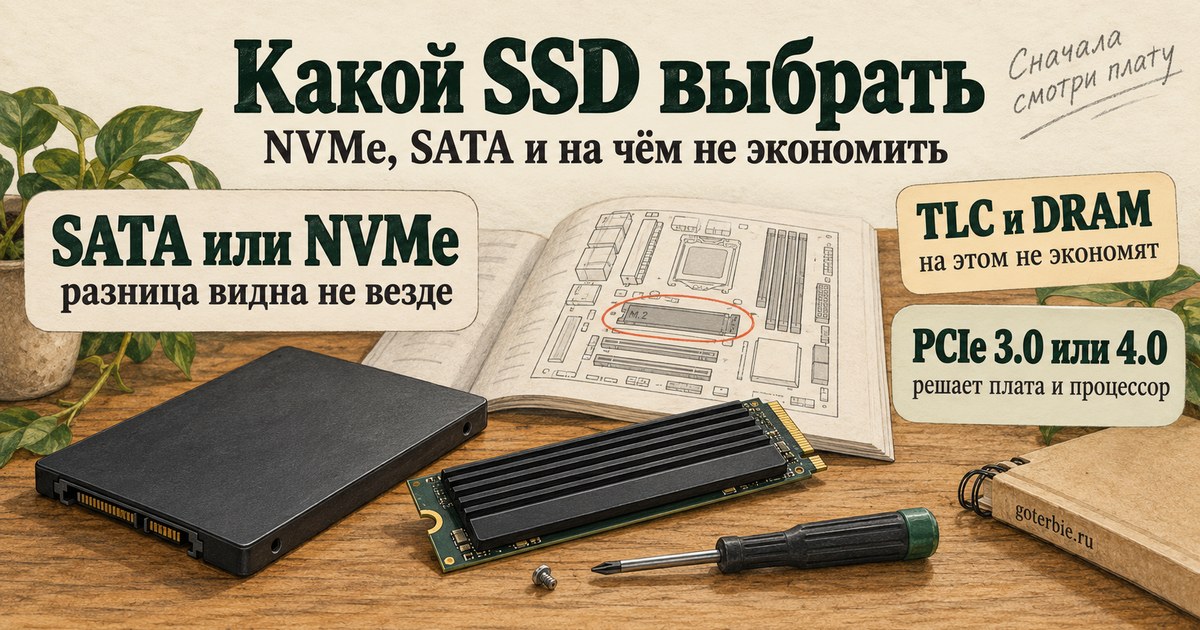
Какой SSD выбрать для ПК, зависит не столько от самого диска, сколько от материнской платы и процессора, в которые он встанет. Быстрый NVMe PCIe 5.0 в старой плате работает на скорости PCIe 3.0, а дорогой диск «с запасом» в слоте, который его не поддерживает, вообще не определится. Поэтому начинать выбор стоит с руководства к плате, а не с витрины.
Ниже схема выбора в пять шагов, разбор параметров из карточки товара, таблица «для чего что брать» и перенос системы. Все команды я запускал на своём компьютере (плата Biostar B550MH, Ryzen 5 5600G, Windows 10 22H2) от обычного пользователя, без прав администратора, и показываю, что они вывели.
Коротко
- Сначала плата, потом диск. В руководстве к плате найдите, сколько слотов M.2, какой у них ключ, длина и поколение PCIe и от чего они работают: от процессора или от чипсета.
- NVMe или SATA: для системы и игр берите NVMe, если в плате есть слот M.2 с PCIe. SATA SSD подходит старым компьютерам без M.2 и годится как второй диск под файлы.
- Переплата за PCIe 4.0 и 5.0 имеет смысл, только если плата и процессор их поддерживают. Иначе диск работает на скорости слота: у меня диск PCIe 4.0 работает как PCIe 3.0.
- Не экономьте на объёме и ресурсе: берите с запасом, чтобы диск был заполнен не больше чем на 80-85%, и сравнивайте TBW и срок гарантии.
- QLC без DRAM годится под хранение, а под систему и активную работу лучше TLC с DRAM или хотя бы с HMB.
Какой SSD выбрать для ПК: схема за пять шагов
- Узнайте, что у вас за плата и процессор. Модель платы покажет команда ниже, процессор видно в Win+R →
msinfo32. - Откройте спецификацию платы на сайте производителя (раздел Specifications или Storage) и выпишите для каждого слота M.2: ключ (почти всегда M), поддерживаемые длины (2242, 2280 и т. д.), интерфейс (PCIe, SATA или оба) и поколение PCIe. Отдельно посмотрите сноски: с какими процессорами слот работает на полной скорости.
- Выберите интерфейс и поколение по слоту, а не по рекламе: PCIe 4.0 в слот PCIe 3.0 вставится и заработает, но на скорости 3.0.
- Выберите объём с запасом: под систему и программы от 1 ТБ, под игры от 2 ТБ.
- Сравните ресурс и гарантию у оставшихся кандидатов: тип памяти (TLC или QLC), наличие DRAM или HMB, TBW, срок гарантии. Если нужен радиатор, проверьте, есть ли он на плате.
Модель платы и версия BIOS:
Get-CimInstance Win32_BaseBoard | Select-Object Manufacturer, Product
Get-CimInstance Win32_BIOS | Select-Object SMBIOSBIOSVersion, ReleaseDate
У меня вывод такой: BIOSTAR Group, B550MH, BIOS версии 5.17 от мая 2022 года. С этим названием дальше и ищем спецификацию.
NVMe или SATA
В карточках SSD смешаны два разных понятия: разъём (2,5 дюйма или M.2) и интерфейс (SATA или NVMe по шине PCIe). Разъём M.2 бывает и у SATA-дисков, поэтому «M.2» в названии ещё не значит «быстрый».
| SATA SSD | NVMe SSD | |
|---|---|---|
| Интерфейс | SATA III, 6 Гбит/с | PCIe, обычно 4 линии (x4) |
| Предел интерфейса | около 600 МБ/с | от 3,9 ГБ/с (PCIe 3.0 x4), таблица ниже |
| Разъём | 2,5 дюйма с кабелем или M.2 (ключ B+M) | M.2 (ключ M), реже плата расширения |
| Кому подходит | Старые ПК без M.2, второй диск под файлы | Система, игры, работа с большими файлами |
Любой SATA SSD упирается в потолок интерфейса. NVMe работает напрямую по шине PCIe и к тому же держит много очередей команд сразу, поэтому лучше справляется с мелкими обращениями к диску, из которых и состоит работа Windows. Для игр на Windows 11 есть ещё довод: DirectStorage, ускоряющая загрузку данных в играх, по требованиям Microsoft работает только с NVMe SSD и видеокартой DirectX 12 с Shader Model 6.0.
Если система у вас ещё на жёстком диске, любой SSD, даже SATA, даст больше, чем выбор между NVMe разных поколений. Как проверить тип системного диска, разобрано в статье тормозит компьютер: что делать.
PCIe 3.0, 4.0 и 5.0: когда разница заметна
Каждое следующее поколение PCIe удваивает скорость линии:
| Поколение | Скорость линии | Предел для x4 (в одну сторону) |
|---|---|---|
| PCIe 3.0 | 8 ГТ/с | 3,9 ГБ/с |
| PCIe 4.0 | 16 ГТ/с | 7,9 ГБ/с |
| PCIe 5.0 | 32 ГТ/с | 15,8 ГБ/с |
Диски обратно совместимы: PCIe 4.0 работает в слоте 3.0, PCIe 5.0 работает в слоте 4.0 и 3.0. Скорость при этом ограничивает самое медленное звено: диск, слот или процессор.
Цифры на коробке («до 7450 МБ/с») относятся к последовательному чтению и записи одного большого файла: так бывает при копировании видео и установке игр. Загрузка Windows и запуск программ состоят в основном из мелких разрозненных чтений, и там диск не подходит к пределу шины. Поэтому переход с жёсткого диска на любой SSD заметен сразу, с SATA SSD на NVMe заметен местами, а с PCIe 3.0 на 4.0 или 5.0 в обычной работе почти не ощущается. Замеров в этой задаче я не делал, это вывод из того, как устроена нагрузка.
PCIe 5.0 нужен для монтажа видео прямо с диска и частого копирования сотен гигабайт. Для остального разумная середина в 2026 году это PCIe 4.0: такие диски дешевле флагманов 5.0 и обходятся без серьёзного охлаждения.
Форм-факторы: 2,5 дюйма, M.2 и ключи B и M
| Форм-фактор | Где встречается | Что проверить |
|---|---|---|
| 2,5 дюйма | Системные блоки, старые ноутбуки | Нужны кабель SATA и питание от блока. Всегда SATA |
| M.2 2280 | Почти все платы для ПК и большинство ноутбуков | Самый распространённый размер |
| M.2 2242, 2230 | Компактные ноутбуки, мини-ПК | В слот под 2280 встанут, только если плата поддерживает эту длину (есть отверстие под крепёж) |
| M.2 22110 | Некоторые платы для ПК и серверные платы | Длинный, в обычный ноутбук не поместится |
Цифры в названии M.2 означают ширину и длину в миллиметрах: 2280 это 22 мм в ширину и 80 мм в длину. В спецификации платы прямо пишут, какие длины поддерживает слот. У моей платы это «Supports M.2 Type 2242/ 2260/ 2280».
Ключ это вырез на контактах. У NVMe-дисков ключ M, у SATA-дисков в формате M.2 обычно ключ B+M (два выреза). Диск B+M физически входит в слот с ключом M, но заработает, только если слот поддерживает SATA. Часть слотов работает только с NVMe, и тогда SATA-диск M.2 не определится. Поэтому проверяйте в спецификации слова «PCIe» и «SATA» напротив каждого слота.
Как узнать, что поддерживает ваша плата
Сначала посмотрите, какие диски стоят сейчас и как они подключены:
Get-PhysicalDisk | Select-Object FriendlyName, MediaType, BusType, @{n='SizeGB';e={[math]::Round($_.Size/1GB)}}, HealthStatus
Get-Disk | Select-Object Number, FriendlyName, BusType, PartitionStyle, IsBoot
У меня так:
FriendlyName       MediaType BusType SizeGB HealthStatus
------------       --------- ------- ------ ------------
ST2000DM008-2UB102 HDD       SATA      1863 Healthy
ADATA LEGEND 960   SSD       NVMe      1908 Healthy

Number FriendlyName       BusType PartitionStyle IsBoot
------ ------------       ------- -------------- ------
     0 ST2000DM008-2UB102 SATA    GPT             False
     1 ADATA LEGEND 960   NVMe    MBR              True
Система стоит на NVMe SSD на 2 ТБ (Windows считает в двоичных гигабайтах, отсюда 1908), архив на жёстком диске. Столбец PartitionStyle пригодится при переносе системы.
Теперь главное: на какой скорости PCIe реально работает NVMe-диск. Права администратора не нужны:
Get-PnpDevice -Class SCSIAdapter -PresentOnly | Where-Object InstanceId -like 'PCI\*' | ForEach-Object { $id = $_.InstanceId; [pscustomobject]@{ Name = $_.FriendlyName; Now = (Get-PnpDeviceProperty -InstanceId $id -KeyName DEVPKEY_PciDevice_CurrentLinkSpeed).Data; Max = (Get-PnpDeviceProperty -InstanceId $id -KeyName DEVPKEY_PciDevice_MaxLinkSpeed).Data; Lanes = (Get-PnpDeviceProperty -InstanceId $id -KeyName DEVPKEY_PciDevice_CurrentLinkWidth).Data } }Вывод у меня:
Name                               Now Max Lanes
----                               --- --- -----
Стандартный контроллер NVM Express   3   4     4
Числа означают поколение скорости по кодировке PCIe: 3 это 8 ГТ/с (PCIe 3.0), 4 это 16 ГТ/с (PCIe 4.0), 5 это 32 ГТ/с (PCIe 5.0). Max показывает, что умеет диск, Now показывает, на чём он работает сейчас, Lanes показывает число линий. Мой диск умеет PCIe 4.0, а работает на PCIe 3.0 по четырём линиям.
Пример: почему диск PCIe 4.0 у меня работает как 3.0
Плата B550MH рекламируется с поддержкой «PCIe M.2 4.0». Но в спецификации Biostar у единственного слота M.2 есть важная сноска: PCIe 4.0 x4 он даёт только с процессорами Ryzen 5000 и 3000 без буквы G, а с гибридными Ryzen 5000G и 4000G работает как PCIe 3.0 x4. Причина в процессоре: у APU Ryzen 5000G (ядро Cezanne) контроллер PCIe поколения 3.0, в отличие от обычных Ryzen 5000, где он 4.0. Мой Ryzen 5 5600G как раз из этой серии.
Слот M.2 и слот видеокарты на этой плате идут от процессора, и их скорость задаёт процессор, а не чипсет B550. С 5600G оба работают как PCIe 3.0. Покупай я диск под эту связку сегодня, переплачивать за PCIe 4.0 или 5.0 смысла бы не было, разве что под будущую замену процессора на Ryzen 5000 без G. А в рекламе платы написано просто «PCIe M.2 4.0», ограничение спрятано в сноске. Поэтому спецификацию читайте целиком и до покупки диска.
Слоты от процессора и от чипсета
На платах с двумя и более слотами M.2 они обычно подключены по-разному:
- Слот от процессора обычно самый быстрый. Его поколение PCIe определяется и процессором, и платой. Под систему ставьте диск сюда.
- Слоты от чипсета работают на поколении PCIe, которое поддерживает чипсет. Например, у B550 собственные линии чипсета поколения 3.0, это видно в той же спецификации Biostar («AMD B550 Chipset: 2 x PCIe 3.0 x 1 Slot»). К тому же чипсет связан с процессором одним каналом на четыре линии, и через него же идут USB, SATA и сеть. Для второго диска под игры или файлы это не страшно.
Какой слот от чего работает, написано в руководстве к плате. Там же ищите сноски о том, что при установке диска в слот отключаются какие-то порты SATA: на некоторых платах они делят линии.
Тип памяти: TLC или QLC
В SSD данные хранятся в ячейках флеш-памяти NAND. TLC хранит три бита в ячейке, QLC - четыре. QLC плотнее и дешевле за терабайт, но быстрее изнашивается, и у таких дисков обычно ниже ресурс TBW.
Разница видна при длинной записи, когда кончается быстрый кэш (о нём ниже), и при постоянной большой записи вроде монтажа видео. Для фото, фильмов и игр, которые записываются один раз, а потом только читаются, QLC вполне подходит.
Тип памяти ищите в спецификации на сайте производителя или в обзорах модели. И учтите, что производители иногда меняют память внутри одной модели без смены названия: в 2021 году так случилось с Crucial P2, который начали выпускать на QLC вместо TLC.
DRAM-буфер и HMB
Контроллеру SSD нужна таблица соответствия: где на флеш-памяти лежит каждый блок данных. Диски с DRAM держат эту таблицу в собственной быстрой памяти на плате диска. Например, у Samsung 990 PRO на 1 ТБ стоит 1 ГБ LPDDR4, на 2 ТБ стоит 2 ГБ.
Диски без DRAM дешевле. У NVMe-дисков без DRAM есть выход: функция HMB (Host Memory Buffer) из спецификации NVMe позволяет диску занять под таблицу небольшой кусок оперативной памяти компьютера, и тогда он работает заметно ближе к диску с DRAM. HMB есть только у NVMe, причём не у всех дисков без DRAM. У SATA-дисков без DRAM такой подстраховки нет, и под систему я бы их не брал.
Ресурс TBW и гарантия
TBW (terabytes written) показывает, сколько терабайт можно записать на диск в пределах гарантии. Гарантия обычно действует до того, что наступит раньше: окончания срока или достижения TBW. Так прямо написано, например, в спецификации Samsung 990 PRO: 5 лет или 600 ТБ записи для модели на 1 ТБ и 1200 ТБ для модели на 2 ТБ.
Что из этого следует:
- TBW растёт с объёмом. Диск вдвое больше обычно и выдерживает вдвое больше записи.
- Сравнивайте TBW у одинаковых объёмов. Заметно меньший TBW у того же объёма часто говорит о QLC.
- Срок гарантии важнее цифры TBW. Посчитайте: 600 ТБ за 5 лет это около 330 ГБ записи каждый день без выходных. Для домашнего компьютера это очень много. А вот срок гарантии в 3 или 5 лет показывает, насколько производитель уверен в диске.
- Проверьте, кто примет диск по гарантии в вашей стране.
Сколько уже записано на ваш диск, показывает бесплатная программа CrystalDiskInfo (строка «Всего хост-записей»), её я упоминал в статье тормозит компьютер: что делать.
Объём: почему не брать впритык
Брать SSD «ровно под то, что сейчас занято» плохая идея, и дело не только в том, что место кончится. Современные SSD пишут сначала в быстрый кэш: часть ячеек TLC или QLC временно работает в режиме SLC, по одному биту на ячейку. Обычно этот кэш динамический, под него идёт свободное место, и чем полнее диск, тем кэш меньше. В одном из обзоров диска PCIe 5.0 на 2 ТБ кэш на пустом диске был около 20 ГБ, а при заполнении наполовину быстрая запись кончалась уже через 6-8 ГБ. Дальше диск пишет на своей «родной» скорости, а у QLC она низкая.
Системе Windows тоже нужен запас: под обновления, файл подкачки, временные файлы. Я держу свободными хотя бы 15-20% системного диска, то есть заполнять его больше чем на 80-85% не стоит. Отсюда ориентиры: 1 ТБ для домашнего и офисного ПК, 2 ТБ для игрового, для монтажа отдельный диск под исходники. Ориентиры по задачам собраны в таблице ниже.
Если место уже кончилось, сначала посмотрите статью очистка диска C: возможно, покупка подождёт.
Нужен ли радиатор
Контроллер NVMe-диска греется под длинной нагрузкой и при перегреве сбрасывает скорость, чтобы себя защитить. Насколько это важно, зависит от поколения:
- PCIe 3.0 и большинство 4.0 в обычном домашнем ПК работают без радиатора. Если на плате есть штатная пластина-радиатор над слотом M.2, используйте её.
- PCIe 5.0 греются сильнее всех, и без радиатора их лучше не ставить. Первые диски PCIe 5.0 на контроллере Phison E26 без охлаждения перегревались до отключения и ошибок файловой системы. Производитель контроллера сам говорил, что таким дискам нужно охлаждение, и выпускал обновление прошивки.
- Диск с собственным радиатором может не влезть под штатную пластину платы или под видеокарту. И проверьте гарантию: например, Samsung пишет, что снятие радиатора с версии 990 PRO with Heatsink лишает гарантии.
SSD для ноутбука
В ноутбуке выбора меньше, и ошибиться проще. Что проверить по руководству к модели на сайте производителя:
- Сколько слотов M.2 и какой длины. В тонких ноутбуках часто один слот, иногда короткий 2230 или 2242.
- Интерфейс слота. В старых ноутбуках бывают слоты M.2 только под SATA, в новых, наоборот, только под NVMe.
- Толщина диска. В тонких ноутбуках бывает место только под односторонний диск, у которого чипы с одной стороны.
- Отсек 2,5 дюйма. Если он есть, в него ставится SATA SSD, это хороший второй диск под файлы.
Для ноутбука нагрев и расход батареи важнее пиковой скорости, поэтому разумный выбор это NVMe PCIe 4.0 без радиатора, а для слота PCIe 3.0 - диск 3.0. Как зайти в настройки и проверить, видит ли ноутбук новый диск, написано в статье как зайти в BIOS на ноутбуке.
Таблица: для чего что брать
Если коротко, какой SSD выбрать для ПК под конкретную задачу:
| Задача | Интерфейс и поколение | Память и буфер | Объём | Комментарий |
|---|---|---|---|---|
| Старый ПК без M.2 | SATA 2,5 дюйма | TLC, DRAM | 500 ГБ-1 ТБ | Даже так разница с HDD огромная |
| Офисный или семейный ПК | NVMe PCIe 3.0 или 4.0 | TLC или QLC, DRAM или HMB | 1 ТБ | Поколение по слоту платы |
| ПК на Ryzen 5000G, 4000G и других платформах с PCIe 3.0 | NVMe PCIe 3.0 или недорогой 4.0 | TLC, DRAM или HMB | 1-2 ТБ | Переплачивать за 4.0 и 5.0 нет смысла, но 4.0 пригодится при смене процессора |
| Игровой ПК | NVMe PCIe 4.0 | TLC, DRAM | 2 ТБ | PCIe 5.0 в играх почти ничего не даёт |
| Монтаж видео, большие проекты | NVMe PCIe 4.0 или 5.0 | TLC, DRAM | 2 ТБ и больше | Для 5.0 нужен радиатор и слот 5.0 |
| Второй диск под игры и файлы | NVMe PCIe 3.0 или 4.0, SATA | QLC допустим, HMB | 2-4 ТБ | Можно в слот от чипсета |
| Ноутбук | NVMe нужной длины и поколения слота | TLC, DRAM или HMB | 1-2 ТБ | Без радиатора, односторонний, если тонкий |
| Домашний сервер, мини-ПК | NVMe под систему, отдельные диски под данные | TLC, DRAM для системы | 500 ГБ-1 ТБ под систему | Сеть 1 Гбит/с всё равно упирается в 110 МБ/с |
Про домашний сервер подробнее в статье мини-ПК для домашнего сервера: там тот же совет искать два слота M.2 или слот M.2 плюс отсек 2,5 дюйма, чтобы разделить систему и данные.
На чём не экономить перед распродажей
На распродажах 11.11 хочется взять «самый быстрый за эти деньги». Я бы экономил так:
- Можно экономить на поколении PCIe, если плата или процессор быстрее не дадут, и на радиаторе, если он есть на плате или если диск PCIe 3.0 либо 4.0.
- Не экономьте на объёме. Почти полный диск медленнее, а для второго диска часто нет свободного слота.
- Не экономьте на гарантии и марке. Диск без страницы на сайте производителя с TBW и сроком гарантии это лотерея.
- Не экономьте на DRAM или HMB для системного диска, особенно если это SATA.
Сразу после покупки, пока действует возврат, проверьте диск: что он определился с правильным объёмом и на нужной скорости PCIe (команды выше) и что CrystalDiskInfo оценивает его как «Хорошо».
Перенос системы на новый SSD
Клонирование. У многих производителей SSD есть бесплатная утилита переноса системы. Например, у Samsung функция переноса данных встроена в программу Samsung Magician. Условия у таких утилит разные, поэтому на сайте производителя нового диска проверьте, бесплатна ли утилита и работает ли она с вашей моделью. Если в компьютере один слот M.2, новый диск на время клонирования подключают через внешний USB-бокс для M.2.
Чистая установка. Медленнее, зато накопившийся мусор не переедет на новый диск. Загрузочная флешка делается по инструкции загрузочная флешка Windows 11 в Rufus. Перед этим скопируйте личные файлы и проверьте, что знаете пароли от всех нужных учётных записей.
Свой режим загрузки можно узнать одной командой:
$env:firmware_typeПосле переноса зайдите в BIOS и проверьте, что первым в порядке загрузки стоит новый диск. Старый диск лучше не форматировать сразу: пусть неделю полежит как запасной вариант.
Частые вопросы
NVMe или SATA: что выбрать для старого компьютера?
Если на плате есть слот M.2 с поддержкой PCIe, берите NVMe. Если слота нет или он только SATA, ставьте SATA SSD на 2,5 дюйма. Разница с жёстким диском будет огромной в обоих случаях.
Какой SSD выбрать, если плата поддерживает только PCIe 3.0?
Диск PCIe 3.0 или недорогой PCIe 4.0. Диск 4.0 будет работать на скорости 3.0, но пригодится, если позже смените плату или процессор. Платить за PCIe 5.0 в этом случае незачем.
Какой SSD выбрать для ноутбука?
Тот, что подходит к слоту по длине (часто 2280, в компактных моделях 2230 или 2242), интерфейсу и поколению PCIe. Без радиатора и, для тонких ноутбуков, односторонний. Всё это написано в руководстве к модели ноутбука.
Как проверить, на какой скорости PCIe работает мой SSD?
Командой PowerShell из раздела «Как узнать, что поддерживает ваша плата». Столбец Now показывает текущее поколение (3, 4 или 5), Max показывает, что умеет диск.
Источники (22)
- Спецификация B550MH - Biostar
- Спецификация B550MH 3.0 - Biostar
- Ryzen 5 5600G: характеристики - TechPowerUp
- Обзор AMD Ryzen 5 5600G - TechPowerUp
- Обзор AMD Ryzen 5 5600G - Tech Critter
- PCI Express - Википедия
- M.2 - Википедия
- SATA - Википедия
- PCI_EXPRESS_LINK_CONTROL_2_REGISTER: кодировка скоростей PCIe - документация Microsoft
- Требования Windows 11 и DirectStorage - Microsoft
- Поддержка дисков больше 2 ТБ в Windows - Microsoft
- MBR2GPT - документация Microsoft
- Get-PhysicalDisk - документация Microsoft
- QLC и TLC: сравнение SSD - IBM
- Host Memory Buffer в SSD без DRAM - Innodisk
- Спецификация Samsung SSD 990 PRO - Samsung
- Спецификация Samsung SSD 990 PRO with Heatsink - Samsung
- Crucial перевела P2 на память QLC - Guru3D
- Программы для SSD Samsung - Samsung
- Обзор Corsair MP700 Pro XT: динамический SLC-кэш - igor'sLAB
- Phison о перегреве дисков PCIe 5.0 - HotHardware
- CrystalDiskInfo - Crystal Dew World


Комментарии
Пока никто не написал. Будьте первым.