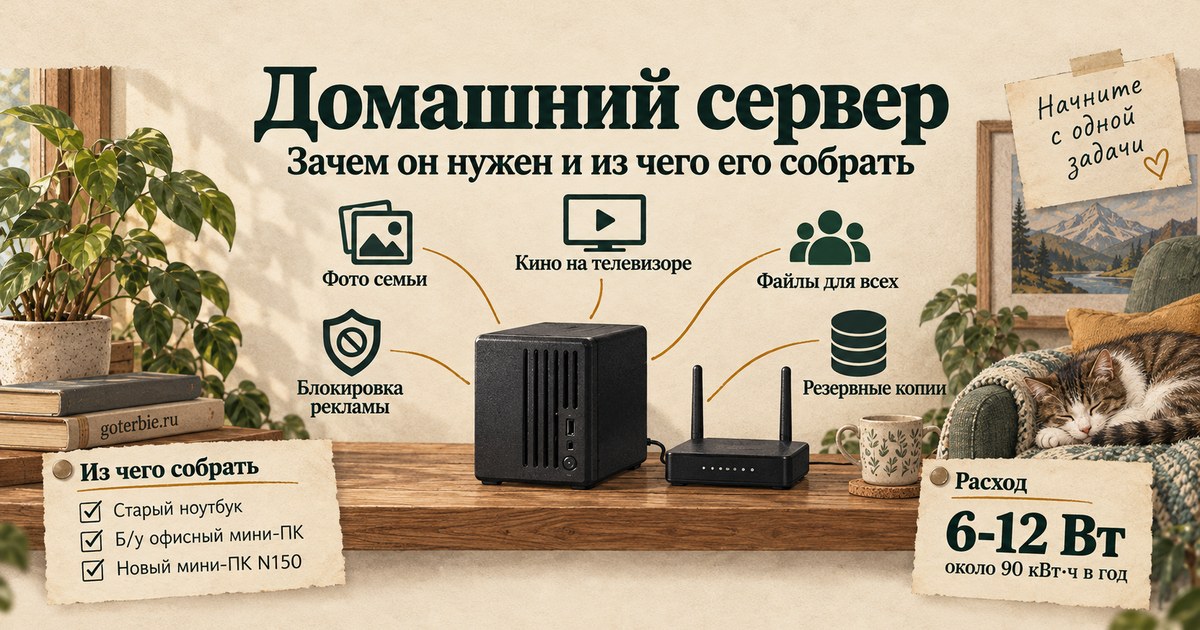
Домашний сервер звучит как шкаф с мигающими лампочками и гудящими вентиляторами. На деле это обычно коробочка размером с книгу, которая тихо стоит у роутера и потребляет меньше, чем лампочка в коридоре. На ней живут ваши фото, фильмы, резервные копии и сервисы, за которые иначе пришлось бы платить облакам.
Разберёмся, какие задачи он решает, кому он не нужен, из чего его собрать на любой бюджет и сколько он стоит по электричеству.
Коротко
- Что это: компьютер, который работает круглосуточно и раздаёт свои сервисы всем устройствам в доме. Монитор и клавиатура ему не нужны.
- Зачем: хранить фото и файлы дома вместо платного облака, смотреть свои фильмы на любом экране, делать резервные копии, блокировать рекламу во всей сети.
- Из чего: для начала хватит старого ноутбука. Лучший вариант на годы: мини-ПК на Intel N100/N150 или б/у офисный мини-ПК. Готовое сетевое хранилище (NAS) проще, но дороже.
- Главное: сервер не заменяет резервную копию. Важные файлы должны лежать ещё хотя бы в одном месте.
Что такое домашний сервер
Это компьютер, который не выключается и которым вы не пользуетесь напрямую. Вы не сидите за ним с мышкой. Вместо этого телефоны, ноутбуки и телевизор обращаются к нему по домашней сети: загружают фото, смотрят кино, забирают файлы.
Настраивают такой компьютер через браузер или по сети с другого компьютера. Поэтому после первой установки ему не нужны ни монитор, ни клавиатура.
Сервисы на сервере обычно ставят через Docker. Это способ запускать программы в готовых «контейнерах»: каждая программа живёт в своей коробке, ставится одной командой и не ломает соседей. Как это работает и как запустить первый сервис, разобрано в статье Docker для новичков.
Какие задачи он решает
| Задача | Чем решается | Что заменяет |
|---|---|---|
| Фото и видео с телефонов всей семьи | Immich | Google Фото, iCloud, Яндекс Диск |
| Свои файлы с доступом с любого устройства | Nextcloud, простая сетевая папка | Облачные диски |
| Фильмы и сериалы на телевизоре и телефоне | Jellyfin, Plex | Флешки, ноутбук у телевизора |
| Реклама и трекеры на всех устройствах | AdGuard Home, Pi-hole | Блокировщики в каждом браузере отдельно |
| Резервные копии компьютеров | общая папка + программа копирования | Внешний диск, который вечно забывают подключить |
| Умный дом без облака производителя | Home Assistant | Приложения каждого производителя по отдельности |
| Нейросеть для всей семьи | Ollama + Open WebUI | Платные подписки на чат-боты |
| Уведомления, если упал сайт или интернет | Uptime Kuma | Платные сервисы мониторинга |
Все программы из таблицы бесплатные и с открытым кодом. Начинать лучше с одной задачи, которая болит сильнее всего. Чаще всего это фото: бесплатные 15 ГБ в Google заканчиваются быстро, а подписка на семью за несколько лет обходится дороже, чем диск.
С нейросетью есть оговорка. Для неё нужна видеокарта, а на маленьком экономичном сервере её нет. Поэтому нейросеть обычно запускают на основном компьютере с видеокартой, а не на сервере. Как это сделать - подробно в статье Нейросеть на своём компьютере: Ollama с нуля.
Кому он не нужен
Честно: домашний сервер подходит не всем.
- Всё умещается в бесплатное облако и вас это устраивает. Тогда сервер добавит забот, а не снимет их.
- Нет желания разбираться. Сервер почти не требует внимания, но раз в месяц-два его нужно обновить, а иногда что-то чинить. Если вы вообще не хотите открывать командную строку, смотрите в сторону готового NAS (о нём ниже) или оставайтесь в облаке.
- Нужно, чтобы работало всегда и везде, как у Google. Дома бывает, что отключили свет или сломался роутер. Для семейных фото это не страшно, для рабочей почты - плохо.
Из чего собрать: четыре варианта
1. Старый ноутбук или компьютер
Самый дешёвый старт: железо уже есть. Если после окончания обновлений Windows 10 у вас остался компьютер, который не тянет Windows 11, это отличный кандидат.
Ноутбук даже удобнее обычного системного блока: он мало потребляет, а встроенная батарея работает как бесперебойник. Минусы: обычно в нём только один диск, а если батарея старая и вздулась, её нужно вынуть и оставить ноутбук работать от сети.
Старый системный блок с отдельной видеокартой может потреблять в простое 40-80 Вт. Это заметно на счёте за электричество (посчитаем ниже).
Подходит, чтобы попробовать и понять, нужен ли вам сервер вообще.
2. Б/у офисный мини-ПК
Компании регулярно списывают маленькие офисные компьютеры: Lenovo ThinkCentre Tiny (M720q, M920q), Dell OptiPlex Micro (3070, 7070), HP EliteDesk/ProDesk Mini (800 G4, 600 G5). Их много на Авито, они размером с книгу, тихие и почти не ломаются.
Внутри обычно процессор Intel Core i3/i5 8-10-го поколения - это заметно мощнее новых N100. В простое такие компьютеры потребляют около 8-15 Вт. Помещается один диск NVMe и часто ещё один 2,5-дюймовый SSD или HDD.
Подходит, если нужна мощность за небольшие деньги и не пугает покупка с рук.
3. Новый мини-ПК на Intel N100 или N150
Самый популярный вариант последних лет. Процессоры N100 и N150 созданы для экономичных компьютеров: в простое такой мини-ПК с работающими сервисами потребляет примерно 6-12 Вт. При этом его хватает на Immich, Jellyfin, Nextcloud и десяток сервисов поменьше одновременно.
Встроенная графика умеет аппаратно перекодировать видео, так что Jellyfin будет показывать фильмы на телефоне без нагрузки на процессор. Продаются модели Beelink, GMKtec, Minisforum и множество похожих. Есть и мини-ПК, сделанные специально под хранилище: например, Beelink ME mini со слотами под шесть SSD.
Главный минус: внутри почти всегда один слот под диск, максимум два. Для большой медиатеки на HDD понадобится внешний корпус или другой вариант.
Подходит большинству: тихо, экономично, с гарантией.
4. Готовое сетевое хранилище (NAS)
Synology, UGREEN, TerraMaster и похожие устройства. Это компьютер, заточенный под диски: 2-4 отсека для HDD, удобная программа управления через браузер, приложения для фото и резервных копий ставятся парой кликов.
Минусы: заметно дороже мини-ПК, а диски покупаются отдельно. У недорогих моделей слабый процессор и мало памяти, так что тяжёлые сервисы вроде Immich с поиском по фото на них работают медленно.
Подходит, если главное - хранить много файлов и не хочется разбираться с Linux.
Сравнение вариантов
| Старый ноутбук | Б/у офисный мини-ПК | Новый мини-ПК N100/N150 | Готовый NAS | |
|---|---|---|---|---|
| Цена (ориентир) | 0 ₽, уже есть | 10-20 тыс. ₽ | 18-30 тыс. ₽ | от 30 тыс. ₽ без дисков |
| Потребление в простое | 10-20 Вт | 8-15 Вт | 6-12 Вт | 10-25 Вт с дисками |
| Шум | зависит от кулера | тихий | почти бесшумный | шумят диски |
| Дисков внутри | 1 | 1-2 | 1-2 (у NAS-моделей больше) | 2-4 и больше |
| Сложность | средняя | средняя | средняя | низкая |
Цены ориентировочные на сентябрь 2026 года. Память и диски с начала года сильно подорожали из-за спроса дата-центров на ИИ, поэтому цены прыгают от недели к неделе.
Про Raspberry Pi: одноплатный компьютер тоже можно сделать сервером, и он потребляет всего несколько ватт. Но с блоком питания, корпусом и SSD он стоит почти как мини-ПК на N100, а работает медленнее и капризнее с дисками. Для первого сервера мини-ПК практичнее.
Сколько стоит электричество
Сервер работает круглосуточно, поэтому даже небольшое потребление за год набегает в заметную сумму. Формула простая:
ватты × 24 × 365 / 1000 × тариф = рублей в годДля примера возьмём тариф 8 ₽ за кВт·ч (подставьте свой из квитанции):
| Что | Потребление | кВт·ч в год | Рублей в год |
|---|---|---|---|
| Мини-ПК на N100 | 10 Вт | 88 | около 700 |
| Б/у офисный мини-ПК | 12 Вт | 105 | около 850 |
| NAS с двумя HDD | 20 Вт | 175 | около 1 400 |
| Старый системный блок | 60 Вт | 526 | около 4 200 |
Старый системный блок обходится примерно на 3 500 ₽ в год дороже мини-ПК. За пять лет набегает около 17 тысяч - это цена нового мини-ПК. Поэтому старый компьютер хорош для пробы, а на постоянную работу выгоднее перейти на что-то экономичное.
Точное потребление своего железа легко измерить розеточным ваттметром. Он стоит несколько сотен рублей и показывает, сколько устройство берёт из сети на самом деле.
Память, диски и сеть
Оперативная память. 8 ГБ хватит на несколько лёгких сервисов. Если планируете Immich с поиском по фото и распознаванием лиц, берите 16 ГБ: одни только его нейросети занимают около 2,5 ГБ. Память сейчас дорогая, поэтому выгоднее покупать мини-ПК сразу с нужным объёмом, чем докупать модули отдельно.
Диски. Систему и программы держите на SSD: так всё работает быстро. Для фото и фильмов можно поставить большой HDD, он дешевле за гигабайт. Если у вас одна фотобиблиотека на 300-500 ГБ, хватит и SSD на 1-2 ТБ.
Сеть. Подключайте сервер к роутеру кабелем, а не по Wi-Fi. Так быстрее и надёжнее, а копирование больших файлов не будет мешать остальным устройствам.
Бесперебойник. Необязателен, но полезен, если свет отключают часто. Внезапное выключение может повредить базу данных, например у Immich.
Какую систему поставить
| Система | Для кого | Особенности |
|---|---|---|
| Ubuntu Server или Debian + Docker | Для большинства | Бесплатно, огромное количество инструкций, любой сервис ставится через Docker |
| OpenMediaVault | Кому главное хранить файлы | Управление дисками и папками через браузер, основан на Debian, Docker ставится дополнением |
| TrueNAS Community Edition | Для NAS с несколькими дисками | Надёжная файловая система ZFS, но требовательнее к памяти |
| Proxmox VE | Кто хочет несколько систем на одном железе | Виртуальные машины и контейнеры, сложнее для новичка |
| Unraid | Кому нужны разные диски в одном массиве | Удобный интерфейс, но платный |
Для первого сервера советую Ubuntu Server (или Debian) и Docker. Ubuntu Server ставится минут за 20 с флешки. Графического рабочего стола у неё нет, но он и не нужен: всё остальное вы будете делать с основного компьютера через браузер.
Windows как система для сервера подходит хуже. Большинство self-hosted программ написаны под Linux, а под Windows работают через прослойки и с ограничениями.
Как устроен мой домашний сервер
Сам я выбрал вариант сложнее, чем советую для первого раза: Proxmox. Причина в том, что мой сервер одновременно домашний и тестовый. Семейные сервисы живут в одном постоянном контейнере, а каждую инструкцию для этого сайта я проверяю в отдельном чистом контейнере и после статьи удаляю его, не трогая домашнее.
| Что | Как устроено |
|---|---|
| Железо | Мини-ПК Beelink SER5: Ryzen 5 5500U (6 ядер), 16 ГБ DDR4, NVMe 256 ГБ, свободный отсек под 2,5-дюймовый диск |
| Система | Proxmox VE 9 |
| Домашние сервисы | Отдельный LXC-контейнер с Debian 13 и Docker: Immich для фото, Jellyfin для фильмов, общие папки по сети |
| Медиатека | Внешний диск на 4 ТБ по USB |
| Сеть | Кабель к роутеру, постоянный адрес в домашней сети |
| Доступ из интернета | Нет, только из дома |
Что выяснилось на практике:
- Видео перекодирует встроенная графика. Jellyfin на Ryzen 5500U использует её для аппаратного перекодирования, процессор при просмотре почти не нагружен.
- Нейросети Immich считает процессор. Встроенную графику AMD Immich для поиска по фото и распознавания лиц не использует. На обычную домашнюю библиотеку процессора хватает, просто первая обработка идёт дольше.
- Внешний диск для круглосуточной работы лучше выбирать осознанно. Обычный 2,5-дюймовый USB-диск рассчитан на то, что его подключают время от времени, а не держат включённым сутками. Состояние такого диска стоит регулярно проверять по SMART.
- Своего ваттметра у меня нет. По замерам обозревателей Beelink SER5 на Ryzen 5 5500U потребляет около 7 Вт в простое и до 35 Вт под нагрузкой. Это тот же порядок, что у мини-ПК на N100 из таблицы выше, плюс пара ватт на внешний диск.
План на первые выходные
- Выберите одну задачу, ради которой затеваете сервер. Например, фото.
- Подготовьте железо: старый ноутбук для пробы или мини-ПК. Подключите кабелем к роутеру.
- Установите Ubuntu Server с флешки. При установке отметьте пункт OpenSSH server, чтобы потом управлять сервером с основного компьютера.
- Закрепите за сервером постоянный адрес в настройках роутера (раздел DHCP, резервирование адреса). Иначе после перезагрузки роутера адрес может смениться.
- Установите Docker и первый сервис.
- Настройте резервную копию самого важного сразу, а не «потом».
- Поживите так пару недель. Если сервер прижился, добавляйте следующие сервисы.
Готовые наборы на три бюджета
| Бюджет | Что взять | На что хватит |
|---|---|---|
| 0 ₽ | Старый ноутбук, Ubuntu Server | Попробовать: фото, блокировка рекламы, общая папка |
| 10-20 тыс. ₽ | Б/у Lenovo Tiny или Dell Micro, 16 ГБ, SSD 1 ТБ | Фото всей семьи, Jellyfin, Nextcloud, мониторинг |
| 30-45 тыс. ₽ | Новый мини-ПК N150 16 ГБ + SSD 2 ТБ или внешний HDD под медиатеку | То же, с гарантией, запасом места и почти без шума |
Частые вопросы
Сколько электричества потребляет домашний сервер?
Мини-ПК на Intel N100 или N150 в простое берёт примерно 6-12 Вт, это 50-100 кВт·ч в год, то есть несколько сотен рублей. Старый системный блок может потреблять в 5-8 раз больше.
Можно ли сделать сервер из старого ноутбука?
Да, и это лучший способ попробовать бесплатно. Ноутбук экономичный, а его батарея служит бесперебойником. Если батарея вздулась, её нужно вынуть.
Шумит ли домашний сервер?
Мини-ПК на N100/N150 почти не слышно, некоторые модели вообще без вентилятора. Больше всего шума дают жёсткие диски, особенно в NAS.
Чем домашний сервер отличается от NAS?
NAS - это домашний сервер, заточенный под хранение: много отсеков для дисков и простая программа управления. На обычном мини-ПК больше свободы и мощности за те же деньги, но настраивать его сложнее.
Нужен ли белый IP-адрес?
Для работы внутри дома - нет. Белый IP или другие способы подключения понадобятся, только если вы захотите заходить на сервер из интернета, например, чтобы телефон загружал фото вне дома.
Источники (7)
- Замеры потребления мини-ПК на Intel N100 и N150 - Hobbyist's Hideaway
- N100 Mini PC Power Consumption: Idle and Load Watts - MiniLab
- Требования Immich к железу - документация Immich
- Beelink SER5 (5500U): характеристики и потребление - StarryHope
- Beelink SER5 mini PC: обзор - MiniPC Review
- Цены на оперативную память выросли втрое - Выберу.ru
- Индекс цен на DDR4 и DDR5 в 2026 году - Tom's Hardware


Комментарии
Пока никто не написал. Будьте первым.