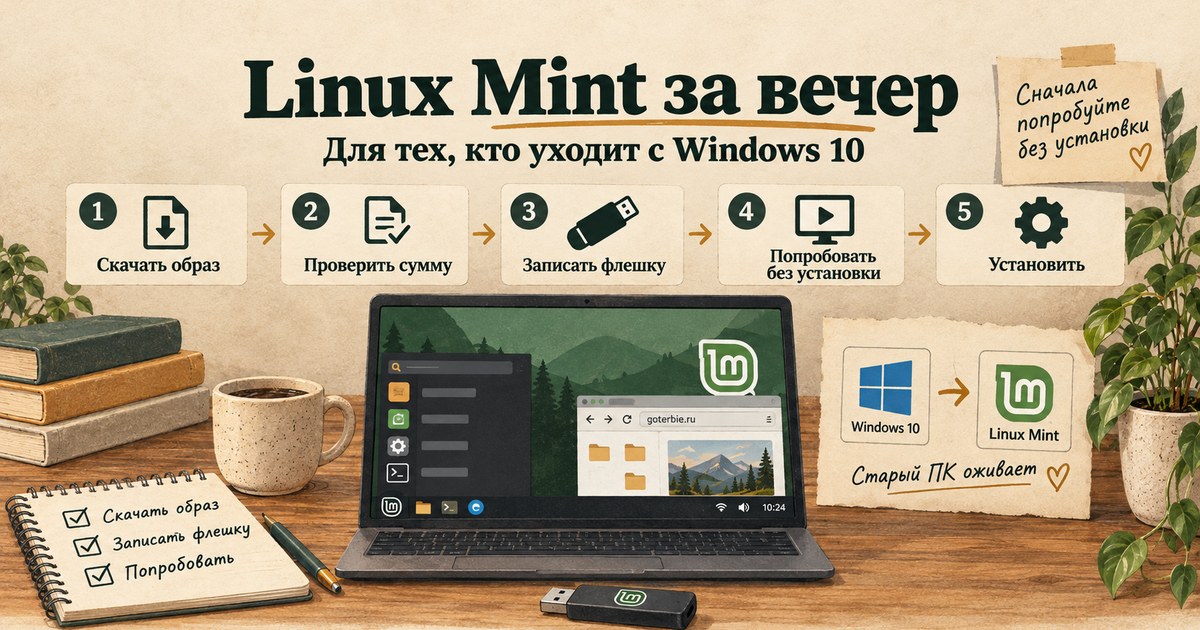
Обновления для Windows 10 заканчиваются: бесплатная программа ESU для дома работает до 12 октября 2027 года, дальше новые дыры в системе закрываться не будут. Если компьютер при этом не тянет Windows 11, выбор небольшой: покупать новый, ставить Windows 11 в обход требований или переходить на Linux.
Linux Mint - самый мягкий вариант переезда. Он бесплатный, выглядит привычно (меню «Пуск» внизу слева, панель задач, окна), нормально работает на компьютерах 8-10-летней давности и не требует командной строки для повседневной работы. Разберём, как поставить его за один вечер и ничего не потерять.
Коротко
- Что ставить: Linux Mint 22.3 «Zena», редакция Cinnamon. Основа - Ubuntu 24.04 LTS, обновления до апреля 2029 года.
- Что нужно: флешка от 8 ГБ, 20 ГБ места на диске (лучше 100 ГБ), 2 ГБ памяти (лучше 4 ГБ), около трёх часов.
- Сначала попробуйте: Mint запускается прямо с флешки без установки. Проверьте Wi-Fi, звук и принтер до того, как что-то менять на диске.
- Главное: перед установкой скопируйте файлы на внешний диск и запишите ключ восстановления BitLocker, если он включён.
Если вы ещё не решили, что делать с Windows 10, начните со статьи Windows 10 после 13 октября 2026: там разобрано, как продлить обновления до 2027 года и проверить совместимость с Windows 11.
Подойдёт ли вам Linux Mint
Честный ответ зависит от того, чем вы пользуетесь. Для браузера, почты, документов, фото и видео Mint подходит отлично. Для профессиональных программ под Windows и части игр - нет.
| Задача | Как в Linux Mint | Будет работать |
|---|---|---|
| Браузер | Firefox уже установлен, Chrome и Яндекс Браузер ставятся с сайтов разработчиков | да |
| Документы | LibreOffice уже установлен, OnlyOffice ставится из «Менеджера программ» | да, сложное форматирование Word иногда плывёт |
| Госуслуги, банки, маркетплейсы | через браузер | да |
| Электронная подпись | КриптоПро CSP и плагин Госуслуг выпускаются для Linux | да, но настройка сложнее, чем в Windows |
| 1С | у платформы 1С есть клиент для Linux, но проще работать через веб-клиент или облачную 1С | зависит от вашей базы |
| Мессенджеры | Telegram, WhatsApp в браузере, Дискорд | да |
| Фото | просмотрщик и простая правка встроены, GIMP, darktable, digiKam | да |
| Видео и музыка | VLC, Celluloid, Rhythmbox | да |
| Игры | Steam с Proton запускает большую часть игр для Windows | многие, но не все |
| Игры с античитом уровня ядра (многие онлайн-шутеры) | античит не запускается под Linux | нет |
| Adobe Photoshop, Premiere, Illustrator | версий для Linux нет | нет |
| Узкие программы: бухгалтерия, банк-клиенты, программы для станков и приборов | только под Windows | скорее нет |
Программу, которой нет под Linux, иногда удаётся запустить через Wine: это прослойка, которая позволяет Linux запускать программы для Windows. Удобнее всего пользоваться ею через приложение Bottles, оно есть в «Менеджере программ». Но это лотерея: простые старые программы часто работают, сложные современные чаще нет.
Какую редакцию выбрать
Linux Mint выходит в трёх вариантах. Они отличаются только внешним видом рабочего стола и нагрузкой на компьютер, программы внутри одинаковые.
| Редакция | Для кого |
|---|---|
| Cinnamon | основной вариант, ближе всего к Windows. Берите его, если в компьютере 4 ГБ памяти и больше |
| Xfce | лёгкий вариант для старых ноутбуков с 2-4 ГБ памяти и медленным процессором |
| MATE | классический вид, по нагрузке между Cinnamon и Xfce |
Если сомневаетесь, берите Cinnamon. Поменять редакцию потом можно и без переустановки, но проще сразу выбрать подходящую.
Минимальные требования Linux Mint 22.3: 64-битный процессор, 2 ГБ оперативной памяти (рекомендуется 4 ГБ), 20 ГБ на диске (рекомендуется 100 ГБ), экран от 1024×768. 32-битных версий больше нет.
План на вечер
| Шаг | Что делаем | Сколько времени |
|---|---|---|
| 0 | Сохраняем файлы и ключ BitLocker | 15-60 минут, зависит от объёма |
| 1 | Скачиваем образ и проверяем контрольную сумму | 15 минут |
| 2 | Готовим Windows: быстрый запуск, место на диске | 10 минут |
| 3 | Записываем загрузочную флешку | 10 минут |
| 4 | Загружаемся с флешки | 5 минут |
| 5 | Пробуем Mint без установки | 15-30 минут |
| 6 | Устанавливаем | 20-30 минут |
| 7 | Первая настройка | 30 минут |
Итого около трёх часов. Большая часть уходит на ожидание, а не на действия.
Шаг 0. Сохраните файлы
Установка Linux меняет разметку диска. При аккуратной работе файлы не пострадают, но одно неверное нажатие в установщике может стереть весь диск. Поэтому до всего остального:
- Скопируйте на внешний диск или в облако папки Документы, Рабочий стол, Изображения, Видео, Загрузки, а также всё, что лежит в корне дисков C: и D:.
- Сохраните пароли из браузера: проще всего включить синхронизацию с учётной записью браузера.
- Запишите на бумагу или сфотографируйте на телефон ключ восстановления BitLocker, если шифрование включено (как проверить - ниже).
- Если собираетесь стереть Windows совсем, заранее сделайте установочную флешку Windows. Она понадобится, если вы захотите вернуться.
Как проверить BitLocker
На многих ноутбуках с Windows 10 шифрование диска включено по умолчанию, и владелец может об этом не знать. Откройте PowerShell от имени администратора (правый клик по кнопке Пуск → Windows PowerShell (администратор)) и выполните:
manage-bde -status C:Если в строке «Состояние защиты» написано «Защита включена», диск зашифрован. Ключ восстановления можно посмотреть на странице account.microsoft.com/devices/recoverykey (если компьютер привязан к учётной записи Microsoft) или вывести командой:
manage-bde -protectors -get C:Нужна строка «Пароль» из 48 цифр.
Если будете ставить Mint рядом с Windows, BitLocker проще временно выключить: Панель управления → Шифрование диска BitLocker → Отключить BitLocker. Расшифровка идёт в фоне и может занять час и больше. После установки Mint шифрование можно включить обратно.
Шаг 1. Скачайте Linux Mint и проверьте образ
Качайте только с официального сайта: linuxmint.com → Download → Linux Mint 22.3 → нужная редакция. На странице редакции есть список зеркал по странам. В разделе Russia есть зеркала Яндекса (mirror.yandex.ru) и HyperDedic: с них образ обычно скачивается быстрее всего. Файл называется linuxmint-22.3-cinnamon-64bit.iso и весит около 2,9 ГБ.
Там же сохраните файл sha256sum.txt (правый клик по кнопке → «Сохранить ссылку как»). В нём записаны контрольные суммы официальных образов.
Контрольная сумма - это «отпечаток» файла. Если хоть один байт образа повреждён при скачивании или подменён, отпечаток не совпадёт. Посчитать его в Windows можно одной командой. В PowerShell:
Get-FileHash $env:USERPROFILE\Downloads\linuxmint-22.3-cinnamon-64bit.iso -Algorithm SHA256Или в обычной командной строке:
certutil -hashfile %USERPROFILE%\Downloads\linuxmint-22.3-cinnamon-64bit.iso SHA256Откройте sha256sum.txt в Блокноте и сравните длинную строку из букв и цифр с тем, что вывела команда (регистр букв не важен). Совпадает - образ целый. Не совпадает - скачайте заново, лучше с другого зеркала.
Шаг 2. Подготовьте Windows
Выключите быстрый запуск
В Windows 10 по умолчанию включён «Быстрый запуск»: при выключении система не завершает работу полностью, а засыпает. Диск C: при этом остаётся «занятым», и Linux может отказаться с ним работать или повредить файлы при записи.
Откройте Панель управления → Электропитание → Действия кнопок питания → Изменение параметров, которые сейчас недоступны и снимите галочку Включить быстрый запуск. Нажмите Сохранить изменения.
Освободите место (если ставите рядом с Windows)
Для Linux Mint нужно минимум 20 ГБ, комфортно 60-100 ГБ. Удалите ненужное и очистите корзину. Установщик Mint сам уменьшит раздел Windows, но если на диске C: мало свободного места, лучше заранее разобраться, что можно перенести на внешний диск.
Если у вас два диска (например, SSD под систему и отдельный HDD), удобнее всего поставить Mint на второй диск целиком или на отдельный SSD. Тогда системы вообще не пересекаются.
Шаг 3. Запишите загрузочную флешку
Понадобится флешка от 8 ГБ. Всё, что на ней есть, будет стёрто.
| Программа | Особенности |
|---|---|
| balenaEtcher | рекомендует официальное руководство Linux Mint. Три кнопки: выбрать образ, выбрать флешку, записать |
| Rufus | маленькая и быстрая, популярна у пользователей Windows. Если спросит режим записи, выбирайте рекомендуемый |
| Ventoy | флешка, на которую можно просто скопировать несколько ISO-файлов и выбирать нужный при загрузке. Удобно, но с включённым Secure Boot требует лишнего шага при первой загрузке |
Для первого раза возьмите balenaEtcher: скачайте его с etcher.balena.io, запустите, нажмите Flash from file и выберите ISO, затем Select target и выберите флешку, затем Flash!. Через 5-10 минут флешка готова.
Шаг 4. Загрузитесь с флешки
- Вставьте флешку и перезагрузите компьютер.
- Сразу после включения нажимайте клавишу загрузочного меню. Чаще всего это F12, F11, F8 или Esc, у разных производителей по-разному. Подсказка обычно мелькает внизу экрана при старте.
- В меню выберите флешку. Если она показана дважды, выберите вариант со словом UEFI.
- В меню Linux Mint нажмите Enter на первом пункте Start Linux Mint.
Если после выбора флешки экран чёрный или картинка ломается, перезагрузитесь и в меню Mint выберите Start Linux Mint (compatibility mode). Так часто бывает на компьютерах с видеокартами NVIDIA до установки драйвера.
Шаг 5. Попробуйте без установки
Через минуту-две откроется рабочий стол Linux Mint. Это режим Live: система работает прямо с флешки и ничего не пишет на диск компьютера. Работает медленнее, чем после установки, но для проверки хватит.
Проверьте главное:
- подключается ли Wi-Fi (значок сети справа внизу);
- есть ли звук в колонках и наушниках;
- работают ли тачпад, веб-камера, регулировка яркости экрана на ноутбуке;
- видит ли система принтер (Меню → Администрирование → Принтеры);
- открываются ли ваши сайты в Firefox.
Если что-то не заработало, это ещё не приговор: драйверы для видеокарт NVIDIA и некоторых адаптеров Wi-Fi ставятся уже после установки. Но если не работает всё сразу, лучше поискать название своей модели ноутбука с «Linux Mint» до установки.
Не понравилось - выключите компьютер, выньте флешку, и Windows загрузится как раньше.
Шаг 6. Установите Linux Mint
На рабочем столе Live-режима дважды щёлкните Install Linux Mint. Дальше мастер задаёт вопросы по порядку.
- Язык: Русский.
- Раскладка клавиатуры: Russian. Английская раскладка добавится автоматически.
- Мультимедийные кодеки: подключитесь к интернету и поставьте галочку установки кодеков. Тогда сразу заработают все форматы видео и музыки.
- Тип установки: самый важный экран, подробно разобран в следующем разделе.
- Часовой пояс: ваш город.
- Пользователь: имя, имя компьютера и пароль. Имя пользователя пишется латиницей в нижнем регистре. Пароль запомните: он будет нужен для установки программ и обновлений.
- Дождитесь окончания копирования файлов (15-30 минут) и нажмите Перезагрузить. Когда попросят, выньте флешку и нажмите Enter.
Рядом с Windows или вместо
На экране «Тип установки» есть три варианта:
- Установить Linux Mint рядом с Windows - установщик сам уменьшит раздел Windows и добавит меню выбора системы при включении;
- Стереть диск и установить Linux Mint - всё на выбранном диске будет удалено, включая Windows и файлы;
- Другой вариант - ручная разметка, для тех, кто понимает, что такое разделы.
| Рядом с Windows | Вместо Windows | |
|---|---|---|
| Плюсы | можно вернуться к нужной программе в любой момент; спокойный переезд | весь диск под Mint; проще устройство, нет меню выбора при старте |
| Минусы | меньше места для каждой системы; Windows 10 без обновлений остаётся на компьютере; иногда крупное обновление Windows ломает меню загрузки | вернуться можно только переустановкой Windows |
| Кому | первый переезд, есть незаменимые Windows-программы | Mint уже проверен в Live-режиме и всё устраивает |
Для первого раза разумнее ставить рядом с Windows. Через месяц-два станет понятно, заходите ли вы вообще в Windows. Если нет, её раздел можно отдать под файлы.
Как не стереть нужное
- Перед экраном «Тип установки» ещё раз убедитесь, что копия файлов на внешнем диске есть и открывается.
- Отключите от компьютера внешние диски и лишние флешки, кроме установочной. Так установщик не предложит поставить систему не туда.
- Если в компьютере несколько дисков, внимательно смотрите на размер и название диска в списке. Если не уверены, какой из них какой, остановитесь и разберитесь в Windows: Win+X → Управление дисками.
- В варианте «рядом с Windows» установщик покажет ползунок, который делит место между системами. Оставьте Windows хотя бы 20-30 ГБ свободного места.
- Кнопку Установить сейчас нажимайте, только когда перечитали, какой диск будет изменён. После неё отменить действия нельзя.
Шаг 7. Первые 30 минут после установки
При первом входе откроется окно Добро пожаловать с разделом Первые шаги. По нему удобно идти, но порядок лучше такой.
Обновления
Откройте Меню → Администрирование → Менеджер обновлений (или щёлкните значок щита справа внизу). При первом запуске он предложит выбрать ближайшее зеркало: соглашайтесь, это ускорит загрузку. Затем нажмите Установить обновления и введите пароль. После обновления ядра перезагрузитесь.
То же можно сделать командой в Терминале:
sudo apt update && sudo apt upgradeДрайверы
Меню → Администрирование → Менеджер драйверов. Если в компьютере видеокарта NVIDIA, здесь будет предложен фирменный драйвер с пометкой «рекомендуется». Выберите его, нажмите Применить изменения и перезагрузитесь.
Для старых видеокарт NVIDIA, которым нужен драйвер серии 470, в Linux Mint 22.3 есть известная проблема с новым ядром. Разработчики советуют в этом случае ставить Linux Mint 22.1.
Снимки системы в Timeshift
Timeshift - это «точки восстановления», как в Windows, только надёжнее. Если после обновления или эксперимента что-то сломается, систему можно откатить на вчерашнее состояние за несколько минут.
Меню → Администрирование → Timeshift. Мастер первого запуска спросит:
- Тип снимков: RSYNC.
- Где хранить: лучше отдельный раздел или внешний диск, но подойдёт и системный.
- Расписание: достаточно ежедневных (2-3 штуки) и еженедельных (2 штуки).
- Домашние папки пользователей: не включайте. Timeshift защищает систему, а не ваши файлы. Для файлов нужна обычная резервная копия.
Нажмите Создать, чтобы сразу сделать первый снимок.
Раскладка и русский язык
Русский интерфейс настроится при установке. Если какие-то программы остались на английском, откройте Меню → Параметры системы → Языки → Установить или удалить языки и доустановите русский пакет.
Переключение раскладки настраивается в Меню → Параметры системы → Клавиатура → Раскладки → Параметры → Переключение на другую раскладку. Там можно выбрать привычное Alt+Shift или Ctrl+Shift.
Программы
Программы в Linux ставятся из Менеджера программ (Меню → Администрирование → Менеджер программ). Это как магазин приложений: поиск, кнопка Установить, всё бесплатно и проверено. Часть программ там в формате Flatpak: они поставляются вместе со всем нужным и обновляются через тот же Менеджер обновлений. Отдельно Flatpak настраивать не нужно, в Mint он работает сразу.
С чего начать:
- Telegram - есть в Менеджере программ;
- OnlyOffice - если LibreOffice непривычен или плохо открывает ваши документы Word;
- Steam - для игр. В настройках Steam включите Steam Play для всех игр, тогда игры для Windows будут запускаться через Proton;
- Google Chrome или Яндекс Браузер - скачайте пакет
.debс сайта браузера и откройте его двойным щелчком.
Кодеки, если вы не поставили галочку при установке, доустанавливаются через Меню → Звук и видео → Мультимедийные кодеки.
Как вернуться на Windows, если не понравилось
Если ставили рядом с Windows. Ничего срочно делать не нужно: при включении выберите в меню Windows Boot Manager. Чтобы Windows загружалась по умолчанию без меню, поставьте её первой в порядке загрузки в настройках BIOS/UEFI. Раздел Linux потом можно удалить в Windows через Управление дисками и присоединить освободившееся место к диску C:. Делайте это, только когда Windows уже загружается сама, без меню Linux.
Если ставили вместо Windows. Вернуться можно только чистой установкой Windows с установочной флешки, которую вы сделали на шаге 0. Лицензия Windows 10, привязанная к компьютеру, обычно активируется сама после установки. Файлы вернёте из резервной копии.
Если на старом компьютере Windows 10 останется без обновлений, а Linux не подошёл, у компьютера может быть и третья жизнь: домашний сервер для фото, фильмов и резервных копий.
Частые вопросы
Нужен ли антивирус в Linux Mint?
Для домашнего компьютера обычно нет. Под Linux почти нет вирусов для обычных пользователей, программы ставятся из проверенного Менеджера программ, а системные изменения требуют пароля. Главное - вовремя ставить обновления и не запускать скрипты из непонятных источников.
После загрузки Windows часы сбились на три часа. Что делать?
Windows и Linux по-разному хранят время в часах компьютера. Проще всего один раз выполнить в Терминале Linux Mint команду timedatectl set-local-rtc 1, после этого обе системы будут показывать одно время.
Сколько будет поддерживаться Linux Mint 22.3?
До апреля 2029 года. В конце 2026 года разработчики планируют выпустить Linux Mint 23 на основе Ubuntu 26.04. Переходить на него сразу не обязательно: 22.3 продолжит получать обновления безопасности.
Будут ли работать Госуслуги и банк?
Сайты Госуслуг, банков и магазинов работают в обычном браузере. Для входа по электронной подписи понадобятся КриптоПро CSP и плагин Госуслуг, оба выпускаются в версиях для Linux. Мобильные приложения банков по-прежнему на телефоне.
Можно ли сначала поставить Mint на флешку или в виртуальную машину?
Режим Live с флешки как раз и есть такая проба без установки. В виртуальной машине VirtualBox Mint 22.3 тоже работает, но разработчики предупреждают о проблемах с графикой: в настройках машины нужно выбрать графический контроллер VMSVGA и выключить 3D-ускорение.
Источники (9)
- Загрузка Linux Mint - Linux Mint
- Linux Mint 22.3 «Zena»: примечания к выпуску - Linux Mint
- Linux Mint 22.3 «Zena»: что нового - Linux Mint
- Официальное руководство по установке - Linux Mint
- Проверка образа ISO - Linux Mint
- Установка в режиме EFI и Secure Boot - Linux Mint
- Linux Mint 23 выйдет не раньше декабря 2026 - OMG! Ubuntu
- Установка рядом с Windows 11 и BitLocker - форум Linux Mint
- balenaEtcher - balena


Комментарии
Пока никто не написал. Будьте первым.