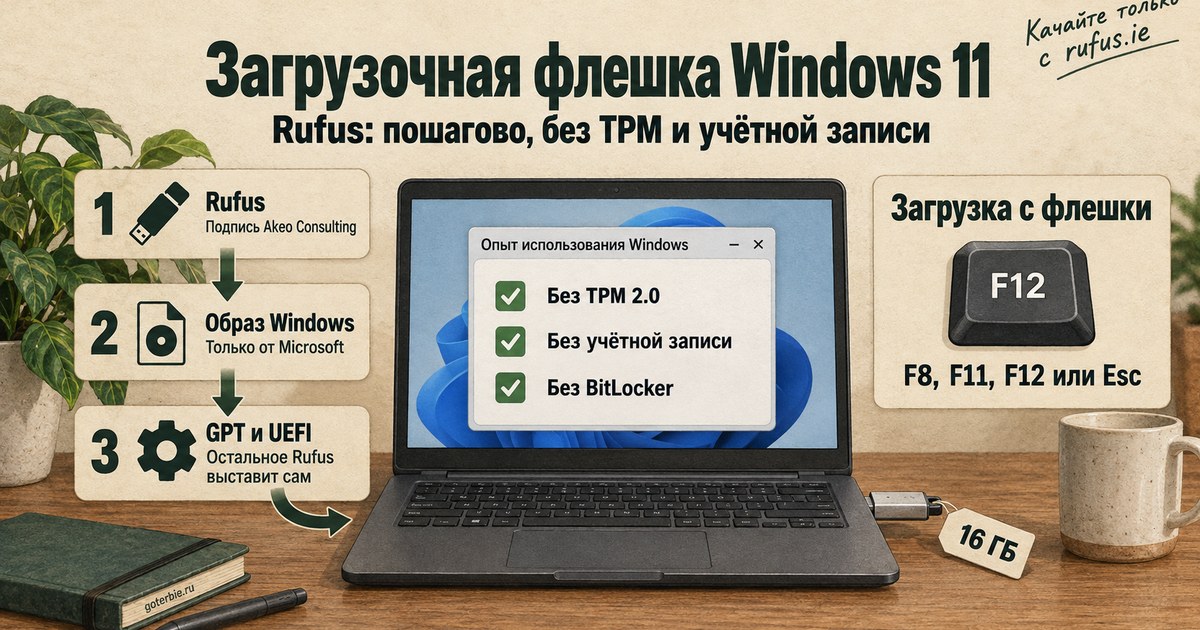
Rufus - самая популярная бесплатная программа для записи загрузочных флешек. Она весит 2 МБ, не требует установки и умеет то, чего не умеет «родная» утилита Microsoft: ставить Windows 11 на компьютер без TPM 2.0 и настраивать систему без учётной записи Microsoft.
Ниже весь путь по шагам: где скачать настоящий Rufus, где взять образ Windows 11, что выбрать в каждом поле и какие галочки поставить, как загрузиться с флешки и что делать, если она не загружается. Скриншоты сделаны в Rufus 4.15 с официальным образом Windows 11 25H2.
Коротко
- Понадобятся флешка от 8 ГБ (лучше 16 ГБ), образ Windows 11 и Rufus с официального сайта rufus.ie. Всё, что было на флешке, сотрётся.
- Настройки для современного компьютера: схема раздела GPT, целевая система UEFI (не-CSM). Остальное Rufus выставляет сам.
- Без TPM и учётной записи: после нажатия «Старт» Rufus покажет окно с галочками. Там отключаются проверки TPM 2.0, Secure Boot и памяти, а также требование учётной записи Microsoft.
- Локальная учётная запись появится, только если во время настройки Windows компьютер не подключён к интернету.
- Из России сайт Microsoft и кнопка «Скачать» в Rufus обычно выдают ошибку 715-123130. Образ из другого источника обязательно сверяйте по контрольной сумме.
Что понадобится
| Что | Требования |
|---|---|
| Флешка | От 8 ГБ, лучше 16 ГБ. Всё содержимое будет удалено |
| Образ Windows 11 | Файл ISO. Русский образ 25H2 весит 7,6 ГБ |
| Rufus | Версия 4.15 (вышла 30 июня 2026 года), работает на Windows 8, 10 и 11 |
| Время | Минут 10-40 на запись, в зависимости от скорости флешки |
Флешку лучше брать с USB 3.0 (синий язычок в разъёме или пометка SS) и вставлять в синий порт компьютера. На старой флешке USB 2.0 запись и установка тоже пройдут, просто заметно дольше.
Шаг 1. Скачайте Rufus с официального сайта
Официальный сайт программы - rufus.ie. Откройте его, прокрутите до раздела «Скачать» и выберите файл:
| Файл | Для кого |
|---|---|
| rufus-4.15.exe | Обычная версия для 64-битной Windows. Подходит почти всем |
| rufus-4.15p.exe | Переносная (portable) версия. Отличается только тем, что хранит настройки в файле rufus.ini рядом с собой |
| rufus-4.15_arm64.exe | Для ноутбуков на процессорах ARM (Snapdragon) |
| rufus-4.15_x86.exe | Для старой 32-битной Windows |
Устанавливать Rufus не нужно: скачали и запустили. Программа попросит права администратора, согласитесь. Есть и официальная версия в Microsoft Store, но у неё из-за ограничений магазина обход TPM работает чуть иначе. Проще взять файл с сайта.
Проверить, что файл настоящий, можно за полминуты: щёлкните по нему правой кнопкой → Свойства → вкладка Цифровые подписи. В списке должна быть подпись Akeo Consulting, это компания автора Rufus. Если вкладки нет или там другое имя, удалите файл.
При первом запуске Rufus спросит, проверять ли обновления автоматически:
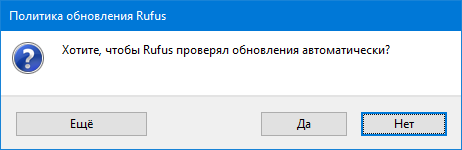
Отвечайте Да. Дело не только в обновлениях: без этой проверки Rufus не покажет кнопку СКАЧАТЬ, через которую можно загрузить Windows прямо из программы. На тестовом стенде я сначала ответил «Нет», и кнопка пропала. Если это уже случилось, нажмите значок настроек внизу окна (третий слева) и выберите частоту проверки, например «Ежедневно», затем перезапустите Rufus.
Шаг 2. Возьмите образ Windows 11
Образ (ISO) - это один большой файл, в котором лежит весь установщик Windows. Брать его нужно только у Microsoft: сборки «с сайтов» могут содержать что угодно, от вирусов до выключенных обновлений.
Способ 1. Кнопка «Скачать» в Rufus
- Вставьте флешку и запустите Rufus.
- Нажмите маленькую стрелку справа на кнопке ВЫБРАТЬ и переключите её на СКАЧАТЬ.
- Нажмите СКАЧАТЬ. Rufus запустит свой скрипт загрузки (он называется Fido) и откроет окно выбора.
- Выберите по очереди, каждый раз нажимая Продолжить: версию Windows 11, самый свежий выпуск, редакцию «Windows 11 Home/Pro/Edu», язык «Русский» и архитектуру x64.
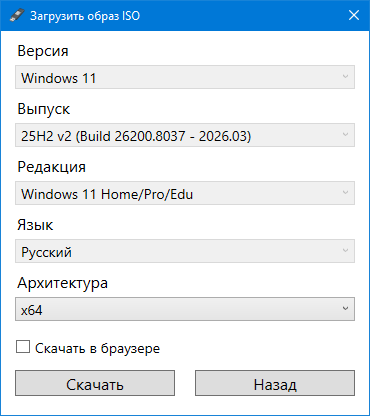
- Нажмите Скачать и укажите папку. Образ скачается прямо с серверов Microsoft.
Редакция «Home/Pro/Edu» - это один образ на все домашние редакции. Какая именно поставится, решает ключ, записанный в компьютере, или ваш выбор во время установки.
Способ 2. Сайт Microsoft
Откройте страницу загрузки Windows 11 на сайте Microsoft (ссылка в «Источниках»), в разделе «Загрузка образа диска Windows 11 (ISO) для устройств x64» выберите «Windows 11 (multi-edition ISO for x64 devices)», затем язык «Русский» и нажмите Скачать. Ссылка действует 24 часа.
Если скачивание не работает: ошибка 715-123130
Из России оба способа обычно заканчиваются сообщением «We are unable to complete your request at this time. Some users, entities and locations are banned from using this service» с кодом 715-123130. Rufus в этом случае пишет, что Microsoft заблокировала загрузку. Официально Microsoft этот запрет не объясняет, но пользователи из России жалуются на него на форуме поддержки Microsoft весь 2026 год. Иногда эта же ошибка означает временную блокировку адреса на сутки за слишком частые попытки скачать образ.
Если образ вам передал знакомый или вы нашли его в другом месте, сверьте контрольную сумму. Это отпечаток файла: если в образе изменили хотя бы один байт, сумма будет другой. В Rufus это делается кнопкой с галочкой в кружке рядом с ВЫБРАТЬ: она считает MD5, SHA-1, SHA-256 и SHA-512 выбранного образа. То же самое в PowerShell:
Get-FileHash .\Win11_25H2_Russian_x64_v2.iso -Algorithm SHA256У официального образа, который я скачал для этой статьи прямо с сервера Microsoft, результат такой:
| Файл | Размер | SHA-256 |
|---|---|---|
| Win11_25H2_Russian_x64_v2.iso | 8 186 959 872 байта | F809748051460F28C53360A6864FB4C8E5C4D2E11B1C5DA0C7702DD4080796D7 |
Если у вашего файла то же имя, а сумма другая, пользоваться им нельзя. Когда Microsoft обновит образ, имя файла изменится (например, появится v3), и эта таблица к нему уже не подойдёт.
Шаг 3. Настройте главное окно Rufus
Вставьте флешку, запустите Rufus и нажмите ВЫБРАТЬ (если на кнопке написано «СКАЧАТЬ», переключите её стрелкой обратно). Укажите файл образа. Rufus прочитает его и сам выставит почти все поля:
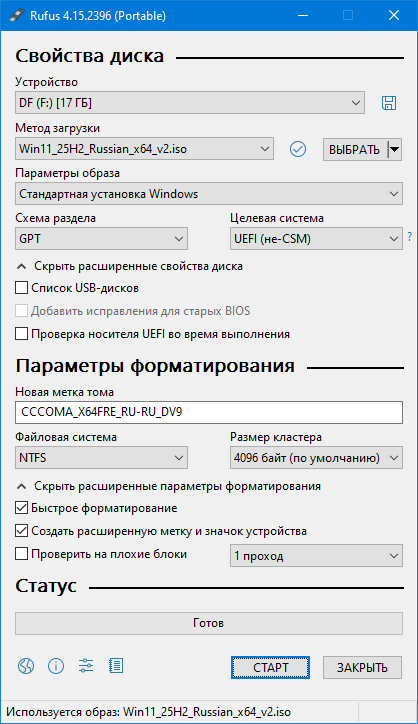
Что означает каждое поле и что в нём должно быть:
| Поле | Что выбрать | Зачем |
|---|---|---|
| Устройство | Ваша флешка | Проверьте букву и объём. Всё на выбранном устройстве будет стёрто |
| Метод загрузки | «Диск или образ ISO» и имя файла | Это и есть образ Windows |
| Параметры образа | Стандартная установка Windows | Второй вариант, Windows To Go, делает Windows, которая работает прямо с флешки. Для установки он не нужен |
| Схема раздела | GPT | Для компьютеров с UEFI, то есть почти всех, выпущенных после 2012 года |
| Целевая система | UEFI (не-CSM) | Подставляется сама вместе с GPT |
| Новая метка тома | Любая | Имя флешки в «Проводнике» |
| Файловая система | NTFS | Главный файл образа больше 4 ГБ и не помещается на FAT32 |
| Размер кластера | По умолчанию (4096 байт) | Не трогайте |
Остальные галочки в расширенных свойствах («Список USB-дисков», «Добавить исправления для старых BIOS», «Проверка носителя UEFI во время выполнения») оставьте как есть.
Про файловую систему: для загрузки в режиме UEFI компьютеру нужен раздел FAT32, а файл install.wim в образе Windows 11 весит больше 4 ГБ, и FAT32 его не вмещает. Поэтому Rufus делает на флешке два раздела: большой NTFS с Windows и крошечный служебный UEFI:NTFS, который помогает компьютеру прочитать NTFS при загрузке. Этот служебный раздел подписан для безопасной загрузки, отключать Secure Boot ради него не нужно.
GPT или MBR
Выбор зависит от компьютера, на который будете ставить Windows, а не от того, на котором записываете флешку.
- GPT - для всех компьютеров с UEFI. Windows 11 официально требует именно UEFI, так что в большинстве случаев нужен этот вариант.
- MBR - только для старых компьютеров, которые умеют загружаться лишь в режиме Legacy BIOS (обычно выпущенных до 2012 года). Windows 11 на них поставить можно, но только с галочкой обхода требований.
Если компьютер работает и на нём есть Windows, проверьте: Win+R → msinfo32 → ОК, строка «Режим BIOS». «UEFI» значит GPT, «Устаревший» - MBR. Но даже при «Устаревшем» плата часто умеет UEFI, просто он выключен в BIOS. Как это проверить и переключить, разобрано в статье Windows 11 без TPM 2.0.
Шаг 4. Галочки: без TPM, без учётной записи, без лишнего
Нажмите СТАРТ. Перед записью Rufus покажет окно «Опыт использования Windows» с вопросом «Настроить установку Windows?». Здесь и происходит всё самое полезное:
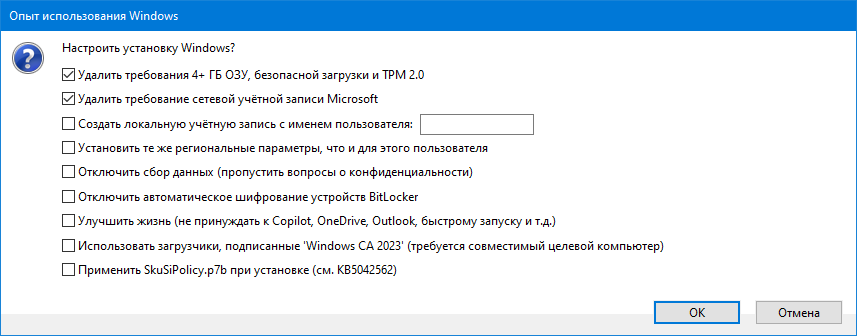
| Галочка | Что делает | Ставить? |
|---|---|---|
| Удалить требования 4+ ГБ ОЗУ, безопасной загрузки и TPM 2.0 | Отключает проверки установщика. На компьютере, который требованиям соответствует, ничему не мешает | Да, если компьютер не проходит проверку. Можно ставить всегда |
| Удалить требование сетевой учётной записи Microsoft | Возвращает возможность настроить Windows без учётной записи Microsoft | Да, если нужна локальная учётная запись |
| Создать локальную учётную запись с именем пользователя | Сразу создаёт учётную запись с пустым паролем. Имя Rufus подставляет из вашей текущей Windows, его можно поменять. При первом входе Windows попросит задать пароль | По желанию |
| Установить те же региональные параметры, что и для этого пользователя | Берёт раскладку, часовой пояс и валюту с компьютера, на котором записываете флешку | Да, если записываете на своём компьютере |
| Отключить сбор данных (пропустить вопросы о конфиденциальности) | Отвечает «Нет» на все вопросы о передаче данных в Microsoft | По желанию |
| Отключить автоматическое шифрование устройств BitLocker | Windows не зашифрует диск сама | Да, если не собираетесь пользоваться BitLocker осознанно |
| Улучшить жизнь (не принуждать к Copilot, OneDrive, Outlook, быстрому запуску и т.д.) | Отключает OneDrive, Copilot, рекомендации и новости, убирает Outlook и Teams | По желанию. Всё это можно включить обратно |
| Использовать загрузчики, подписанные 'Windows CA 2023' | Записывает загрузчики с новыми сертификатами безопасной загрузки | Нет, если флешка и так загружается (подробнее в разделе про ошибки) |
| Применить SkuSiPolicy.p7b при установке | Дополнительно запрещает старые уязвимые загрузчики Windows | Нет: после неё могут перестать загружаться обычные установочные флешки |
По умолчанию отмечены первые два пункта. Набор зависит от образа: для Windows 10 часть галочек не появится, а пункты про сертификаты 2023 года и SkuSiPolicy есть только для образов 25H2 и новее.
Нажмите ОК. Rufus предупредит, что все данные на флешке будут уничтожены. Проверьте ещё раз, что выбрана именно флешка, и нажмите ОК. Внизу окна пойдёт полоса записи, в конце появится статус «Готово». Флешку после этого можно извлечь.
Если Rufus перед записью покажет окно «Обнаружен отозванный загрузчик UEFI», это предупреждение, а не ошибка: в образе есть загрузчик, который Microsoft признала уязвимым. С официальным образом свежей версии оно обычно не появляется. Если появилось, проверьте контрольную сумму образа и по возможности возьмите образ новее.
Шаг 5. Загрузитесь с флешки
Вставьте флешку в компьютер, на который ставите Windows, включите его и сразу нажимайте клавишу меню загрузки (Boot Menu). В меню выберите флешку. Если она видна дважды, выбирайте строку со словом UEFI.
| Производитель | Меню загрузки | Вход в BIOS |
|---|---|---|
| ASUS (ноутбуки) | Зажать Esc и включить | F2 |
| ASUS (материнские платы) | F8 | Del или F2 |
| MSI | F11 | Del |
| Gigabyte | F12 | Del |
| ASRock | F11 | F2 или Del |
| Lenovo | F12 или Fn+F12, на IdeaPad кнопка Novo | F1 (ThinkPad), F2 (IdeaPad) |
| HP | Esc, затем F9 | Esc, затем F10 |
| Dell | F12 | F2 |
| Acer | F12 (если меню включено в BIOS) | F2 |
Клавиши бывают разными даже у одного производителя. Если не угадали, на первом экране при включении обычно есть подсказка вроде «Press F12 for Boot Menu». На ноутбуках Acer меню загрузки часто выключено: включите пункт «F12 Boot Menu» в BIOS на вкладке Main.
Дальше - обычная установка Windows: выберите язык, пропустите ввод ключа, если его нет (система активируется сама, если на этом компьютере раньше стояла активированная Windows), выберите диск. При чистой установке удалите на нём старые разделы, но только если уверены, что всё нужное скопировано.
Как пройти настройку без учётной записи Microsoft
Галочка в Rufus делает не так много, как кажется. Она лишь возвращает старое поведение установщика: предложить локальную учётную запись, если нет интернета. Автор Rufus прямо пишет об этом в справке к программе. Порядок такой:
- Перед установкой отключите сетевой кабель. Если компьютер подключается по Wi-Fi, просто не подключайтесь к сети, когда установщик предложит.
- На экране подключения к сети нажмите У меня нет Интернета, затем Продолжить ограниченную установку.
- Введите имя пользователя и пароль. Пароль можно оставить пустым, но лучше задать: без него войти в компьютер сможет любой.
- После появления рабочего стола подключите интернет.
Если в Rufus вы поставили галочку «Создать локальную учётную запись», этого экрана не будет вовсе: учётная запись создастся сама, а пароль Windows попросит задать при первом входе.
Флешка не загружается или Rufus её не видит
| Что случилось | Что делать |
|---|---|
| Флешки нет в списке «Устройство» | Если это внешний жёсткий диск, а не флешка, включите «Список USB-дисков» в расширенных свойствах диска или нажмите Alt+F |
| Флешка видна в «Проводнике», но не в Rufus, а в журнале (значок справа внизу) написано «appears to contain no media» | По справке Rufus, флешка почти наверняка вышла из строя. Возьмите другую |
| Ошибка доступа [0x00000005] при записи | Флешку держит другая программа, чаще всего защита «Контролируемый доступ к папкам» в Защитнике Windows. Временно отключите её или закройте программу, которую Rufus назовёт в журнале |
| Компьютер не видит флешку в меню загрузки | Флешка записана для UEFI, а компьютер загружается в режиме Legacy (CSM). Выключите CSM в BIOS или перезапишите флешку со схемой MBR |
| Надпись «ERROR: BIOS/LEGACY BOOT OF UEFI-ONLY MEDIA» | То же самое: выключите CSM в BIOS или перезапишите флешку со схемой MBR |
| Флешка не загружается с включённым Secure Boot | На ноутбуках с повышенной защитой включите в BIOS пункт «Allow 3rd party UEFI CA» (Microsoft UEFI CA). Если не помогло, отключите Secure Boot на время установки и включите его обратно после неё |
| «Этот компьютер не соответствует требованиям Windows 11» | Флешка записана без первой галочки. Перезапишите её или обойдите проверку прямо в установщике через LabConfig, как описано в статье Windows 11 без TPM 2.0 |
| Установщик пишет про PopCnt или SSE4.2 | Процессор слишком старый (Core 2 Duo и раньше). Windows 11 на нём не запустится, никакие галочки не помогут |
Обновить Windows 10 до 11 с этой же флешки
Флешка Rufus подходит не только для чистой установки. Вставьте её в компьютер с Windows 10, откройте в «Проводнике» и запустите setup.exe. Начиная с версии 4.6 Rufus кладёт на флешку свою обёртку для установщика, и проверки TPM и процессора отключаются и при обновлении с сохранением файлов и программ. Подробно про обновление на неподдерживаемом компьютере и его подводные камни - в статье Windows 11 без TPM 2.0.
Как вернуть флешку в обычное состояние
После установки флешка остаётся загрузочной, но на ней можно хранить и обычные файлы: большой раздел NTFS виден в «Проводнике». Если нужна чистая флешка, запустите Rufus, в поле «Метод загрузки» выберите «Незагрузочный» и нажмите СТАРТ. Флешка отформатируется целиком, служебный раздел тоже исчезнет.
Частые вопросы
Нужен ли ключ Windows 11?
Для установки - нет: на шаге ввода ключа нажмите «У меня нет ключа продукта». Если на компьютере раньше стояла активированная Windows 10 или 11 той же редакции, система активируется сама после подключения к интернету.
Можно ли записать флешку Windows 11 на компьютере с Windows 7?
Rufus 4 работает только на Windows 8 и новее. Для Windows 7 последняя подходящая версия - 3.22, но окна с галочками для Windows 11 в ней нет. Лучше записать флешку на любом современном компьютере.
Сколько времени занимает запись?
Обычно от 10 минут на быстрой флешке USB 3.0 до получаса и дольше на старой USB 2.0. Если полоса стоит на месте, подождите: Rufus медленно пишет большой файл install.wim.
Rufus безопасен? Антивирус на него ругается. У Rufus открытый исходный код, программой пользуются миллионы людей. Если файл скачан с rufus.ie и подписан Akeo Consulting, предупреждение антивируса - ложное срабатывание. Если подписи нет, удалите файл.
Есть ли Rufus для Mac или Linux?
Нет, Rufus работает только в Windows. На Mac и в Linux загрузочную флешку Windows делают другими программами, например WoeUSB в Linux.
Можно ли сделать флешку с Windows 11 для компьютера на ARM?
Да, но нужен образ Windows 11 для ARM64 с сайта Microsoft. Кнопка «Скачать» в Rufus тоже предлагает архитектуру arm64.


Комментарии
Пока никто не написал. Будьте первым.