
Очистка диска C на Windows 11 и Windows 10 почти всегда начинается одинаково: место кончается, и хочется удалить что-нибудь большое. Самые большие папки на системном диске (WinSxS, Installer, pagefile.sys) как раз удалять руками нельзя, а освобождают место временные файлы, корзина, кэши и остатки обновлений. Всё это Windows умеет чистить сама, без сторонних «оптимизаторов».
Ниже по порядку: как посмотреть, чем занят диск, какие встроенные средства есть в Windows 11 и Windows 10, что делать с папками Temp, WinSxS и SoftwareDistribution, с файлами hiberfil.sys и pagefile.sys и с папкой Windows.old. В конце список того, что трогать нельзя. Цифры сняты на моём компьютере с Windows 10 22H2, при этом я ничего не удалял: только смотрел размеры папок и настройки.
Коротко
- Безопасно удаляются временные файлы, содержимое корзины, эскизы, кэш браузеров, файлы оптимизации доставки и, после проверки, старая система в Windows.old.
- Встроенных средств три: раздел «Память» в Параметрах, «Контроль памяти» для автоматической очистки и старая программа «Очистка диска» (cleanmgr).
- WinSxS руками не удалять: Microsoft прямо предупреждает, что после этого Windows может не загрузиться. Сжимать её нужно штатно, через очистку обновлений.
- Файл гибернации hiberfil.sys можно убрать командой
powercfg /h off, но вместе с ним пропадёт быстрый запуск. Файл подкачки pagefile.sys удалять не нужно. - На моём компьютере «Очистка диска» сразу предложила освободить 26,4 ГБ, из них 22,8 ГБ временных файлов.
Сначала посмотрите, чем занят диск
Прежде чем удалять, полезно понять, куда ушло место. В Windows для этого есть раздел Память в Параметрах.
Windows 11: Пуск → Параметры → Система → Память. Вверху видно, сколько занято и сколько свободно, ниже категории: приложения, временные файлы, документы, другое.
Windows 10: Пуск → Параметры → Система → Память. Устроено так же. На моём компьютере раздел показал такую картину:
| Категория | Размер |
|---|---|
| Диск C: всего | 1,46 ТБ |
| Использовано | 696 ГБ |
| Осталось | 803 ГБ |
| Другое | 333 ГБ |
| Приложения и возможности | 269 ГБ |
| Временные файлы | 15,6 ГБ |
| Другие люди | 4,67 ГБ |
| Видеозаписи | 3,31 ГБ |
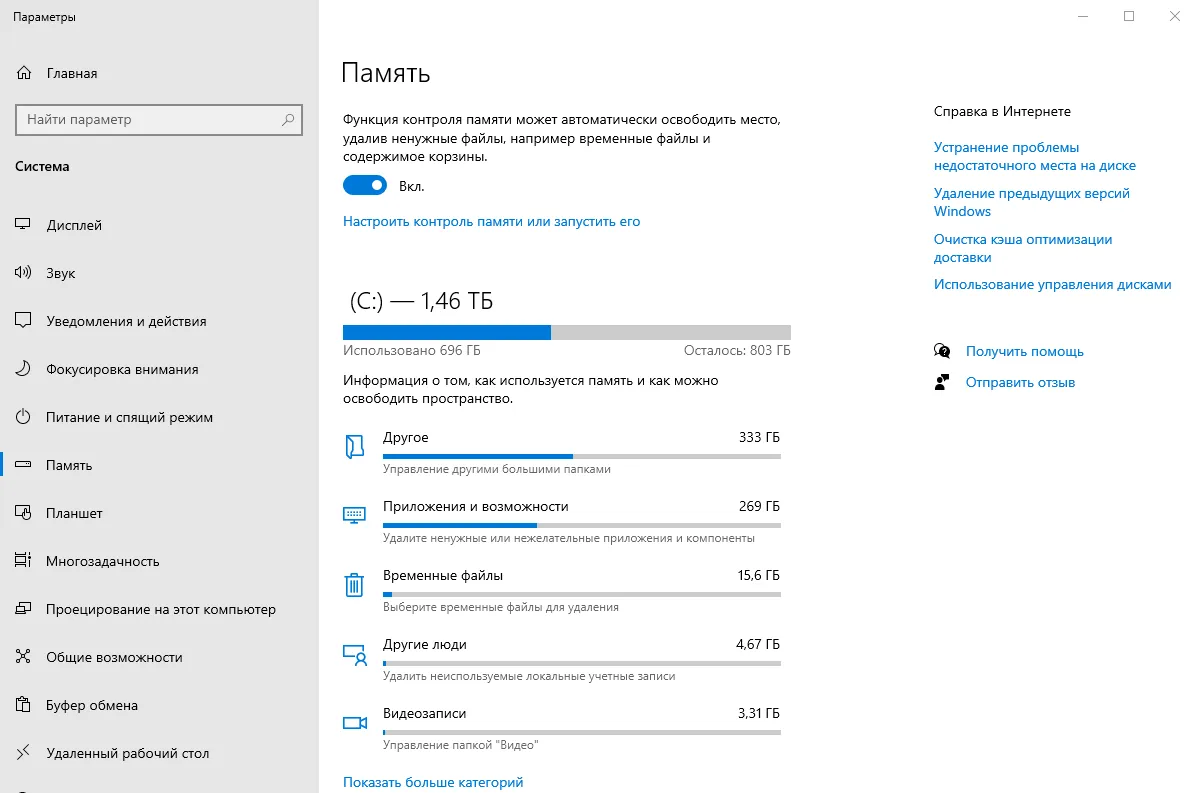
Подсчёт идёт не сразу: первые секунды категории заполняются постепенно. На моём компьютере временные файлы сначала показались в размере 5,98 ГБ, а через минуту, когда Windows досчитала, уже 15,6 ГБ. Ссылка Показать больше категорий открывает остальные категории.
Категория «Другое» (у меня 333 ГБ) означает папки, которые Windows не смогла отнести ни к одной категории: проекты, виртуальные машины, архивы. Её не чистят кнопкой, в неё нужно зайти и посмотреть, какие папки большие. «Другие люди» означает файлы других учётных записей на этом компьютере: удалять их можно только вместе с учётной записью и только если она точно не нужна.
Что можно удалить без риска
| Что | Где лежит | На моём компьютере | Чем чистить |
|---|---|---|---|
| Временные файлы | %TEMP% и C:\Windows\Temp |
31,2 ГБ и 0,3 ГБ | Параметры, «Очистка диска», вручную |
| Корзина | $Recycle.Bin в корне диска |
2,35 ГБ | Очистить корзину или «Контроль памяти» |
| Эскизы (миниатюры картинок) | профиль пользователя | 947 МБ | «Очистка диска» |
| Кэш браузеров | профиль пользователя | Chrome 0,7 ГБ, Edge 0,7 ГБ, Firefox 1,1 ГБ | Настройки самого браузера |
| Файлы оптимизации доставки | системная папка | 15,9 МБ | «Очистка диска» |
| Загруженные обновления | C:\Windows\SoftwareDistribution\Download |
пусто | «Очистка обновлений Windows» |
| Предыдущая версия Windows | C:\Windows.old |
нет | Параметры или «Очистка диска» |
| Загрузки | папка «Загрузки» | 7,3 ГБ | Только вручную, после просмотра |
С папкой «Загрузки» осторожно: это не мусор, а ваши файлы, просто скачанные. «Очистка диска» в Windows 10 предлагает удалить её целиком одной галочкой, поэтому перед этим загляните в неё и перенесите нужное.
Эскизы и кэш браузеров Windows и браузеры создадут заново. Первое время папки с картинками будут открываться чуть медленнее, а сайты заново загрузят картинки и скрипты. Вреда от этого нет, но и выигрыш временный: через месяц-другой кэш снова вырастет.
Очистка диска C на Windows 11 через Параметры
В Windows 11 Microsoft советует начинать с раздела Рекомендации по очистке: Параметры → Система → Память → Рекомендации по очистке. Там четыре группы:
| Группа | Что в ней |
|---|---|
| Временные файлы | Корзина, загрузки, временные файлы системы и программ |
| Большие или неиспользуемые файлы | Крупные файлы, которые давно не открывались |
| Файлы, синхронизированные с облаком | Файлы OneDrive, у которых есть копия в облаке: их можно оставить только в облаке |
| Неиспользуемые приложения | Программы, которые давно не запускались |
Очистка диска C на Windows 11 через этот раздел идёт по группам: в каждой отметьте, что удалить, и нажмите Очистить. Рекомендации Windows только предлагает, ничего без нажатия не удаляется.
Более подробный список системных файлов в Windows 11 открывается по пункту Временные файлы в том же разделе Память. Там отдельными строками идут корзина, загрузки, эскизы, очистка обновлений Windows, файлы оптимизации доставки и, если система недавно обновлялась до новой версии, предыдущие установки Windows. Отметьте нужное и нажмите Удалить файлы. Для части пунктов нужны права администратора.
В Windows 10 раздела «Рекомендации» нет, но тот же список открывается по строке Временные файлы в Параметры → Система → Память.
Контроль памяти: очистка сама по себе
Контроль памяти (Storage Sense) удаляет временные файлы и старое содержимое корзины автоматически. По справке Microsoft он работает только на системном диске, по умолчанию выключен и запускается, только когда вы вошли в систему и компьютер больше 10 минут подключён к интернету.
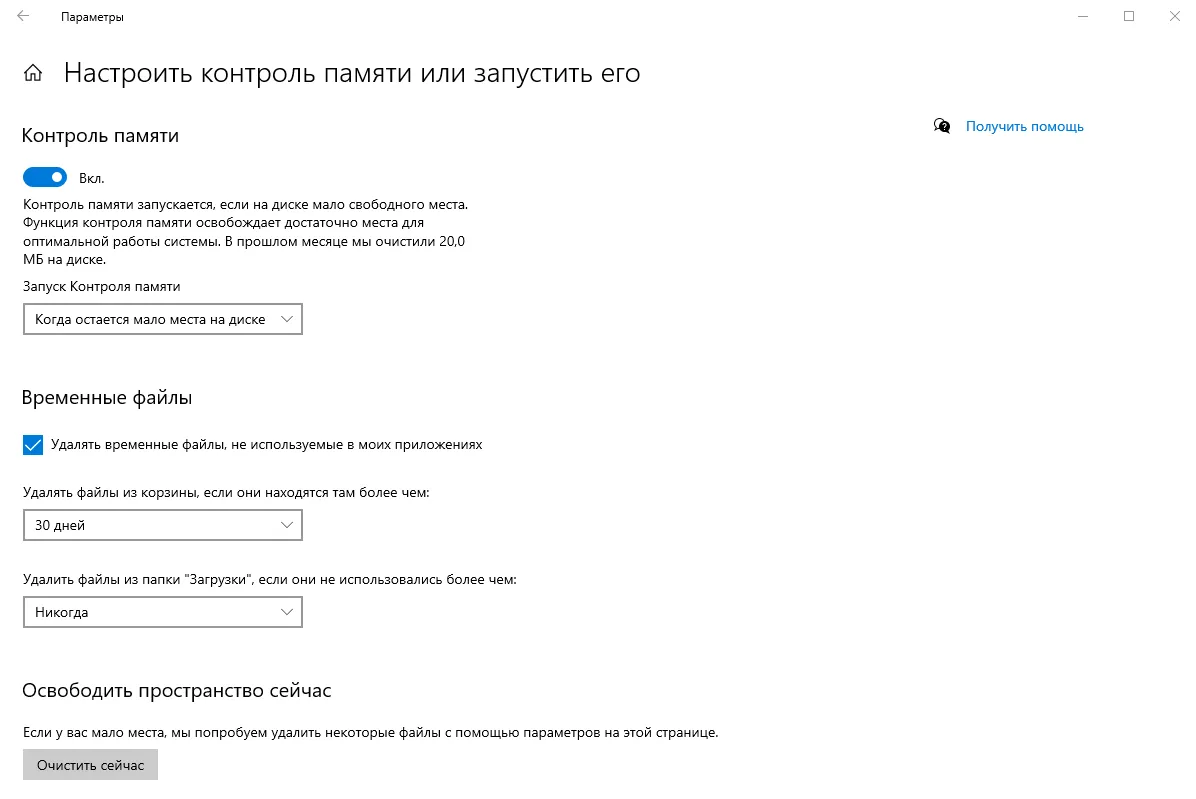
Включается он там же: Параметры → Система → Память, переключатель Контроль памяти. В Windows 10 настройки открываются по ссылке Настроить контроль памяти или запустить его. Что здесь настраивается:
- Запуск Контроля памяти: по расписанию или «Когда остаётся мало места на диске». У меня стоит второй вариант, и за прошлый месяц Windows освободила всего 20 МБ: места на диске хватает, поэтому очистка почти не запускалась.
- Удалять временные файлы, не используемые в моих приложениях: эту галочку стоит оставить.
- Корзина: файлы старше выбранного срока удаляются. У меня 30 дней.
- Загрузки: по умолчанию «Никогда», и я советую так и оставить. Иначе Windows однажды удалит скачанный месяц назад дистрибутив или скан документа, который вы не открывали.
- Облачные файлы: если вы вошли в OneDrive, появится пункт, после которого давно не открытые файлы останутся только в облаке. Microsoft уточняет, что такие файлы не удаляются: на диске остаётся ярлык, а сам файл скачается при открытии.
Кнопка Очистить сейчас запускает очистку немедленно с этими же настройками.
Программа «Очистка диска» (cleanmgr)
Старая программа «Очистка диска» есть и в Windows 10, и в Windows 11. Она показывает больше пунктов, чем Параметры, и считает, сколько места освободит каждый. Запустить её можно поиском по слову «очистка диска» или через Win+R → cleanmgr → ОК. Сразу для диска C:
cleanmgr /d CПрограмма несколько секунд считает и показывает окно со списком пунктов, размером каждого и кнопками Очистить системные файлы, Просмотреть файлы, ОК и Отмена. На моём компьютере без прав администратора список оказался таким:
| Пункт | Размер |
|---|---|
| Загруженные файлы программ | 0 байт |
| Временные файлы Интернета | 296 МБ |
| Кэш построителя текстуры DirectX | 5,64 МБ |
| Файлы оптимизации доставки | 15,9 МБ |
| Корзина | 2,35 ГБ |
| Временные файлы | 22,8 ГБ |
| Эскизы | 947 МБ |
| Всего | 26,4 ГБ |
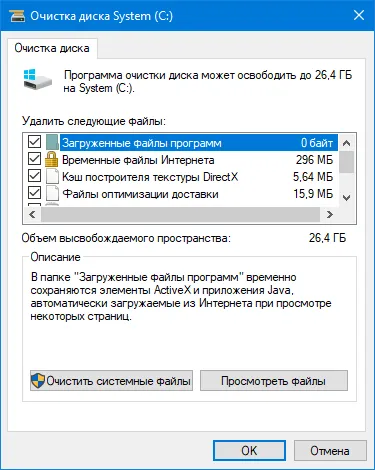
Всё из этого списка удалять безопасно. Кэш DirectX видеодрайвер создаст заново, а игры при первых запусках могут загружаться чуть дольше.
По справке Microsoft, в пункт «Временные файлы» входят только файлы, которые не менялись больше недели: свежие могут быть нужны работающим программам. Поэтому у меня «Очистка диска» насчитала 22,8 ГБ, хотя папка временных файлов весит 31,2 ГБ. Отметки в списке программа запоминает с прошлого раза, так что перед нажатием ОК проверьте каждую. Microsoft пишет, что по умолчанию отмечены загруженные файлы программ, временные файлы Интернета и эскизы, а у меня стояли галочки и на корзине, и на временных файлах.
Кнопка Очистить системные файлы перезапускает программу с правами администратора и добавляет в список системные пункты: очистку обновлений Windows, пакеты драйверов устройств, файлы журнала установки, а после перехода на новую версию Windows и предыдущие установки Windows. Здесь обычно и прячутся самые крупные гигабайты. Я эту кнопку для статьи не нажимал, поэтому системных пунктов в моей таблице нет.
Папка Temp: как очистить её вручную
Временные файлы программ лежат в двух местах:
| Папка | Чья | Как открыть |
|---|---|---|
%TEMP% (обычно C:\Users\<имя>\AppData\Local\Temp) |
Вашей учётной записи | Win+R → %temp% → ОК |
C:\Windows\Temp |
Системы и служб | Через Проводник, нужны права администратора |
Программы должны удалять свои временные файлы, когда закрываются, но часто не делают этого: после сбоя, после установки, после обновления. У меня в папке %TEMP% набралось 31,2 ГБ, из них 14 ГБ составляют файлы, которые не менялись больше месяца. Основную часть занимают папки, которые оставили браузеры, редакторы и средства диагностики.
Порядок ручной очистки:
- Перезагрузите компьютер и закройте все программы, кроме Проводника.
- Нажмите Win+R, введите
%temp%, нажмите ОК. - Выделите всё (Ctrl+A) и удалите Shift+Delete, чтобы файлы не попали в корзину.
- На файлах, которые заняты программами, Windows скажет, что действие не может быть выполнено. Отметьте Выполнить для всех текущих элементов и нажмите Пропустить.
Удалять так безопасно: то, что сейчас нужно программам, Windows удалить не даст. Но надёжнее чистить через «Очистку диска» или Параметры: они не трогают свежие файлы.
Папка WinSxS: почему её нельзя удалять
C:\Windows\WinSxS называют хранилищем компонентов. В ней лежат файлы самой Windows и их прошлые версии, которые нужны, чтобы откатить обновление или починить повреждённый системный файл.
Проводник показывает её размер неправильно. Большинство файлов в WinSxS одновременно «лежат» и в других системных папках: это не копии, а жёсткие ссылки на один и тот же файл. Проводник считает каждую ссылку отдельно, поэтому папка кажется больше, чем есть. У меня Проводник насчитал бы 8,32 ГБ, но реальный лишний объём меньше: основную часть составляют файлы, которыми Windows пользуется прямо сейчас.
Windows сама уменьшает папку: задание StartComponentCleanup в планировщике удаляет старые версии компонентов, когда компьютер простаивает, но не раньше чем через 30 дней после установки новой версии. Вручную то же самое делают двумя способами:
- в «Очистке диска» нажать Очистить системные файлы и отметить Очистка обновлений Windows;
- в командной строке администратора выполнить DISM.
Узнать реальный размер хранилища и понять, нужна ли очистка, можно командой (тоже от имени администратора):
Dism.exe /Online /Cleanup-Image /AnalyzeComponentStoreВ выводе есть строка «Windows Explorer Reported Size of Component Store», то есть размер по версии Проводника, и «Actual Size of Component Store», то есть реальный. Лишнее место равно сумме строк «Backups and Disabled Features» и «Cache and Temporary Data». Внизу строка «Component Store Cleanup Recommended» с ответом Yes или No. Если Yes, запустите очистку:
Dism.exe /Online /Cleanup-Image /StartComponentCleanupОна удаляет старые версии компонентов сразу, без 30-дневной паузы. Есть ещё ключ /ResetBase, который удаляет вообще все заменённые версии. После него уже установленные обновления нельзя будет удалить, поэтому дома я его не советую: если очередное обновление что-то сломает, откатить его не получится.
Папка SoftwareDistribution
C:\Windows\SoftwareDistribution служит рабочей папкой Центра обновления Windows. В подпапке Download лежат скачанные, но ещё не установленные или уже установленные обновления, а в DataStore хранится база с журналом обновлений.
У меня папка Download пустая, а вся SoftwareDistribution занимает 0,12 ГБ. Windows обычно чистит её сама, и для освобождения места она почти бесполезна. Если же там скопились гигабайты, правильный способ один: «Очистка диска» → Очистить системные файлы → Очистка обновлений Windows.
Удаление всей папки Microsoft описывает не как способ очистки, а как крайнее средство, когда обновления не ставятся с ошибкой. В командной строке администратора:
net stop wuauserv
rd /s /q %systemroot%\SoftwareDistribution
net start wuauserv
После этого Windows заново создаст папку и заново найдёт обновления. Журнал обновлений в Параметрах при этом очистится. Удалять эту папку при работающей службе обновлений нельзя, и не стоит делать это посреди установки обновления. Если обновления у вас отключены политиками, сначала разберитесь с ними по статье Как отключить обновления Windows.
Файлы hiberfil.sys и pagefile.sys
В корне диска C лежат скрытые системные файлы, которые могут занимать десятки гигабайт. Удалить их через Проводник нельзя, и не нужно: ими управляют настройки Windows.
Посмотреть их размер можно без прав администратора:
Get-ChildItem C:\ -Force -File | Where-Object Name -match 'hiberfil|pagefile|swapfile' | Select-Object Name, @{n='ГБ'; e={[math]::Round($_.Length/1GB, 1)}}У меня вывод такой:
Name         ГБ
----         --
pagefile.sys 32
swapfile.sys  0
hiberfil.sys: файл гибернации
В hiberfil.sys Windows записывает содержимое оперативной памяти, когда компьютер уходит в гибернацию. Microsoft пишет, что размер файла сравним с объёмом оперативной памяти, поэтому на компьютере с 16 ГБ памяти он занимает несколько гигабайт. Этим же файлом пользуется быстрый запуск: при выключении Windows сохраняет в него ядро системы, чтобы потом включиться быстрее.
Отключить гибернацию и удалить файл можно одной командой в командной строке администратора:
powercfg /h offВернуть: powercfg /h on. На моём компьютере гибернация уже отключена, и проверка powercfg /a (её можно запустить без прав администратора) это подтверждает: в списке недоступных режимов есть «Гибернация» и «Быстрый запуск» с пояснением «Режим гибернации недоступен». То есть без hiberfil.sys пропадает и быстрый запуск. На настольном компьютере с SSD это почти незаметно, на ноутбуке гибернация бывает полезна, когда садится батарея.
Промежуточный вариант: powercfg /h /type reduced. По документации Microsoft, файл уменьшенного типа поддерживает только быстрый запуск, а гибернация в меню выключения пропадает.
pagefile.sys: файл подкачки
Файл подкачки расширяет оперативную память: Windows выгружает в него редко используемые данные. Он же нужен, чтобы при синем экране система смогла записать дамп памяти для диагностики. Отключать его не стоит даже при большом объёме памяти: когда выделенная память упирается в предел, программы начинают зависать и падать.
Если Windows сама управляет размером (так по умолчанию), файл может вырасти до трёх объёмов оперативной памяти или до 4 ГБ, смотря что больше, но не больше восьмой части диска. У меня при 32 ГБ памяти файл занимает 32 ГБ, а пиковое использование было 3,6 ГБ. Если место совсем нужно, размер можно задать вручную или перенести файл на другой диск: Win+R → sysdm.cpl → вкладка Дополнительно → Быстродействие → Параметры → вкладка Дополнительно → Виртуальная память → Изменить. Совсем отключать файл подкачки я не советую.
Рядом может лежать swapfile.sys, служебный файл для приложений из Microsoft Store. Он маленький (у меня 16 МБ), трогать его не нужно.
Папка Windows.old
После перехода на новую версию Windows, например с Windows 10 на Windows 11, в корне диска появляется папка C:\Windows.old с прежней системой. Она нужна, чтобы откатиться назад, и весит обычно десятки гигабайт.
Microsoft пишет, что через десять дней после обновления Windows удаляет её сама. Если место нужно раньше и вы уверены, что новая система работает и все файлы на месте, удалите её штатно: Параметры → Система → Память → Временные файлы, отметьте Предыдущие установки Windows и нажмите Удалить файлы. То же есть в «Очистке диска» после кнопки Очистить системные файлы.
Удаляйте Windows.old именно так, а не через Проводник: часть файлов в ней принадлежит системе, а штатная очистка убирает их правильно. После удаления откат на прошлую версию невозможен, это Microsoft тоже подчёркивает. Если вы ставили Windows 11 на неподдерживаемый компьютер по статье Windows 11 без TPM 2.0, лучше подождите хотя бы неделю: убедитесь, что драйверы и программы работают.
Что нельзя удалять с диска C
| Что | Почему |
|---|---|
C:\Windows\WinSxS |
Хранилище компонентов. После ручного удаления Windows может не загрузиться и перестать обновляться |
C:\Windows\Installer |
Кэш установщика Windows: без него нельзя удалить, починить или обновить программы. Microsoft отдельно пишет, что эти файлы не переносятся с другого компьютера. У меня папка весит 4,8 ГБ |
C:\Windows\System32 и вообще папка Windows |
Сама система |
C:\System Volume Information |
Точки восстановления и служебные данные дисков. Место под точки восстановления настраивается в Защите системы (Win+R → sysdm.cpl → Защита системы) |
pagefile.sys, hiberfil.sys, swapfile.sys |
Управляются настройками Windows, как описано выше |
C:\ProgramData и C:\Program Files |
Данные и файлы установленных программ. Ненужную программу удаляйте через Параметры → Приложения, а не стиранием папки |
C:\Windows\SoftwareDistribution при работающих обновлениях |
Только по инструкции Microsoft и только когда обновления не ставятся |
Сторонние «чистильщики» и «ускорители» часто предлагают всё из этой таблицы одной кнопкой «Удалить мусор». Делать этого не нужно: встроенные средства Windows освобождают то же место, но не ломают систему. А если Windows 10 у вас ещё получает обновления по программе ESU (подробности в статье Windows 10 после 13 октября 2026), ломать Центр обновления особенно обидно.
Как самому измерить, что занимает место
Если хочется увидеть цифры по конкретным папкам, это можно сделать в PowerShell без прав администратора. Ничего не удаляется, команды только считают размер:
function Get-FolderSize($Path) {
    $s = Get-ChildItem -LiteralPath $Path -Recurse -Force -File -ErrorAction SilentlyContinue | Measure-Object Length -Sum
    '{0}: {1:N2} ГБ' -f $Path, ($s.Sum / 1GB)
}
Get-FolderSize $env:TEMP
Get-FolderSize 'C:\Windows\Temp'
Get-FolderSize 'C:\Windows\SoftwareDistribution\Download'
Get-FolderSize "$env:USERPROFILE\Downloads"
Get-FolderSize 'C:\$Recycle.Bin'
Для папок, к которым у обычного пользователя нет доступа, сумма получится меньше настоящей: PowerShell просто пропустит закрытые файлы. Свободное место на диске:
Get-PSDrive CДля просмотра больших папок удобна и сама Windows: в разделе Память откройте категорию Другое или Показать больше категорий, там видно, какие папки крупнее всего.
Частые вопросы
Как очистить диск C от ненужных файлов, ничего не сломав?
Запустите «Очистку диска» (cleanmgr) или Параметры → Система → Память → Временные файлы, проверьте отметки и удалите. Всё, что предлагают эти окна, кроме папки «Загрузки», удалять безопасно. Затем включите «Контроль памяти», чтобы временные файлы и корзина чистились сами.
Можно ли удалить папку WinSxS?
Нет. Microsoft предупреждает, что после этого Windows может не загрузиться и перестать обновляться. Уменьшить её можно штатно: пункт «Очистка обновлений Windows» в «Очистке диска» или команда Dism.exe /Online /Cleanup-Image /StartComponentCleanup от имени администратора.
Что будет, если удалить всё из папки Temp?
Ничего страшного: занятые файлы Windows удалить не даст, а остальные программы создадут заново. Лучше делать это после перезагрузки, когда открыто меньше программ.
Можно ли удалить hiberfil.sys и pagefile.sys?
hiberfil.sys можно, командой powercfg /h off в командной строке администратора, но пропадут гибернация и быстрый запуск. pagefile.sys удалять не стоит: без файла подкачки программы могут падать при нехватке памяти, а при синем экране не запишется дамп для диагностики.
Сколько хранится Windows.old и можно ли удалить её сразу?
Windows удаляет её сама через десять дней после обновления. Удалить раньше можно в Параметры → Система → Память → Временные файлы, пункт «Предыдущие установки Windows». После этого вернуться на прошлую версию будет нельзя.
Чем очистка диска C на Windows 11 отличается от Windows 10?
Почти ничем: в обеих системах есть раздел «Память», «Контроль памяти» и программа cleanmgr. В Windows 11 добавились «Рекомендации по очистке», которые отдельно показывают большие файлы, давно не запускавшиеся приложения и файлы OneDrive.
Источники (12)
- Освобождение места на диске в Windows - Microsoft
- Manage drive space with Storage Sense - Microsoft
- Disk Cleanup in Windows - Microsoft
- cleanmgr - документация Microsoft
- Clean up the WinSxS folder - документация Microsoft
- Determine the actual size of the WinSxS folder - документация Microsoft
- Additional resources for Windows Update - документация Microsoft
- How to disable and re-enable hibernation - документация Microsoft
- Powercfg command-line options - документация Microsoft
- Introduction to the page file - документация Microsoft
- Delete your previous version of Windows - Microsoft
- Restore missing Windows Installer cache files - документация Microsoft


Комментарии
Пока никто не написал. Будьте первым.