Настройка роутера Keenetic с нуля сводится к трём шагам: подключить кабель провайдера в порт «0», открыть в браузере http://192.168.1.1 и пройти мастер быстрой настройки. С осени 2025 года в России те же роутеры продаются под маркой Netcraze, но прошивка и меню у них одинаковые, поэтому инструкция подходит обоим брендам.
Ниже по порядку: что узнать у провайдера заранее, как соединить кабели, что спросит мастер на каждом шаге, как настроить интернет вручную (IPoE, PPPoE, L2TP), Wi-Fi, пароль администратора и обновления. В конце полезные мелочи и частые проблемы. Пункты меню взяты из официальной справки Netcraze для операционной системы NDMS 5.1 (у Keenetic она называется KeeneticOS, номер версии тот же). На ноябрь 2026 года в основном канале обновлений последняя версия 5.1.8 от 15 октября.
Коротко
- До начала найдите договор с провайдером: нужен тип подключения (IPoE, PPPoE или L2TP), логин и пароль, если они есть, и сведения о привязке по MAC-адресу.
- Кабель провайдера включается в порт «0», компьютер или телефон подключается к свободному порту или к Wi-Fi с данными с наклейки.
- Мастер спросит часовой пояс, пароль администратора, вариант ТВ, VLAN и режим работы, сам обновит систему и покажет данные Wi-Fi. Сохраните их.
- Вручную интернет настраивается в разделе «Интернет» → «Проводной», Wi-Fi на странице «Мои сети и Wi-Fi» → «Точки доступа».
- После настройки оставьте автообновление включённым и сохраните файл startup-config: с ним настройки после сброса возвращаются в пару щелчков.
Что подготовить до настройки
Главное для настройки роутера Keenetic лежит не в самом роутере, а в договоре с провайдером. Справка Netcraze прямо советует уточнить всё до запуска мастера:
| Что узнать | Где искать | Зачем |
|---|---|---|
| Тип подключения | Договор, памятка, личный кабинет, поддержка провайдера | IPoE работает без логина, PPPoE и L2TP требуют логин и пароль |
| Логин и пароль для интернета | Договор или карточка абонента | Без них PPPoE и L2TP не подключатся |
| Адрес сервера | Памятка провайдера | Нужен только для L2TP и PPTP |
| Тип IP-адреса | Договор | Обычно адрес выдаётся автоматически. Если провайдер дал постоянный адрес с маской и шлюзом, его вводят вручную |
| Привязка по MAC-адресу | Договор или поддержка | Некоторые провайдеры пускают в интернет только устройство с зарегистрированным MAC-адресом |
| Номер VLAN и порт для ТВ-приставки | Поддержка провайдера | Нужно не всем, но мастер об этом спросит |
Коротко о типах подключения:
- IPoE (по Ethernet): просто кабель, без логина и пароля. Роутер получает адрес сам, обычно ничего настраивать не нужно.
- PPPoE: подключение по логину и паролю. Частый вариант у российских провайдеров.
- L2TP или PPTP: тоже логин и пароль, плюс адрес сервера провайдера. Встречается реже.
С MAC-адресом бывает так: провайдер когда-то записал в договор адрес вашего старого роутера или компьютера, и новый роутер интернет не получит. Решений два. Первое: заранее позвонить провайдеру и продиктовать WAN MAC-адрес нового роутера, он напечатан на наклейке снизу. Второе: подставить в роутер старый адрес (как это сделать, написано ниже в разделе про ручную настройку).
Если вы только выбираете роутер, сравнение моделей Keenetic, Netcraze, TP-Link и Xiaomi есть в статье Какой роутер выбрать для дома.
Подключение кабелей
- Включите кабель провайдера в порт 0. В справке и в веб-интерфейсе он обозначен как порт для интернета (WAN).
- Компьютер подключите кабелем к любому другому порту. Справка советует для первой настройки и восстановления доступа порт 1.
- Включите роутер в розетку и подождите пару минут, пока он загрузится.
Если компьютера нет, подойдёт телефон: подключитесь к Wi-Fi роутера. Имя сети и пароль напечатаны на наклейке снизу корпуса. Как открыть настройки с телефона и что делать, если страница не грузится, подробно разобрано в статье Как зайти в настройки роутера с телефона.
Мастер быстрой настройки по шагам
Откройте браузер и наберите http://192.168.1.1 или my.keenetic.net (у роутеров Netcraze my.netcraze.net). У нового роутера или роутера после сброса откроется мастер начальной настройки. В старой справке он называется NetFriend, в новой просто «Мастер быстрой настройки». Порядок шагов по справке Netcraze:
- Приветствие. Нажмите Начать настройку.
- Вариант настройки. Мастер предложит способ подключения к интернету. Для обычного кабеля провайдера выберите подключение по Ethernet.
- Лицензионное соглашение. Нажмите Принять.
- Часовой пояс. Выберите свой: от него зависят расписания, например расписание Wi-Fi и родительского контроля.
- Пароль администратора. Придумайте пароль для учётной записи
adminи нажмите Далее. Мастер просит не меньше 8 символов. Этот пароль защищает настройки роутера, он не совпадает с паролем Wi-Fi. - Телевидение. Первый вариант подходит для Smart TV и медиаплееров. Второй нужен, если у вас приставка IPTV провайдера: роутер выделит для неё отдельный порт.
- VLAN. Если провайдер не давал номер VLAN, выберите Без VLAN.
- Режим работы. Выберите Роутер и нажмите Далее.
- Проверка подключения и обновление. Мастер проверит интернет и версию системы. Если есть обновление, роутер установит его сам и перезагрузится. Это занимает несколько минут, роутер в это время выключать нельзя. Здесь же мастер предложит включить автообновление по расписанию: соглашайтесь.
- Wi-Fi. Мастер покажет имя и пароль сети. Имя лучше задать латиницей и цифрами без пробелов, пароль должен быть от 8 до 63 символов.
- Программа улучшения продукта. Разрешите или запретите отправку анонимной диагностики, на работу роутера это не влияет.
- Учётные данные. Мастер покажет итог: пароль администратора, имя и пароль Wi-Fi. Распечатайте или сохраните в менеджер паролей.
- Завершение. Нажмите Завершить.
Если у провайдера PPPoE или L2TP, мастер на втором шаге попросит логин, пароль, а для L2TP ещё и адрес сервера. После мастера Netcraze предлагает зарегистрировать роутер в личном кабинете Netcraze Account: регистрация добавляет год гарантии.
После первой настройки по адресу 192.168.1.1 вместо мастера будет страница входа. Вот так она выглядит у меня на Keenetic Ultra в браузере компьютера:
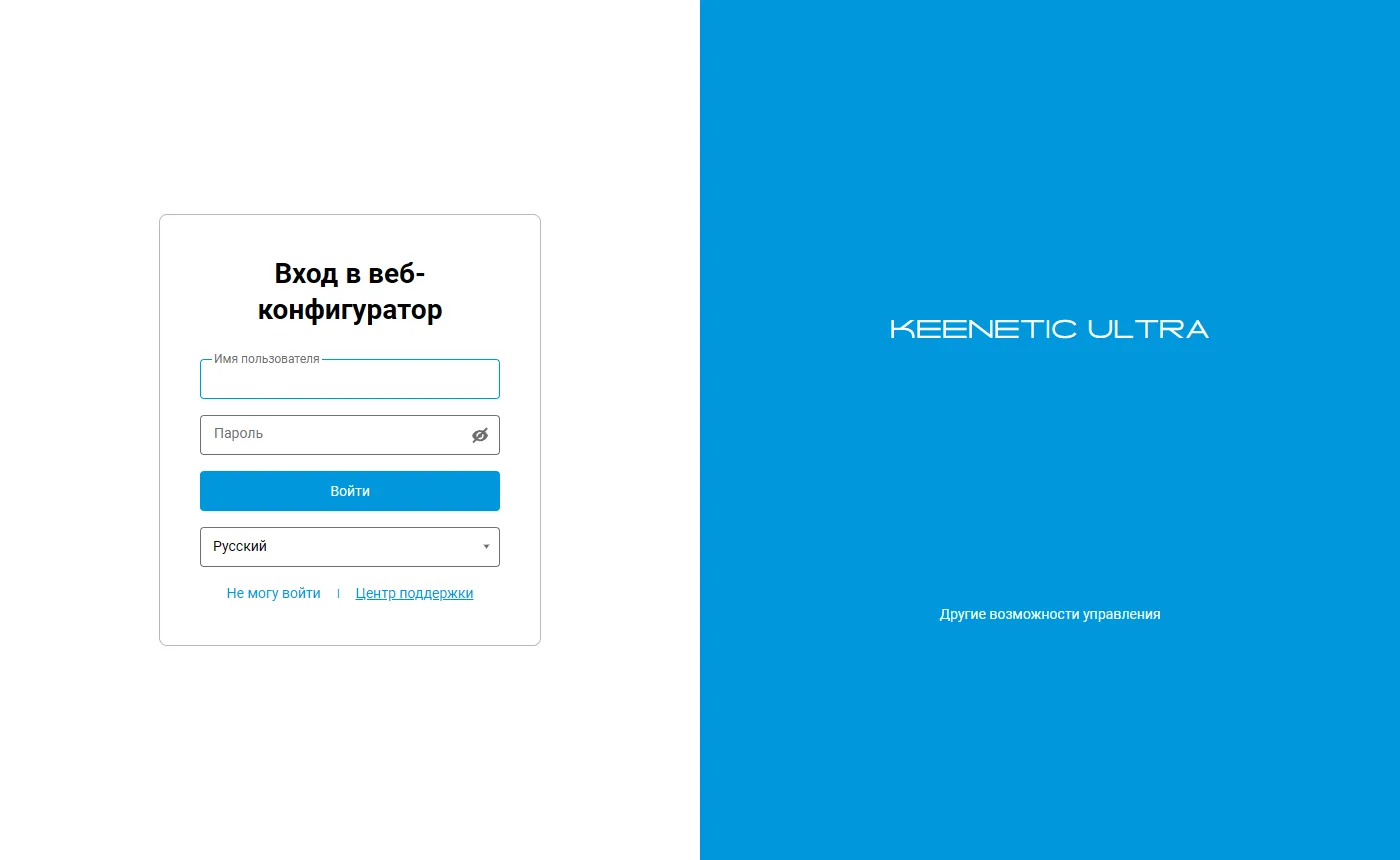
Имя пользователя admin, пароль тот, что вы задали в мастере. Оба учитывают регистр букв. Если пароль забыт, под формой есть ссылка «Не могу войти».
Ручная настройка интернета на Keenetic
Мастер нужен один раз. Если провайдер сменился, вы перепутали тип подключения или мастер не справился, всё настраивается вручную. Меню в веб-интерфейсе открывается кнопкой с тремя полосками (на компьютере слева внизу, на телефоне слева вверху), в нём пять разделов: «Статус», «Интернет», «Мои сети и Wi-Fi», «Сетевые правила» и «Управление». Справа вверху есть поиск по настройкам, он выручает, когда не помните, где пункт.
Подключение по кабелю находится в Интернет → Проводной. Дальше зависит от типа.
IPoE: просто кабель
Обычно ничего делать не нужно: роутер получит адрес автоматически. Если провайдер выдал постоянный адрес, в разделе Параметры IPv4 в поле Настройка IPv4 выберите Ручная и впишите IP-адрес, маску, шлюз и DNS из договора.
PPPoE: логин и пароль
- В разделе Аутентификация у провайдера (PPPoE / PPTP / L2TP) в поле Тип (протокол) выберите PPPoE.
- Заполните Имя пользователя и Пароль из договора.
- Поля «Имя сервиса» и «Имя концентратора» (в дополнительных настройках PPPoE) оставьте пустыми, если провайдер их не давал.
- Сохраните настройки.
Если логин и пароль потерялись, а старый роутер работает, есть кнопка Импорт настроек из прежнего маршрутизатора. По справке, нужно соединить кабелем WAN-порт старого роутера с портом нового и включить старый, после чего роутер перенесёт логин и пароль. Работает только для подключения по Ethernet.
L2TP или PPTP
- Там же в поле Тип (протокол) выберите L2TP или PPTP.
- В поле Адрес сервера впишите адрес из памятки провайдера.
- Заполните Имя пользователя и Пароль.
- Проверку подлинности в дополнительных настройках оставьте Авто, если провайдер не требует конкретный метод.
Смена MAC-адреса
На странице проводного подключения в блоке Требования провайдера есть поле MAC-адрес с тремя вариантами:
| Вариант | Что делает |
|---|---|
| По умолчанию | Используется заводской WAN MAC-адрес с наклейки |
| Взять с вашего ПК | Роутер подставит адрес сетевой карты компьютера, с которого вы настраиваете. Работает, только если компьютер подключён кабелем |
| Вручную | Можно вписать адрес, который зарегистрирован у провайдера |
Здесь же, в «Требованиях провайдера», задаётся номер VLAN, если провайдер его требует.
Настройка Wi-Fi: имя, пароль, защита и диапазоны
В NDMS 5.1 все сети Wi-Fi собраны на одной странице: Мои сети и Wi-Fi → Точки доступа. В версии 5.0 и более ранних настройки Wi-Fi лежали внутри сегмента «Домашняя сеть», поэтому в старых инструкциях пути другие.
Имя и пароль
- Откройте Мои сети и Wi-Fi → Точки доступа и нажмите на свою сеть.
- В окне Настройки сети Wi-Fi поменяйте Имя (SSID) и Пароль (от 8 до 63 символов).
- Нажмите Сохранить и заново подключите все устройства: старый пароль они помнят и подключиться не смогут.
Защита WPA2 и WPA3
По умолчанию у сетей включена смешанная защита WPA2-PSK + WPA3-PSK. Это лучший вариант для дома: новые телефоны и ноутбуки подключаются по WPA3, старые по WPA2. Переключать на «только WPA3» стоит, только если вы уверены, что все устройства дома его поддерживают: старые телевизоры, принтеры и умные розетки часто не поддерживают. Справка Netcraze отмечает и обратную проблему: на некоторых телефонах в смешанном режиме бывает ниже скорость. Если заметите такое, это повод проверить именно эту настройку.
2,4 и 5 ГГц и Band Steering
По умолчанию роутер раздаёт одну сеть с одним именем сразу в двух диапазонах, а устройства распределяет механизм Band Steering: он подталкивает двухдиапазонные телефоны и ноутбуки в быстрый 5 ГГц, а дальние и старые устройства остаются на 2,4 ГГц. Настройка находится в окне сети на странице «Точки доступа». Варианты: «По умолчанию», «Не использовать», «Предпочитать 2,4 ГГц», «Предпочитать 5 ГГц». Band Steering работает, только пока у обоих диапазонов совпадают имя, пароль и расписание, иначе он отключается сам.
Разделять сети стоит в одном случае: какое-то устройство капризничает и его нужно жёстко посадить на один диапазон. Тогда на странице «Точки доступа» в столбце Диапазоны снимите 5 ГГц у основной сети, нажмите + Добавить сеть и создайте вторую сеть только на 5 ГГц со своим именем. Для одного устройства проще другой путь: в справке есть привязка клиента к диапазону Wi-Fi.
Общие параметры радио (страна, канал, мощность) находятся в Управление → Настройки системы → вкладка Wi-Fi, туда же ведёт кнопка «Общие параметры Wi-Fi» со страницы «Точки доступа». Канал по умолчанию выбирается автоматически при включении роутера, трогать его без причины не нужно. Почему Wi-Fi всё равно бывает медленным и как это измерить, разобрано в статье Медленный Wi-Fi дома: 12 причин.
Пароль администратора
Если пароль был задан в мастере и он надёжный, этот шаг можно пропустить. Сменить его можно в Управление → Пользователи и доступ:
- В списке «Учётные записи пользователей» нажмите на
admin. - В поле Пароль впишите новый или нажмите Сгенерировать пароль.
- Нажмите Сохранить.
Пароль не может совпадать с именем пользователя. Справка рекомендует пароль не короче 15 символов, с цифрами и спецсимволами, не повторяющий другие ваши пароли. Доступ к настройкам по умолчанию открыт только из домашней сети, а из интернета закрыт, и без нужды я бы его так и оставил.
Обновление прошивки
Текущая версия видна на стартовой странице Системный монитор в блоке О системе, строка «Версия ОС». Если вышло обновление, там появится ссылка Доступно обновление. Порядок ручного обновления:
- Нажмите Доступно обновление, откроется страница с настройками системы.
- По ссылке «Список изменений» можно прочитать, что исправили.
- Нажмите кнопку обновления. Роутер предложит сохранить копии файла настроек startup-config и текущей прошивки: лучше согласиться.
- Подтвердите перезагрузку и подождите несколько минут. Интернет пропадёт только на время перезагрузки.
Автоматическое обновление по умолчанию включено. Оно ставит обновление без предупреждения и перезагружает роутер, поэтому удобно задать расписание, например ночные часы, когда интернетом никто не пользуется. Каналов обновлений четыре:
| Канал | Что приходит |
|---|---|
| Основной | Полностью протестированные версии. Рекомендуется для дома |
| Предварительный | Новые функции раньше остальных, с небольшим риском |
| Канал разработчика | Еженедельные тестовые сборки, возможны ошибки |
| LTS | Только исправления безопасности, без новых функций |
Дома нужен основной канал. Если у вас несколько роутеров в mesh, в справке есть отдельная инструкция по обновлению всех узлов, а подробнее про Wi-Fi-систему Keenetic в статье Mesh-система: что это и нужна ли она.
Полезные мелочи после настройки роутера Keenetic
Гостевая сеть
Гостевой Wi-Fi нужен, чтобы не давать гостям и умным устройствам пароль от основной сети. По справке, гости получают только интернет и не видят ваши компьютеры, принтеры и сетевые диски. Настраивается в разделе Мои сети и Wi-Fi → Сегменты → Гостевая сеть: включите переключатель, задайте имя и пароль. Обратите внимание на два заводских значения: защита по умолчанию «Без защиты» (выберите WPA2-PSK или WPA3-PSK и задайте пароль), а скорость гостевой сети по умолчанию ограничена 5 Мбит/с на всех. Лимит меняется в поле Максимальная скорость.
Постоянный IP-адрес для устройства
Принтеру, NAS или домашнему серверу удобно выдавать один и тот же адрес. Для этого откройте Мои сети и Wi-Fi → Список клиентов, нажмите на устройство и, если оно ещё не зарегистрировано, нажмите Зарегистрировать. В настройках зарегистрированного устройства включите закрепление адреса и укажите IP. Роутер будет выдавать его при каждом подключении. Там же задаётся расписание интернета для устройства, а настройка семейных профилей подробно разобрана в статье Родительский контроль на телефон ребёнка.
С регистрацией есть подвох: телефоны с iOS 14 и Android 10 и новее подключаются к сетям со случайным MAC-адресом, и после «забыть сеть» роутер увидит их как новое устройство. Для домашней сети частный адрес лучше отключить в настройках Wi-Fi на самом телефоне.
Сохранение конфигурации startup-config
Все ваши настройки хранятся в одном текстовом файле startup-config. Сохраните его после настройки и после крупных изменений: в Управление → Настройки системы в разделе Системные файлы нажмите значок «Сохранить на компьютер» в строке startup-config. Восстановление там же: значок «Заменить файл» и путь к сохранённому файлу. Если роутер придётся сбросить или заменить на такой же, вы вернёте всё одним файлом, а не будете вспоминать логин провайдера и список устройств.
Храните файл аккуратно: в нём вся конфигурация вашей сети, и выкладывать его на форум целиком не стоит.
Сброс к заводским настройкам
Два способа:
- Кнопкой. На включённом и загруженном роутере нажмите скрепкой утопленную кнопку сброса и держите 10-12 секунд, пока индикатор «Статус» (крайний слева) не начнёт часто мигать. Отпустите раньше, и роутер просто перезагрузится. Дольше 30 секунд держать нельзя: роутер перейдёт в режим аварийного восстановления прошивки.
- Из веб-интерфейса. Управление → Настройки системы, раздел «Перезагрузка системы», кнопка Вернуть заводские настройки. Для подтверждения нужно вписать
RESETзаглавными буквами.
После сброса пропадёт всё, включая подключение к провайдеру. Перед сбросом найдите логин и пароль от интернета и, если есть, сохранённый startup-config.
Частые проблемы
| Что случилось | Что делать |
|---|---|
Страница 192.168.1.1 не открывается |
Проверьте, что устройство подключено к сети этого роутера, а VPN выключен. Наберите адрес с http://. Подключите компьютер кабелем в порт 1 и проверьте, что сетевая карта получает адрес автоматически |
my.keenetic.net не открывается, а 192.168.1.1 открывается |
На устройстве включён VPN или частный DNS: имя уходит во внешний DNS. Пользуйтесь IP-адресом |
| Мастер прошёл, а интернета нет | Чаще всего не тот тип подключения или привязка по MAC. Сверьте тип с договором, позвоните провайдеру и продиктуйте MAC-адрес с наклейки или выберите «Взять с вашего ПК» |
| PPPoE не подключается | Проверьте логин и пароль: регистр букв, лишние пробелы при копировании. Попробуйте импорт настроек со старого роутера |
| Телефон не видит сеть 5 ГГц | По справке, роутер при автовыборе может взять канал выше 140, а часть устройств их не поддерживает. В Управление → Настройки системы → Wi-Fi для 5 ГГц задайте канал 36, 48 или 52 |
| Старое устройство не подключается к Wi-Fi | Проверьте, что защита стоит смешанная WPA2 + WPA3, а не только WPA3 |
| Забыли пароль администратора | Только сброс кнопкой. Пароль от Wi-Fi тут не поможет: это разные пароли |
| Не хватает покрытия в дальней комнате | Сначала переставьте роутер ближе к центру квартиры. Если не помогло, добавьте ретранслятор: варианты в статьях Усилитель Wi-Fi сигнала и Mesh-система |
Частые вопросы
Чем настройка роутера Keenetic отличается от настройки Netcraze?
Ничем, кроме названия и адреса: у Netcraze my.netcraze.net, у Keenetic my.keenetic.net, а 192.168.1.1 работает у обоих. Меню, мастер и справка одинаковые.
Какой логин и пароль у Keenetic по умолчанию?
Имя пользователя admin, а заводского пароля нет: его задают в мастере при первой настройке. На наклейке напечатаны имя и пароль Wi-Fi, а не пароль от настроек.
Как настроить Keenetic без компьютера?
С телефона: подключитесь к Wi-Fi с данными с наклейки и откройте 192.168.1.1 в браузере, мастер работает и на маленьком экране. Второй путь: приложение Netcraze.
Нужно ли обновлять прошивку Keenetic?
Да, но вручную это делать почти не придётся: автообновление включено по умолчанию. Достаточно задать ему ночное расписание и оставить основной канал.
Можно ли настроить Keenetic как ретранслятор?
Можно. На первом экране мастера есть вариант переключить устройство в режим ретранслятора Wi-Fi. Старый Keenetic после покупки нового удобно сделать вторым узлом mesh-сети.
Что делать, если после настройки медленный интернет?
Сначала сравните скорость по кабелю и по Wi-Fi. Если по кабелю нормально, дело в Wi-Fi: проверьте диапазон, канал и расстояние до роутера. Если медленно и по кабелю, звоните провайдеру.
Источники (24)
- Веб-конфигуратор (панель управления) - Netcraze
- Мастер быстрой настройки - Netcraze
- Подключение к интернету по Ethernet - Netcraze
- Подключение к интернету по протоколу PPPoE - Netcraze
- Подключение к интернету по протоколу PPTP или L2TP - Netcraze
- Смена WAN MAC-адреса - Netcraze
- Точки доступа (для ОС 5.1 и выше) - Netcraze
- Как изменить имя и пароль сети Wi-Fi - Netcraze
- Защита беспроводной сети WPA3, OWE и WPA Enterprise - Netcraze
- Band Steering - Netcraze
- Мобильное устройство не видит сеть 5 ГГц - Netcraze
- Управление учётными записями (смена пароля администратора) - Netcraze
- Обновление интернет-центра - Netcraze
- Автоматическое обновление операционной системы - Netcraze
- Последний релиз основного канала - Netcraze
- KeeneticOS: последний релиз основного канала - Keenetic
- Гостевая сеть Wi-Fi - Netcraze
- Регистрация устройств в домашней сети - Netcraze
- Сохранение файла конфигурации startup-config - Netcraze
- Сброс настроек и пароля администратора - Netcraze
- Настройка интернет-центра через мобильное приложение - Netcraze
- Сервис доменных имён CrazeDNS - Netcraze
- Keenetic ушёл из России: вместо него теперь Netcraze - 3DNews
- С 1 марта 2025 года приложение Keenetic и удалённое управление перестанут работать в России - Хабр


Комментарии
Пока никто не написал. Будьте первым.