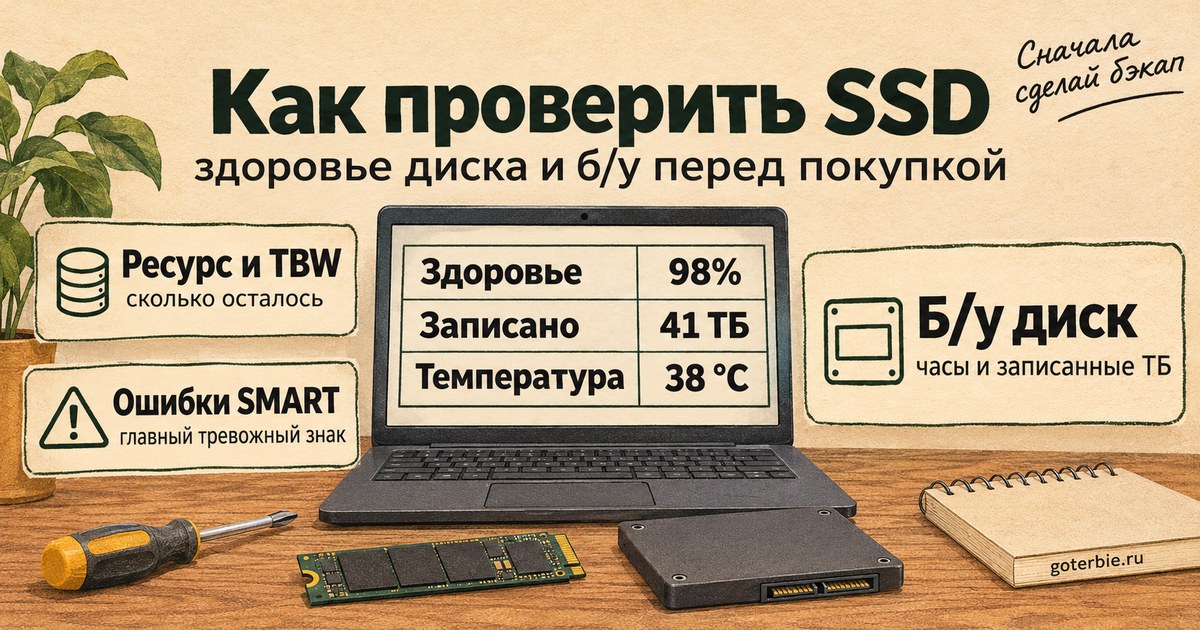
Как проверить SSD на работоспособность, если диск начал вести себя странно или вы покупаете б/у диск с рук? Почти всё нужное SSD уже знает о себе сам: сколько на него записано, сколько часов он проработал, сколько запасных ячеек осталось и были ли ошибки чтения. Задача в том, чтобы достать эти цифры и правильно их прочитать.
Ниже признаки, что диск умирает, проверка средствами Windows, CrystalDiskInfo и smartctl, разбор каждого важного поля на живом примере, тест скорости и отдельный чек-лист для покупки б/у SSD. Команды Windows и smartctl я запускал в режиме «только чтение» на своём компьютере с Windows 10 22H2 и на домашнем сервере Proxmox и показываю, что они вывели. Тесты скорости и полной записи я не запускал, про них рассказываю по описаниям авторов.
Коротко
- Главное в SSD хранится в SMART. Для NVMe это журнал здоровья: Percentage Used (израсходованный ресурс), Available Spare (запас ячеек), Media and Data Integrity Errors (неисправимые ошибки), Data Units Written (сколько записано).
- Проще всего посмотреть в бесплатной CrystalDiskInfo или в «Параметрах» Windows (только для NVMe). Для продвинутых есть smartctl из пакета smartmontools.
- Записанные терабайты сравнивайте с TBW из спецификации модели. Значение Percentage Used, равное 100%, означает, что заявленный ресурс выработан, но не обязательно, что диск сломан.
- Б/у диск проверяйте до оплаты: часы работы, записанные ТБ, ошибки, реальную ёмкость. Подделки ёмкости ловятся только полной записью (H2testw или f3).
- При плохих цифрах сначала копия данных, потом всё остальное. Тесты записи на умирающем диске только ускоряют конец.
Признаки, что SSD умирает
У SSD нет механики, поэтому щелчков и скрежета, как у жёсткого диска, не будет. Тревожные симптомы другие:
- Windows показывает уведомление о критическом состоянии диска. По документации Microsoft бывает три вида таких предупреждений: запас ячеек ниже порога производителя, надёжность снижена из-за ошибок носителя или внутренней ошибки, диск переведён в режим «только чтение».
- Файлы перестают открываться или копируются с ошибками, хотя раньше всё было в порядке.
- Диск пропадает из системы и появляется после перезагрузки.
- Компьютер подвисает на несколько секунд при обращении к диску, в журнале Windows появляются ошибки от источников
disk,stornvmeилиNtfs. - Диск вдруг перестал принимать запись: файлы читаются, а сохранить ничего нельзя. Так обычно ведёт себя SSD, который сам перешёл в режим только для чтения, чтобы сберечь данные.
Зависания бывают и по другим причинам, поэтому симптом стоит проверять цифрами. Общий разбор, почему компьютер тормозит, есть в статье тормозит компьютер: что делать.
Как проверить SSD на работоспособность средствами Windows
Начните с того, что есть в системе: чтобы проверить SSD на работоспособность в первом приближении, программы ставить не нужно.
Состояние диска в PowerShell
Откройте PowerShell (права администратора для этой команды не нужны) и выполните:
Get-PhysicalDisk | Select-Object FriendlyName, MediaType, BusType, @{n='SizeGB';e={[math]::Round($_.Size/1GB)}}, HealthStatus, OperationalStatusУ меня вывод такой:
FriendlyName       MediaType BusType SizeGB HealthStatus OperationalStatus
------------       --------- ------- ------ ------------ -----------------
ST2000DM008-2UB102 HDD       SATA      1863 Healthy      OK
ADATA LEGEND 960   SSD       NVMe      1908 Healthy      OK
Тот же итог даёт старая команда wmic diskdrive get model,status: у обоих дисков статус OK. Healthy в столбце HealthStatus означает, что Windows и сам диск не видят проблем. Если там Warning или Unhealthy, переходите сразу к разделу «Что делать, если результаты плохие».
Износа и числа ошибок этот фильтр не покажет. Подробности даёт другая команда:
Get-PhysicalDisk | Get-StorageReliabilityCounter | Format-ListПо документации Microsoft она выдаёт температуру, ошибки чтения и записи, износ (Wear) и часы работы. Но от обычного пользователя у меня она ответила отказом «Клиенту не удалось получить доступ к ресурсу CIM» (PermissionDenied): ей нужен PowerShell, запущенный от имени администратора.
Ресурс диска в «Параметрах» Windows
Windows умеет сама следить за здоровьем NVMe-дисков. Функция появилась в 2020 году в инсайдерской сборке 20226, и в её анонсе Microsoft написала, что функция «обнаруживает аппаратные отклонения у NVMe SSD и предупреждает пользователя заранее». SATA SSD и жёсткие диски она не отслеживает.
Где смотреть:
- Windows 11: Параметры → Система → Память → Дополнительные параметры хранилища → Диски и тома, выберите диск и нажмите Свойства.
- Windows 10: Параметры → Система → Память → Управление дисками и томами, выберите диск и нажмите Свойства.
В свойствах NVMe-диска есть раздел о его состоянии (в английской версии Drive health): оценка оставшегося ресурса в процентах, доступный запас и температура. Оставшийся ресурс считается от того же поля Percentage Used, о котором ниже: это оценка производителя, а не точное измерение. Если Windows выдала предупреждение, Microsoft советует отнестись к нему серьёзно и в первую очередь сделать резервную копию.
Проверка файловой системы
Вторая встроенная проверка ищет ошибки не в самом диске, а в файловой системе на нём. В «Проводнике» щёлкните по диску правой кнопкой → Свойства → вкладка Сервис → Проверить. Windows проверит том и, если ошибок нет, скажет, что проверка не требуется.
То же из командной строки, запущенной от имени администратора:
chkdsk C:Без параметров chkdsk, по документации Microsoft, только показывает состояние тома и ничего не исправляет. Исправление включают ключи /f, /r, /x и /b. У меня без прав администратора chkdsk C: ответил «Access Denied as you do not have sufficient privileges», так что права нужны даже для проверки только на чтение. Microsoft предупреждает и о другом: на системном томе, который нельзя заблокировать, проверка без /f может сообщать о ложных ошибках.
Журнал событий
Посмотреть, жаловалась ли Windows на диск, можно без прав администратора:
Get-WinEvent -FilterHashtable @{LogName='System'; ProviderName='disk','stornvme','Ntfs'; Level=1,2,3} -MaxEvents 30Команда выбирает критические события, ошибки и предупреждения от драйверов дисков и NTFS. У меня она ответила «No events were found»: за всё время, что хранит журнал (с 16 июля 2026 года), ни одной жалобы. Если же записи есть и они повторяются, это повод заглянуть в SMART.
CrystalDiskInfo: самый простой способ
Самый удобный способ для обычного пользователя это бесплатная CrystalDiskInfo с официального сайта crystalmark.info (ссылка в «Источниках»). На 7 ноября 2026 года там версия 9.9.4. Программа работает на Windows от XP до 11, а NVMe-диски поддерживает на Windows 10 и новее. Кроме обычной Standard Edition есть оформления с персонажами вроде Shizuku Edition, данные в них те же.
После запуска CrystalDiskInfo показывает плашку «Техсостояние» и цветной статус:
| Статус | Цвет | Что значит |
|---|---|---|
| Хорошо | Синий | Программа не видит проблем |
| Тревога | Жёлтый | Для SSD: оставшийся ресурс 10% и меньше. Для жёстких дисков: появились переназначенные, нестабильные или неисправимые сектора |
| Плохо | Красный | Для SSD: оставшийся ресурс ниже порога, который задал производитель |
| Неизвестно | Серый | Программа не смогла прочитать данные о здоровье, например через некоторые USB-переходники |
Пороги в таблице взяты из описания программы на сайте автора. Рядом с плашкой видны температура, «Всего хост-записей» (сколько записал компьютер), «Число включений» и «Общее время работы». Ниже таблица атрибутов SMART: для NVMe это те же поля, что я разбираю дальше.
Про «Всего хост-записей» я уже писал в статье какой SSD выбрать: это та цифра, которую сравнивают с TBW из спецификации.
smartctl для продвинутых
smartctl из пакета smartmontools показывает SMART целиком и без интерпретации. Он есть для Linux, macOS и Windows, в Windows его запускают от имени администратора. На Linux-серверах он обычно уже стоит или ставится из репозитория. Для NVMe-диска команда такая:
smartctl -a /dev/nvme0На моём компьютере с Windows smartmontools не установлен, и ставить его ради статьи я не стал. Зато он есть на домашнем сервере на Proxmox (мини-ПК Beelink SER5, про установку я писал в статье Proxmox на мини-ПК). Системный диск там NVMe на 256 ГБ, вот вывод smartctl 7.5 (часть служебных строк убрана, серийный номер замазан):
Model Number:                       SPCC M.2 PCIe SSD
Serial Number:                      XXXX
Firmware Version:                   VB421D65
NVMe Version:                       1.3
Namespace 1 Size/Capacity:          256,060,514,304 [256 GB]
Warning  Comp. Temp. Threshold:     100 Celsius
Critical Comp. Temp. Threshold:     110 Celsius

=== START OF SMART DATA SECTION ===
SMART overall-health self-assessment test result: PASSED

SMART/Health Information (NVMe Log 0x02, NSID 0xffffffff)
Critical Warning:                   0x00
Temperature:                        42 Celsius
Available Spare:                    100%
Available Spare Threshold:          32%
Percentage Used:                    4%
Data Units Read:                    6,188,731 [3.16 TB]
Data Units Written:                 32,894,339 [16.8 TB]
Host Read Commands:                 59,963,013
Host Write Commands:                323,910,832
Controller Busy Time:               0
Power Cycles:                       469
Power On Hours:                     13,391
Unsafe Shutdowns:                   46
Media and Data Integrity Errors:    0
Error Information Log Entries:      0
Warning  Comp. Temperature Time:    0
Critical Comp. Temperature Time:    0

Error Information (NVMe Log 0x01, 8 of 8 entries)
No Errors Logged
На Linux есть и утилита nvme из пакета nvme-cli, команда nvme smart-log /dev/nvme0 показывает тот же журнал. На моём сервере её нет, а smartctl хватает.
Разбор полей SMART: что в норме, а что нет
Определения ниже взяты из описания журнала здоровья NVMe в документации Microsoft, которое повторяет спецификацию NVMe. Пороги производитель задаёт сам, поэтому сравнивайте с порогом из вывода вашего диска, а не с чужими «нормами» из интернета.
| Поле | Что означает | У моего сервера | Когда тревожиться |
|---|---|---|---|
| Critical Warning | Набор флагов критических предупреждений: запас ниже порога, перегрев, снижена надёжность, режим «только чтение» | 0x00 | Любое значение, кроме 0x00 |
| Available Spare | Сколько осталось резервных ячеек, от 0 до 100% | 100% | Значение падает и приближается к порогу |
| Available Spare Threshold | Порог запаса, который задал производитель | 32% | Запас ниже порога = предупреждение |
| Percentage Used | Оценка производителя, какая часть ресурса израсходована | 4% | Близко к 100% или больше |
| Data Units Written | Сколько записал компьютер | 16,8 ТБ | Сравнивать с TBW модели |
| Power On Hours | Часы работы | 13 391 ч | Для оценки возраста, сам по себе не порок |
| Unsafe Shutdowns | Сколько раз питание пропало без штатного выключения | 46 | Быстрый рост говорит о проблемах с питанием |
| Media and Data Integrity Errors | Сколько раз диск не смог восстановить данные: неисправимые ошибки ECC, ошибки контрольной суммы | 0 | Любое число больше нуля |
| Error Information Log Entries | Сколько записей в журнале ошибок контроллера | 0 | Смотреть вместе с полем выше |
| Температура | Текущая температура всего диска | 42 °C | Выше порога Warning из вывода диска |
Percentage Used
Это главный показатель износа. По определению, 100% значит, что оценённый производителем ресурс памяти выработан, но это не обязательно означает отказ диска. Значение может стать больше 100, всё, что выше 254, показывается как 255. Обновляется оно раз в час работы. Оставшийся ресурс в CrystalDiskInfo и в «Параметрах» Windows считается от этого поля: 4% использовано значит около 96% осталось.
У моего сервера за 13 391 час работы израсходовано 4%. Это целое число, и производитель не обязан считать износ линейно, поэтому делать из него точный прогноз на годы вперёд не стоит. Но запас по износу при нынешней нагрузке явно большой.
Available Spare и порог
В SSD есть запасные ячейки, которыми контроллер подменяет изношенные. Пока запас 100%, подменять почти ничего не пришлось. Когда запас опускается ниже порога (у моего диска 32%), диск поднимает флаг в Critical Warning, а Windows показывает уведомление о том, что резервный объём мал (в английской версии Spare capacity is low).
Media and Data Integrity Errors
Если здесь не ноль, диск хотя бы раз не смог прочитать данные, которые записал. Ни одна документация не называет «безопасного» числа таких ошибок, поэтому для меня любое ненулевое значение означает: копирую данные и готовлю замену. Особенно если число растёт от проверки к проверке.
Data Units Written: перевод в терабайты
Это поле считается в тысячах блоков по 512 байт. Формула такая:
Data Units Written × 512 000 = байт
У меня: 32 894 339 × 512 000 = 16 841 901 568 000 байт, то есть 16,8 ТБ в десятичных терабайтах, как их считают производители в TBW. smartctl делает этот пересчёт сам и пишет результат в квадратных скобках. Прочитано за то же время в пять раз меньше, около 3,2 ТБ: сервер в основном пишет, а читает мало. В пересчёте на сутки работы это около 30 ГБ записи.
Power On Hours и Unsafe Shutdowns
13 391 час это примерно 558 суток работы. Время в режиме глубокого энергосбережения сюда не входит, поэтому у ноутбука часов будет меньше, чем прошло дней с покупки.
Unsafe Shutdowns растёт каждый раз, когда питание пропало раньше, чем система предупредила диск о выключении: выдернули вилку, выключился свет, завис компьютер и его выключили кнопкой. У меня 46 таких случаев на 469 включений. Само по себе это не поломка, но при каждом таком отключении SSD рискует не успеть дописать данные из кэша. Если число быстро растёт, смотрите в сторону блока питания или ИБП.
Температура
У NVMe-диска в выводе есть два порога: Warning (предупреждение) и Critical (критический). У моего диска это 100 °C и 110 °C, текущая температура 42 °C. Поля Warning Comp. Temperature Time и Critical Comp. Temperature Time показывают, сколько минут диск провёл выше этих порогов. У меня там нули. Если там не ноль, диск работал выше порога предупреждения, и его охлаждение стоит проверить. Про радиаторы для NVMe я писал в статье какой SSD выбрать.
Сравнение с TBW
TBW, заявленный ресурс записи, публикует производитель в спецификации модели. Тут мой сервер оказался хорошим примером того, как бывает на практике: диск называет себя «SPCC M.2 PCIe SSD». Это не розничное название, а общая строка, по которой не понять, какая именно модель стоит внутри. Розничного названия в SMART нет. Поэтому TBW именно моего экземпляра я сравнить не могу: для этого нужна наклейка на диске или коробка. Если на вашем диске так же, ищите модель по наклейке, а не по строке Model Number.
С основным диском моего компьютера проще. ADATA LEGEND 960 на 2 ТБ по спецификации рассчитан на 1560 ТБ записи и пять лет гарантии (официальная страница ADATA у меня не открылась, цифры взяты из анонса модели). Посмотреть, сколько на него уже записано, у меня не получилось: оба способа, Get-StorageReliabilityCounter и SMART, требуют прав администратора, а HealthStatus показывает только итоговое Healthy.
Тест скорости: CrystalDiskMark
Если диск стал медленнее, его скорость можно сравнить с заявленной. Стандартный инструмент для этого CrystalDiskMark того же автора, что и CrystalDiskInfo (версия 9.0.3 от 24 мая 2026 года). Программа меряет последовательное и случайное чтение и запись: в верхних строках скорость с большими файлами, которую пишут на коробке, в нижних работа с мелкими блоками.
Что важно знать до запуска:
- Тест пишет на диск гигабайты данных. Сам автор на странице программы предупреждает, что CrystalDiskMark может сократить срок службы SSD и флешек. Поэтому гонять его каждый день не нужно, а на диске с ошибками в SMART не нужно вовсе.
- Почти полный диск пишет медленнее, потому что у него меньше быстрый кэш (подробно в статье какой SSD выбрать).
- Скорость ограничивает слот. Мой ADATA LEGEND 960 рассчитан на PCIe 4.0, но с процессором Ryzen 5 5600G работает как PCIe 3.0, так что заявленных на коробке цифр он не покажет при любом здоровье. Команда, которая показывает реальную скорость слота, есть в той же статье.
Я CrystalDiskMark для этой статьи не запускал: тест записи на рабочем системном диске ради цифры для текста не нужен.
Как проверить б/у SSD перед покупкой
Подержанный SSD бывает выгодной покупкой, но только если вы проверили SSD на работоспособность сами и видели его SMART своими глазами. Скриншот от продавца легко подделать или снять с другого диска. Идеальный вариант: встреча с ноутбуком и USB-переходником для M.2 или SATA, либо проверка у продавца на его компьютере с вашей флешкой с портативной CrystalDiskInfo. Учтите, что через некоторые USB-переходники программа видит не все данные или не видит их вовсе, тогда статус будет «Неизвестно».
Чек-лист
- Модель и ёмкость. Сверьте строку модели и объём в CrystalDiskInfo с наклейкой. Найдите спецификацию модели на сайте производителя и выпишите TBW и срок гарантии.
- Статус. Должно быть «Хорошо». «Тревога» на б/у диске означает, что ресурс почти выработан, а для жёстких дисков ещё и проблемы с поверхностью.
- Записанные терабайты против TBW. «Всего хост-записей» (или Data Units Written × 512 000) разделите на TBW. Диск на 1 ТБ с TBW 600 ТБ, на который записано 30 ТБ, израсходовал около 5% ресурса. Если записано больше половины TBW, цена должна это отражать.
- Percentage Used (оставшийся ресурс). Должен примерно совпадать с вашим расчётом по TBW. Большое расхождение в любую сторону даёт повод для вопросов.
- Ошибки. Media and Data Integrity Errors должно быть 0. Critical Warning должно быть 0x00. У SATA-дисков смотрите атрибуты переназначенных и неисправимых секторов: CrystalDiskInfo подсветит их жёлтым.
- Available Spare. Близко к 100% и заметно выше порога.
- Часы работы и включения. Это возраст диска. Много часов при малой записи значит, что диск в основном простаивал, это не плохо. Нулевые часы и нулевая запись у диска, который продают как б/у, наоборот, странны.
- Гарантия. Узнайте дату покупки и есть ли чек: у многих SSD гарантия 5 лет, но она обычно кончается раньше, если выработан TBW. Это я разбирал в статье какой SSD выбрать.
Подделки ёмкости
Отдельная беда маркетплейсов и объявлений: «диски на 2 ТБ», у которых на самом деле памяти в разы меньше, а прошивка контроллера сообщает системе выдуманный объём. Windows покажет ровно то, что заявлено, CrystalDiskInfo тоже. Файлы будто бы записываются, но всё сверх реального объёма молча теряется.
Поймать такой диск можно только полной записью с проверкой:
- H2testw (Windows, бесплатная, версия 1.4) заполняет свободное место файлами со случайными данными, а затем читает их и сравнивает с исходными. Существующие файлы она не трогает, но на SSD с данными смысла в проверке мало: проверяется только свободное место. Перед проверкой диск обычно форматируют целиком, все данные на нём при этом пропадут.
- f3 (Fight Flash Fraud) делает то же самое в Linux и macOS:
f3writeпишет файлы на смонтированный диск,f3readпроверяет, что они читаются без потерь. Есть и быстраяf3probe, но она работает с устройством напрямую и стирает все данные на нём.
Полная запись диска на 1-2 ТБ идёт долго и сама расходует ресурс, так что делайте её один раз, сразу после покупки, пока работает возврат.
Что делать, если результаты плохие
- Скопируйте данные. Сразу, пока диск читается. Сначала самое ценное: документы, фото, ключи и пароли, потом остальное. Если SSD перешёл в режим только для чтения, данные с него, по описанию Microsoft, ещё можно прочитать, а записать уже нельзя.
- Не нагружайте диск записью. Никаких тестов скорости, дефрагментации,
chkdsk /fи/r, пока копия не готова. - Обновите прошивку, если производитель выпускал исправление для вашей модели (смотрите на странице поддержки модели), но только после копии.
- Посчитайте гарантию. Если срок не вышел и TBW не выработан, диск меняют по гарантии. Цифры SMART пригодятся для заявки.
- Купите замену и перенесите систему. Что выбрать и как перенести Windows, написано в статье какой SSD выбрать.
Даже если сегодня всё в порядке, лучшая страховка от смерти SSD это регулярная резервная копия: SMART предупреждает об износе, но не обещает, что диск не откажет внезапно. У меня на сервере часть общих папок пока лежит на том же системном NVMe, и это слабое место схемы: подробно о нём в статье сетевое хранилище для дома.
Частые вопросы
Как часто проверять SSD?
Раз в несколько месяцев достаточно, а о критическом состоянии NVMe Windows предупредит сама. Если в SMART уже есть ошибки, смотрите чаще: важно, растут ли они.
Как проверить SSD на ошибки без программ?
В Windows 10 и 11 откройте Параметры → Система → Память и свойства NVMe-диска: там оценка оставшегося ресурса. Для любого диска есть Get-PhysicalDisk в PowerShell (столбец HealthStatus) и проверка файловой системы в «Свойствах» диска на вкладке «Сервис».
Percentage Used 100%: диск пора выбрасывать?
Не обязательно. По спецификации это значит, что выработан ресурс, который оценил производитель, но не что диск сломан. Такой диск может ещё долго работать, но держите для него свежую резервную копию и следите за ошибками и Available Spare.
Как проверить SSD на работоспособность, если он подключён через USB-бокс?
CrystalDiskInfo и smartctl читают SMART через многие USB-переходники для M.2 и SATA, но не через все. Если статус «Неизвестно», подключите диск напрямую в слот M.2 или порт SATA.
Можно ли проверить SATA SSD в «Параметрах» Windows?
Нет, Microsoft прямо пишет, что Windows отслеживает здоровье только NVMe SSD. Для SATA используйте CrystalDiskInfo или smartctl.
Источники (14)
- Что делать при критическом предупреждении о накопителе - Microsoft
- Анонс сборки Windows 10 20226: мониторинг здоровья накопителей - Windows Insider Blog
- NVME_HEALTH_INFO_LOG: поля журнала здоровья NVMe - документация Microsoft
- chkdsk - документация Microsoft
- Get-StorageReliabilityCounter - документация Microsoft
- Get-PhysicalDisk - документация Microsoft
- Как проверить здоровье диска в Windows 11 - Pureinfotech
- CrystalDiskInfo - Crystal Dew World
- CrystalDiskInfo: как определяется техсостояние - Crystal Dew World
- CrystalDiskMark - Crystal Dew World
- smartmontools: выпуски - GitHub
- H2testw - heise
- f3 (Fight Flash Fraud) - документация f3
- Анонс ADATA LEGEND 960: ресурс и гарантия - Club386


Комментарии
Пока никто не написал. Будьте первым.