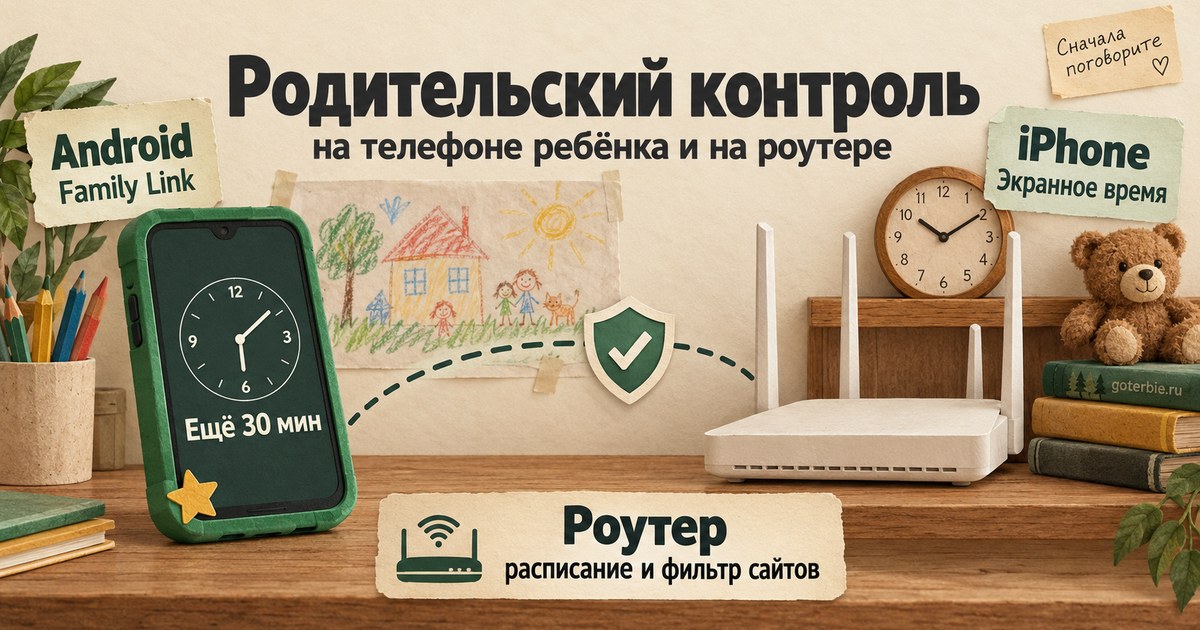
Установить родительский контроль на телефон ребёнка можно встроенными средствами, без платных программ: на Android для этого есть Google Family Link, на iPhone функция «Экранное время» с Семейным доступом. Телефон, однако, лишь половина дела. Компьютер, приставка и планшет друга, принесённый в гости, через телефонные настройки не контролируются, а через роутер контролируются все сразу.
Ниже по шагам: что настроить на Android и на iPhone, как сделать детский профиль с расписанием и фильтром на роутере Keenetic (Netcraze) и кратко на TP-Link, какие семейные DNS-серверы бесплатны и как их прописать, чем отличаются программы вроде Kaspersky Safe Kids, как дети обходят ограничения и почему без разговора всё это работает плохо. Пути меню взяты из официальной справки Google, Apple, Netcraze и TP-Link на октябрь 2026 года.
Коротко
- На Android нужен Google Family Link: приложение у родителя и аккаунт Google у ребёнка. На телефоне ребёнка контроль включается в Настройки → Google → Все сервисы → Родительский контроль.
- На iPhone нужен детский аккаунт Apple в Семейном доступе. Всё настраивается с телефона родителя: Настройки → Семья → имя ребёнка → Экранное время.
- На роутере Keenetic и Netcraze есть семейные профили: расписание доступа, пауза одной кнопкой и фильтр сайтов для взрослых. Это работает для любого устройства в домашнем Wi-Fi, но не работает, когда ребёнок на мобильном интернете.
- Семейный DNS бесплатен и закрывает сайты для взрослых: у Яндекс DNS это 77.88.8.7 и 77.88.8.3, у AdGuard DNS Family 94.140.14.15 и 94.140.15.16.
- Любой контроль обходится, если ребёнок очень захочет. Поэтому договорённости и объяснения важнее настроек, а настройки нужны, чтобы младший ребёнок случайно не наткнулся на то, что ему рано видеть.
Что выбрать: телефон, роутер или DNS
У каждого способа своя зона действия, поэтому обычно сочетают два из них.
| Способ | Что умеет | Где не работает |
|---|---|---|
| Family Link (Android) | Лимит экранного времени, блокировка приложений, одобрение установок из Google Play, фильтр сайтов в Chrome, геолокация | iPhone и обычные компьютеры. Фильтр сайтов действует только в Chrome |
| Экранное время (iPhone) | Лимиты по категориям приложений, расписание, одобрение покупок и сайтов, возрастные ограничения контента, список контактов | Android и устройства не из экосистемы Apple |
| Роутер (Keenetic, Netcraze, TP-Link) | Расписание интернета по устройствам, пауза, фильтр сайтов, статистика трафика | Мобильный интернет, чужой Wi-Fi. Не ограничивает игры без интернета |
| Семейный DNS | Блокирует сайты для взрослых и опасные сайты, включает безопасный поиск | Не ограничивает время, обходится сменой DNS или VPN |
| Kaspersky Safe Kids и аналоги | Лимиты времени, фильтр сайтов, блокировка приложений, отчёты, геолокация. Один интерфейс для Android и iPhone | Платные функции, нужна установка на каждое устройство |
Для ребёнка 7-12 лет разумный набор такой: встроенный контроль на телефоне (он ограничивает время и приложения) плюс детский профиль на роутере с семейным фильтром (он закрывает сайты для взрослых на всех домашних устройствах). Подростку часто хватает фильтра и договорённостей о времени: жёсткие лимиты в этом возрасте чаще вызывают войну, чем помогают.
Как установить родительский контроль на телефон ребёнка с Android: Google Family Link
Что понадобится
По справке Google, условия такие:
- У родителя аккаунт Google, возраст от 18 лет (в некоторых странах порог другой) и телефон с Android 6.0 или новее либо iPhone с iOS 16 или новее. На него ставится приложение Family Link из Google Play или App Store.
- У ребёнка свой аккаунт Google и телефон с Android 6.0 или новее. Родитель и ребёнок должны жить в одной стране.
- На iPhone ребёнка Family Link не работает: Google прямо пишет, что на iPhone, iPad и обычных компьютерах родительский контроль через Family Link не настраивается.
Ребёнку младше 13 лет аккаунт создаёт родитель в Family Link, а к уже существующему аккаунту контроль подключается.
Шаги на телефоне ребёнка
Порядок для существующего аккаунта по справке Google (ребёнок с телефоном должен быть рядом):
- На телефоне ребёнка откройте Настройки.
- Нажмите Google, затем Все сервисы.
- В разделе «Дети и семья» нажмите Родительский контроль.
- Нажмите Приступить в правом нижнем углу.
- Выберите аккаунт ребёнка и следуйте подсказкам: понадобится войти в свой родительский аккаунт.
Во время настройки ребёнок сам подтверждает согласие на контроль, поэтому объяснить ему, что и зачем вы включаете, лучше заранее.
Что настроить в приложении родителя
Дальше всё делается в Family Link на вашем телефоне. Выберите ребёнка в левом верхнем углу:
| Задача | Где в Family Link |
|---|---|
| Сколько часов в день можно пользоваться телефоном | Экранное время → Ограничения по времени → Дневное ограничение → Расписание на неделю |
| Заблокировать отдельное приложение | Экранное время → Ограничения по времени → Ограничения для приложений, выбрать приложение, переключить «Разрешено» на «Заблокировано» |
| Заблокировать телефон прямо сейчас | Экранное время, кнопка Заблокировать под названием устройства |
| Фильтр сайтов | Настройки → Google Chrome и интернет |
| Где ребёнок | Местоположение → Настроить геолокацию |
В фильтре Chrome три режима: «Разрешить доступ ко всем сайтам», «Блокировать сайты для взрослых» и «Разрешить только одобренные сайты». Для младшего школьника подходит второй, для дошкольника третий. Отдельные адреса добавляются в разделе «Управление сайтами». Режим инкогнито в Chrome для детского аккаунта отключается.
Когда ребёнку исполнится 13
По справке Google, контроль можно отключить, когда ребёнку исполнится 13 лет (в некоторых странах возраст другой). До 18 лет это возможно только с разрешения родителя: на своём телефоне ребёнку придётся ввести данные родительского аккаунта или родительский код доступа. Уведомление об отключении получают оба.
Экранное время на iPhone ребёнка
У Apple родительский контроль встроен в систему и называется «Экранное время». Управлять им удобнее со своего iPhone через Семейный доступ.
Подготовка
- Настройте Семейный доступ на своём iPhone и создайте ребёнку детский аккаунт Apple, если его ещё нет. Apple подчёркивает, что у ребёнка должен быть собственный аккаунт, а не общий с кем-то из семьи.
- Обновите все устройства семьи до последней версии iOS. В iOS 27 в «Экранном времени» появились новые настройки, но они работают, только когда обновлены все устройства семьи. Иначе остаётся предыдущая версия функции.
- Код-пароль «Экранного времени» задаёт родитель на своём устройстве. Он не должен совпадать с паролем блокировки телефона ребёнка, иначе ребёнок снимет ограничения сам.
Затем откройте Настройки → Семья → имя ребёнка → Экранное время и следуйте инструкциям на экране.
Что настроить
Все пункты ниже открываются с телефона родителя через Настройки → Семья → имя ребёнка:
| Задача | Где |
|---|---|
| Лимит на игры, соцсети, развлечения | Лимиты времени → Добавить |
| Когда телефоном можно пользоваться | Расписание экранного времени → Добавить расписание |
| Покупки и установка приложений только с одобрения | Приложения и веб-сайты → Ограничения → Попросить купить → Требовать одобрения покупки |
| Фильтр сайтов | Приложения и веб-сайты → Ограничения → Фильтрация в разделе «Веб-сайты» |
| Заблокировать конкретное приложение или сайт | Приложения и веб-сайты, выбрать его, Заблокировать приложение или Заблокировать сайт |
| Возрастные рейтинги фильмов, музыки, книг | Контент и конфиденциальность → Ограничения контента |
| С кем ребёнок переписывается и созванивается | Разрешённые контакты |
| Защита от откровенных фото в «Сообщениях» и FaceTime | Безопасность общения |
В фильтре сайтов два основных варианта: «Ограничение доступа к веб-сайтам для взрослых» и «Только одобренные веб-сайты». Во втором случае ребёнок отправляет вам запрос на каждый новый сайт, а вы одобряете его со своего телефона.
Часть настроек Apple включает сама: для детей младше 13 лет «Попросить купить» и «Попросить посмотреть», для детей младше 18 лет ограничение сайтов для взрослых.
Родительский контроль на роутере Keenetic и Netcraze
У меня дома роутер Keenetic Ultra. С осени 2025 года те же роутеры в России продаются под маркой Netcraze с той же прошивкой, а приложение Keenetic в России не работает с 1 марта 2025 года, вместо него нужно приложение Netcraze. Подробнее в статье Какой роутер выбрать. Родительский контроль я на своём роутере для этой статьи не включал: пути ниже взяты из официальной справки Netcraze для модели Ultra.
У роутера три инструмента: семейные профили в приложении, расписание доступа для отдельного устройства и интернет-фильтр.
Шаг 1. Зарегистрируйте устройства ребёнка
Роутер различает устройства по MAC-адресу. Чтобы назначить устройству расписание или фильтр, его нужно зарегистрировать: в веб-интерфейсе на странице Список клиентов устройство должно попасть в раздел «Зарегистрированные клиенты». Как открыть веб-интерфейс с телефона, разобрано в статье Как зайти в настройки роутера с телефона.
Перед регистрацией отключите на телефоне ребёнка случайный MAC-адрес для домашней сети, иначе роутер может со временем увидеть его как новое устройство (подробнее в разделе про обход).
Шаг 2. Создайте семейный профиль в приложении Netcraze
Это самый простой способ. По справке Netcraze:
- Откройте приложение Netcraze и на экране Объекты выберите свою сеть.
- Нажмите Семейные профили, затем + в правом верхнем углу, и дайте профилю имя, например «Дети».
- Откройте профиль и нажмите Устройства, затем +: добавьте телефон, планшет, компьютер ребёнка.
- В разделе Расписание отметьте дни и часы, когда интернет разрешён. В примере справки это будни с 18:00 до 20:00 и выходные в два интервала.
- В разделе Интернет-фильтры откройте Настройки, в поле Режим фильтрации выберите Публичный, а в поле Предустановленный профиль выберите сервис и уровень, например Yandex.DNS с профилем «Семейный».
На экране «Семейные профили» интернет для всех устройств профиля выключается одной кнопкой, а в карточке профиля виден трафик за час, день, месяц или год. Приложение работает и вне дома, даже если у провайдера «серый» IP-адрес. Второму родителю хватит приложения Netcraze Family: в нём можно включать и выключать интернет профиля и назначать расписание.
Шаг 3 (вариант). То же через веб-интерфейс
Без приложения расписание настраивается в браузере:
- Откройте Список клиентов и нажмите на зарегистрированное устройство ребёнка.
- В поле Расписание выберите Добавить расписание, задайте имя и закрасьте часы, когда интернет разрешён. Незакрашенные часы будут без интернета.
- Сохраните настройку.
Расписание зависит от часов роутера, поэтому на странице Общие настройки системы должно быть включено «Устанавливать время автоматически» и выбран правильный часовой пояс. В справке есть и пример хитрее: второе расписание в часть разрешённого времени ограничивает скорость до 100 кбит/с. Такой скорости хватает на переписку, но не на видео.
Чтобы запретить интернет немедленно, в карточке устройства в поле Политика доступа выберите Без доступа в интернет.
Шаг 4. Включите интернет-фильтр
Фильтр в веб-интерфейсе требует компонента «Фильтрация контента и блокировка рекламы при помощи облачных сервисов». Компоненты ставятся на странице Общие настройки системы кнопкой Изменить набор компонентов. После установки появится страница Интернет-фильтры, где выбирается режим Публичные DNS-резолверы и профиль для каждого устройства или для всего сегмента сети.
В списке готовых профилей есть AdGuard DNS, CleanBrowsing, Cloudflare, Control D, OpenDNS, Quad9, Yandex.DNS и другие. Профиль можно назначить только детским устройствам: например, телефону ребёнка «AdGuard DNS - Семейная защита», а компьютеру родителей обычный DNS без фильтрации.
Родительский контроль на роутере TP-Link
У роутеров Archer родительский контроль находится в веб-интерфейсе в разделе Advanced → Parental Controls. Справка TP-Link на английском, в русской прошивке пункты переведены, обычно это «Дополнительные настройки» и «Родительский контроль». Справка описывает две версии интерфейса:
- Старая: правило для устройства с интервалом времени и списком до 32 ключевых слов, которые можно сделать чёрным или белым списком.
- Новая: профиль члена семьи, в который добавляются устройства. В профиле есть список блокируемых ключевых слов (только чёрный список), лимиты времени отдельно для будней и выходных и «время сна» (Bed Time), когда интернета нет. Щелчок в колонке Internet Access сразу приостанавливает доступ профиля.
TP-Link предупреждает о двух вещах: перед настройкой нужно отключить частный MAC-адрес на телефонах, иначе контроль не сработает, а время в правилах берётся из системного времени роутера. Фильтр по ключевым словам у TP-Link слабее DNS-фильтра, поэтому на TP-Link семейный DNS стоит прописать дополнительно.
Семейный DNS: Яндекс DNS и AdGuard DNS Family
DNS-сервер переводит имя сайта в адрес. Семейный DNS вместо адреса сайта для взрослых возвращает адрес страницы-заглушки, поэтому сайт не открывается ни в одном браузере. Оба сервиса ниже бесплатны и не требуют регистрации.
| Сервис | IPv4 | IPv6 | Для «Частного DNS» на Android |
|---|---|---|---|
| Яндекс DNS, семейный режим | 77.88.8.7 и 77.88.8.3 | 2a02:6b8::feed:a11 и 2a02:6b8:0:1::feed:a11 | family.dot.dns.yandex.net |
| AdGuard DNS Family | 94.140.14.15 и 94.140.15.16 | 2a10:50c0::bad1:ff и 2a10:50c0::bad2:ff | family.adguard-dns.com |
Что блокируют:
- Яндекс DNS «Семейный» включает всё из «Безопасного» режима (заражённые и мошеннические сайты) и добавляет блокировку сайтов с эротикой и порнографией, рекламы для взрослых, а из поиска Яндекса убирает контент для взрослых даже по явным запросам.
- AdGuard DNS Family блокирует рекламу, трекеры, фишинг и сайты для взрослых, а также включает безопасный поиск.
Я проверил AdGuard DNS Family с компьютера, отправив запросы прямо на его сервер по зашифрованному каналу (DoH), без смены настроек. На имя известного сайта для взрослых обычный сервер AdGuard вернул настоящий адрес, а семейный вернул свой служебный адрес 94.140.14.35. Вместо www.google.com семейный сервер отдал forcesafesearch.google.com, то есть безопасный поиск Google, а для ya.ru адрес семейного поиска Яндекса. Яндекс DNS так проверить не удалось, про него пишу по официальной странице.
Где прописать семейный DNS:
- На роутере для всех устройств сразу. У Keenetic и Netcraze удобнее назначить готовый профиль на странице «Интернет-фильтры», как в шаге 4 выше. У других роутеров адреса вписываются в настройках DHCP или подключения к интернету в поле «DNS-сервер».
- На Android ребёнка: Настройки → Сеть и интернет → Частный DNS-сервер, вариант «Имя хоста», и одно из имён из таблицы. Так фильтр будет работать и на мобильном интернете. Но эту настройку ребёнок может вернуть обратно сам, если её ничто не защищает.
Kaspersky Safe Kids и подобные программы
Отдельная программа нужна, когда в семье и Android, и iPhone, а управлять хочется из одного приложения. Типичный пример: Kaspersky Safe Kids. По описанию на официальном сайте, он работает на Android, iOS, Windows и macOS, показывает местоположение ребёнка, фильтрует сайты, блокирует приложения, задаёт лимиты и расписание, присылает отчёты о сайтах и поисковых запросах. Часть функций платная, цену и условия лучше смотреть на сайте в момент покупки. Для большинства семей хватает встроенных Family Link и «Экранного времени», а отчёт о каждом поисковом запросе подростка больше похож на слежку, чем на заботу.
Как ребёнок обходит контроль и что с этим делать
Самые частые способы обхода и что с ними делать:
| Как обходят | Что помогает |
|---|---|
| Переключаются на мобильный интернет, и роутер больше ни на что не влияет | Контроль на самом телефоне (Family Link или «Экранное время») и «Частный DNS» на Android |
| Меняют MAC-адрес: забывают сеть, сбрасывают настройки сети или включают «чередующийся» частный адрес, и роутер видит новое устройство без ограничений | На роутере запретить интернет всем незарегистрированным устройствам (у Netcraze это делается политикой «Без доступа в интернет» для сегмента «Основной»). Тогда новое «неизвестное» устройство просто останется без интернета |
| Ставят другой браузер, где нет фильтра Chrome | Одобрение установок в Google Play или «Попросить купить» на iPhone плюс фильтр на роутере или через DNS, который работает в любом браузере |
| Включают VPN или зашифрованный DNS в браузере | Запретить установку новых приложений без одобрения. На Keenetic и Netcraze включённый интернет-фильтр по умолчанию блокирует транзитный DoT и DoH |
| Подглядели код-пароль «Экранного времени» или пароль от Family Link | Код-пароль, который не совпадает ни с одним другим паролем. Вводить его так, чтобы ребёнок не видел |
Про случайный MAC-адрес подробнее. С iOS 14 и Android 10 телефоны подключаются к каждой сети со своим частным MAC-адресом. Для домашней сети с паролем он по умолчанию постоянный, но меняется, если удалить сеть и подключиться заново или сбросить настройки сети. Поэтому Netcraze и TP-Link советуют отключить частный адрес для домашней сети:
- iPhone: Настройки → Wi-Fi → значок «Подробнее» рядом с сетью → Частный адрес Wi-Fi → Выкл.
- Android: в настройках Wi-Fi откройте сведения о домашней сети и выберите вариант с MAC-адресом устройства вместо случайного. Название пункта отличается у разных производителей.
Разговор с ребёнком важнее запретов
Родительский контроль хорошо работает в двух случаях: с маленькими детьми, которым трудно оторваться от бесконечной ленты видео, и как страховка от случайных находок. Для подростка, который хочет обойти ограничения, это лишь задача на смекалку.
Что я бы сделал до того, как включать что-либо:
- Объяснить, что и зачем включается. Не «я тебе не доверяю», а «в интернете есть вещи, которые тебе рано видеть, и есть приложения, которые специально сделаны так, чтобы от них трудно оторваться».
- Договориться о правилах вместе. Сколько времени на игры в будни, когда телефон откладывается на ночь, что делать, если попалось что-то страшное. Правила, которые ребёнок помогал придумывать, он соблюдает охотнее.
- Не включать тайную слежку. Чтение переписки и отчёты о каждом поисковом запросе ребёнок рано или поздно обнаружит, и после этого он перестанет рассказывать о проблемах.
- Быть тем, к кому можно прийти. Если ребёнку написал незнакомец, у него украли аккаунт или его травят в чате, он должен знать, что телефон за это не отнимут. Что делать, если угнали аккаунт, разобрано в статье Взломали Telegram: что делать.
- Ослаблять ограничения с возрастом. Строгий контроль в 8 лет нормален, в 15 он скорее мешает. Цель в том, чтобы ребёнок сам научился следить за своим временем.
Частые вопросы
Как установить родительский контроль на телефон ребёнка бесплатно?
Встроенными средствами: на Android через Google Family Link, на iPhone через «Экранное время» в Семейном доступе. Оба бесплатны. Дополнительно можно прописать бесплатный семейный DNS, например Яндекс DNS 77.88.8.7 или AdGuard DNS Family 94.140.14.15, на роутере или в «Частном DNS» Android.
Можно ли следить за iPhone ребёнка с Android через Family Link?
Нет. Приложение Family Link для родителя работает и на iPhone, но управлять им можно только Android-телефоном ребёнка. «Экранным временем» iPhone ребёнка управляют с iPhone, iPad или Mac родителя. Если у родителя Android, а у ребёнка iPhone, нужна сторонняя программа вроде Kaspersky Safe Kids.
Как настроить родительский контроль на роутере Keenetic или Netcraze?
Проще всего в приложении Netcraze: Семейные профили → +, добавить устройства ребёнка, задать Расписание и включить Интернет-фильтры с профилем «Семейный». В веб-интерфейсе расписание задаётся в карточке устройства на странице «Список клиентов», а фильтр на странице «Интернет-фильтры».
Какой DNS поставить для детей?
Яндекс DNS в семейном режиме: 77.88.8.7 и 77.88.8.3. Или AdGuard DNS Family: 94.140.14.15 и 94.140.15.16. Оба закрывают сайты для взрослых, AdGuard дополнительно блокирует рекламу и включает безопасный поиск Google.
Работает ли контроль на роутере, если ребёнок включил мобильный интернет?
Нет. Роутер управляет только устройствами в своей сети. На мобильном интернете работают только настройки самого телефона: Family Link, «Экранное время» или «Частный DNS» на Android.
Ребёнок поменял MAC-адрес, и расписание на роутере перестало работать. Что делать?
Отключить на его телефоне частный адрес для домашней сети, зарегистрировать устройство заново и запретить интернет незарегистрированным устройствам. Тогда любое «новое» устройство останется без интернета, пока вы его не добавите.
Источники (22)
- Начало работы с Family Link - Google
- Как настроить родительский контроль для существующего аккаунта Google - Google
- Управление настройками Chrome для ребёнка - Google
- Управление устройством iPhone или iPad ребёнка с помощью функции «Экранное время» - Apple
- Настройка средств родительского контроля для управления устройством iPhone или iPad ребёнка - Apple
- Использование частных адресов Wi-Fi на устройствах Apple - Apple
- Поведение рандомизации MAC - Android Open Source Project
- Функции родительского контроля - Netcraze
- Создание семейных профилей (родительский контроль) - Netcraze
- Приложение Netcraze Family - Netcraze
- Расписание работы устройств домашней сети - Netcraze
- Интернет-фильтры (контентная фильтрация) - Netcraze
- Интернет-фильтр AdGuard DNS - Netcraze
- Прокси-серверы DoT и DoH для шифрования DNS-запросов - Netcraze
- Управление списком клиентов со случайным MAC-адресом - Netcraze
- Отключение доступа в интернет для всех незарегистрированных клиентов - Netcraze
- Как запретить доступ в интернет клиенту домашней сети - Netcraze
- How to configure Parental Control on TP-Link Wi-Fi Router - TP-Link
- Яндекс DNS - Яндекс
- Known DNS providers: AdGuard DNS - AdGuard
- Kaspersky Safe Kids - «Лаборатория Касперского»
- С 1 марта 2025 года приложение Keenetic и удалённое управление перестанут работать в России - Хабр


Комментарии
Пока никто не написал. Будьте первым.