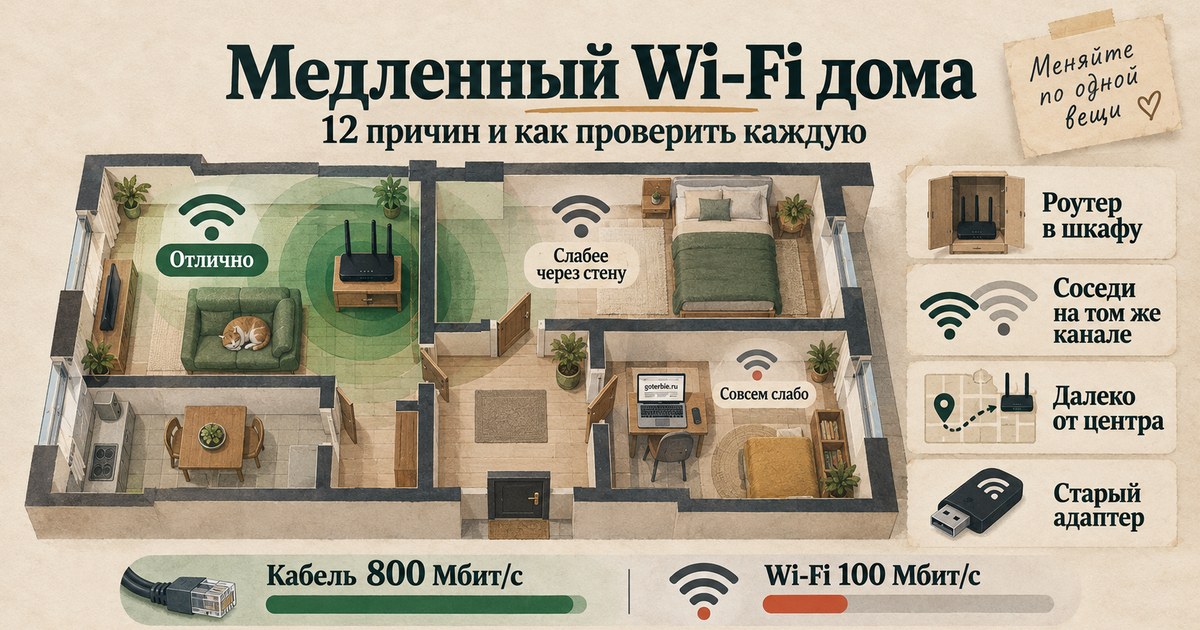
Интернет по тарифу 500 Мбит/с, а видео в соседней комнате тормозит, звонки рвутся, тест скорости показывает 40. Первая мысль - виноват провайдер или роутер пора менять. Чаще всего ни то ни другое: причина в том, где стоит роутер, на каком канале он работает, к какому диапазону подключён телефон и что ещё в этот момент грузит сеть.
Ниже 12 причин, от самых частых к редким. Для каждой - как проверить за пару минут и что сделать. Цифры в примерах сняты на моей домашней сети: роутер Keenetic, компьютер с Windows 10 и USB-адаптером Wi-Fi, многоквартирный дом.
Коротко
- Сначала выясните, что тормозит: сам интернет или Wi-Fi. Замерьте скорость по кабелю и по Wi-Fi рядом с роутером. Если по кабелю тоже медленно, дело не в Wi-Fi, а в интернете от провайдера.
- Самые частые причины: роутер далеко или спрятан, устройство подключено к 2,4 ГГц вместо 5 ГГц, соседи на том же канале, кто-то в доме качает большие файлы.
- Главное: меняйте по одной вещи и замеряйте после каждой. Иначе не поймёте, что помогло.
Сначала: пятиминутная проверка
Прежде чем разбирать причины, нужно понять, где именно теряется скорость. Для замеров подойдёт любой сервис проверки скорости, например Яндекс Интернетометр или Speedtest. Если на устройстве включён VPN или прокси, выключите его на время замеров: он сам по себе режет скорость.
- По кабелю. Подключите ноутбук к роутеру кабелем и замерьте скорость. Это потолок, который даёт провайдер.
- По Wi-Fi рядом с роутером. Тот же ноутбук, 1-2 метра от роутера, кабель отключён.
- По Wi-Fi там, где тормозит. Тот же ноутбук в дальней комнате.
- Другим устройством в том же месте, например телефоном.
Теперь сравните:
| Что получилось | Где искать | Причины |
|---|---|---|
| По кабелю тоже медленно | Интернет или роутер | 1, 8 |
| По кабелю быстро, по Wi-Fi рядом с роутером медленно | Настройки роутера, диапазон, соседи | 4, 5, 6, 7, 8 |
| Рядом с роутером быстро, в дальней комнате медленно | Расстояние и препятствия | 2, 3 |
| Одно устройство медленное, остальные нормальные | Само устройство | 9, 12 |
| То быстро, то медленно без видимой причины | Загрузка сети и помехи | 5, 6, 10, 11 |
Замерять лучше 2-3 раза в каждой точке: один замер может случайно попасть на провал.
1. Медленный сам интернет
Если по кабелю скорость тоже низкая, Wi-Fi ни при чём. Проверьте тариф в личном кабинете провайдера: иногда после окончания акции скорость тихо снижают. Вечером в часы пик скорость у многих провайдеров проседает, это тоже стоит учитывать.
Как проверить: замер по кабелю, напрямую от роутера, в разное время суток. Если скорость по кабелю заметно ниже тарифа, звоните провайдеру.
Перед звонком перезагрузите роутер: выключите из розетки на 30 секунд. Первое, что попросит поддержка, - именно это.
2. Роутер далеко или за стенами
Сигнал Wi-Fi быстро слабеет с расстоянием и особенно с препятствиями. Больше всего его глушат несущие бетонные стены, металл (двери, шкафы, холодильник), зеркала и вода, включая аквариумы и тёплые полы. Каждая бетонная стена может съесть значительную часть сигнала, а две-три стены на пути к дальней комнате делают связь нестабильной.
Чем слабее сигнал, тем ниже скорость подключения: роутер и устройство договариваются о более медленной, но надёжной передаче.
Как проверить: посмотрите уровень сигнала там, где тормозит. В Windows откройте командную строку и выполните:
netsh wlan show interfacesВот что показал мой компьютер (адреса скрыты):
    Описание:                       Realtek 8811CU Wireless LAN 802.11ac USB NIC
    Состояние:                     Подключено
    SSID: Keenetic-XXXX
    Тип радио:                        802.11ac
    Проверка подлинности:  WPA2-Personal
    Шифр:                                CCMP
    Канал:                               52
    Скорость приема (Мбит/с):    325
    Скорость передачи (Мбит/с): 325
    Сигнал:                                     76%
Windows показывает сигнал в процентах, а все таблицы нормативов пишут его в дБм. Пересчитать просто: 100% - это -50 дБм, 0% - это -100 дБм, между ними линейно. То есть дБм = проценты / 2 - 100. Мои 76% - это около -62 дБм.
| Сигнал, дБм | В процентах Windows | Что это значит |
|---|---|---|
| -50 и выше | 100% | Отлично, устройство рядом с роутером |
| -50...-60 | 80-100% | Хорошо, скорость близка к максимальной |
| -60...-67 | 66-80% | Нормально для видео и звонков |
| -67...-75 | 50-66% | Слабо: скорость падает, видеозвонки могут рваться |
| ниже -75 | меньше 50% | Плохо: обрывы, страницы грузятся с паузами |
На телефоне с Android уровень в дБм показывают приложения-анализаторы Wi-Fi, например бесплатный WiFiAnalyzer. На iPhone есть бесплатное приложение AirPort Utility от Apple: в настройках iOS для него включается «Wi-Fi сканер».
Что делать: переставить роутер (следующий пункт). Если квартира большая или стен много, один роутер её не покроет: нужна mesh-система или второй роутер, подключённый кабелем. Обычный репитер тоже помогает, но он делит скорость пополам, потому что и принимает, и передаёт в одном и том же эфире.
3. Роутер стоит неудачно
Роутер часто ставят туда, где провайдер завёл кабель: в прихожую, в шкаф, в электрощиток, на пол за тумбочку. Для Wi-Fi это худшие места. Металлический щиток работает почти как экран, а пол и мебель поглощают сигнал.
Как проверить: посмотрите, где стоит роутер и что его окружает. Замерьте скорость в дальней комнате, затем временно поставьте роутер повыше и на открытое место и замерьте снова.
Что делать:
- Поставьте роутер ближе к центру квартиры, на высоте 1-2 метра, не в шкаф и не в нишу.
- Уберите его подальше от металлических предметов, зеркал и микроволновки.
- Внешние антенны расставьте в разные стороны: одну вертикально, другую под углом или горизонтально. Так связь лучше с устройствами, которые лежат по-разному.
Если кабель провайдера не дотягивается до удобного места, проложите от входа длинный сетевой кабель. Кабель на 10-15 метров стоит недорого, и это одно из самых дешёвых улучшений Wi-Fi.
4. Устройство подключено к 2,4 ГГц, а не к 5 ГГц
Современные роутеры работают в двух диапазонах. У каждого свои плюсы:
| 2,4 ГГц | 5 ГГц | |
|---|---|---|
| Скорость | обычно до 50-100 Мбит/с на практике | сотни Мбит/с |
| Дальность и стены | лучше проходит сквозь стены | быстрее слабеет |
| Соседи и помехи | эфир почти всегда забит | свободнее |
| Для чего | дальние комнаты, умные лампочки и розетки | телевизор, ноутбук, телефон рядом с роутером |
Устройство само выбирает диапазон и нередко цепляется за 2,4 ГГц: сигнал там сильнее, хотя скорость ниже. Особенно если у двух диапазонов разные названия сетей и когда-то вы подключились к «не той».
Как проверить: в выводе netsh wlan show interfaces посмотрите строку «Канал». Каналы 1-13 - это 2,4 ГГц, 36 и выше - 5 ГГц. У меня канал 52, то есть 5 ГГц. На телефоне частота обычно видна в свойствах подключённой сети.
Что делать: если у роутера две сети с разными названиями (часто вторая с приставкой «5G»), подключите быстрые устройства к сети 5 ГГц и удалите на них сеть 2,4 ГГц. Если название одно, включите в настройках роутера функцию, которая переводит устройства в 5 ГГц, когда сигнал позволяет (обычно она называется Band Steering).
5. Соседи на том же канале
Каждая сеть Wi-Fi работает на определённом канале. Если на том же или соседнем канале работают сети соседей, роутеры по очереди ждут, пока освободится эфир. В многоквартирном доме это одна из главных причин, почему вечером всё тормозит.
В диапазоне 2,4 ГГц 13 каналов, но стоят они слишком тесно. Соседние каналы отличаются всего на 5 МГц, а одна сеть Wi-Fi занимает полосу 20 МГц, то есть примерно четыре канала. Чтобы две сети не наезжали друг на друга, между ними нужен отступ в 5 каналов. Так и получаются три канала, которые не мешают друг другу: 1, 6 и 11. Следующим был бы 16, но такого канала нет.
Каналы: 1  2  3  4  5  6  7  8  9  10 11 12 13
Сеть A: ███████████
Сеть B:                ███████████
Сеть C:                               ███████████
        канал 1        канал 6        канал 11
Похоже на парковку, где разметку нарисовали через каждый метр, а машина шириной четыре метра: номеров мест много, но без касания бортами встанут только три машины.
Каналы 2, 7, 12 или 3, 8, 13 технически тоже не пересекаются. Но почти все роутеры стоят на 1, 6 и 11: в США разрешены только каналы с 1 по 11, и под это подстроены настройки роутеров и инструкции по всему миру. Поэтому выбирайте из этих трёх тот, где меньше соседей. Роутер на канале 3 будет получать помехи и от соседей на канале 1, и от соседей на канале 6.
В 5 ГГц каналов намного больше и они не наезжают друг на друга, поэтому свободный найти проще.
Как проверить: посмотрите, какие сети вокруг и на каких каналах. В Windows:
netsh wlan show networks mode=bssidЕсли команда показывает только вашу сеть, Windows ещё не обновила список. Откройте список доступных сетей в правом нижнем углу и повторите через несколько секунд.
Вот что вышло у меня:
| Диапазон | Мой роутер | Соседние сети |
|---|---|---|
| 2,4 ГГц | канал 13 | 4 сети на каналах 7, 8, 9, 9 |
| 5 ГГц | канал 52 | 4 сети: на каналах 44, 48, 48 и одна тоже на 52 |
В 2,4 ГГц роутер сам ушёл на канал 13, подальше от соседей на 7-9. А в 5 ГГц одна соседская сеть сидит на моём же канале 52. Её сигнал у меня 69%, почти как у моего роутера. Значит, мы делим эфир. Хоть у соседа своя сеть со своим паролем, частота у нас одна, а устройства Wi-Fi передают по очереди: пока его роутер передаёт, мой ждёт. Поэтому в моменты, когда сосед качает или смотрит видео, моя скорость падает.
На Android то же самое удобнее смотреть в WiFiAnalyzer: он рисует график, где видно, какие сети перекрываются.
Что делать:
- В 2,4 ГГц выберите один из каналов 1, 6 или 11, где меньше всего сильных соседей.
- В 5 ГГц выберите канал, которого нет у соседей. Роутер с автовыбором канала обычно справляется сам, но проверить стоит.
- После смены канала замерьте скорость ещё раз вечером, когда соседи дома.
6. Помехи от бытовой техники
Диапазон 2,4 ГГц общий: в нём же работают микроволновки, радионяни, беспроводные камеры, Bluetooth-наушники и клавиатуры. Работающая микроволновка может заметно снизить скорость Wi-Fi рядом с собой.
Отдельный источник помех, о котором мало кто знает, - порты и кабели USB 3.0. Intel в своём исследовании показала, что они шумят как раз в диапазоне 2,4 ГГц. Если USB-адаптер Wi-Fi или приёмник беспроводной мышки воткнут рядом с USB 3.0-флешкой или диском, связь может падать.
Как проверить: обратите внимание, совпадают ли тормоза с чем-то: работает микроволновка, подключён внешний диск, играют Bluetooth-наушники. Повторите замер, выключив подозреваемое устройство.
Что делать: переведите устройство в 5 ГГц (помех там намного меньше), отодвиньте роутер от микроволновки, а USB-адаптер Wi-Fi подключите через короткий удлинитель подальше от USB 3.0-устройств.
7. Неудачные настройки роутера
Несколько настроек заметно режут скорость, и их часто оставляют по умолчанию или меняют «для совместимости».
- Устаревшее шифрование TKIP или WEP. Если в настройках безопасности стоит WPA-TKIP или смешанный режим WPA/WPA2 с TKIP, скорость Wi-Fi 4 и новее ограничивается 54 Мбит/с. Так требует стандарт, об этом пишут и Intel, и Dell. Нужно WPA2-AES (иногда пишут WPA2-PSK AES или CCMP) или WPA3.
- Узкий канал. Ширина канала 20 МГц в 5 ГГц в несколько раз снижает максимальную скорость. Для 5 ГГц ставьте 80 МГц. В 2,4 ГГц, наоборот, при большом числе соседей 20 МГц часто работает стабильнее, чем 40.
- Устаревший режим. Режим «только 802.11b/g» или «802.11a» ограничивает скорость до 54 Мбит/с даже у современных устройств.
Как проверить: в выводе netsh wlan show interfaces смотрите строку «Шифр». CCMP означает AES, это правильно. Если там TKIP, а скорость подключения упирается в 54 Мбит/с, причина найдена. Остальное проверяется в веб-интерфейсе роутера, в разделе настроек Wi-Fi.
Что делать: WPA2-AES или WPA2/WPA3, ширина канала 80 МГц в 5 ГГц, режим с поддержкой Wi-Fi 5 (802.11ac) или Wi-Fi 6 (802.11ax). После смены шифрования устройства придётся подключить к сети заново.
8. Роутер устарел
Роутер служит годами, а тарифы и устройства за это время становятся быстрее. Типичные ограничения старого роутера:
- Порты 100 Мбит/с. Если тариф 300-500 Мбит/с, а входной порт роутера (WAN) рассчитан на 100 Мбит/с, выше 90-95 Мбит/с вы не получите ни по кабелю, ни по Wi-Fi.
- Только Wi-Fi 4 (802.11n) и только 2,4 ГГц. На практике это 30-80 Мбит/с даже рядом с роутером.
- Слабый процессор. Дешёвые модели не успевают обрабатывать трафик на высоких скоростях, особенно если провайдер подключает интернет через PPPoE или L2TP.
- Старая прошивка. Производители исправляют ошибки и нестабильную работу Wi-Fi в обновлениях.
Как проверить: найдите модель роутера на наклейке снизу и посмотрите характеристики на сайте производителя: скорость портов, стандарты Wi-Fi, поддержку 5 ГГц. Если замер по кабелю упирается ровно в 90-95 Мбит/с при тарифе выше, почти наверняка виноваты порты 100 Мбит/с.
Что делать: сначала обновите прошивку. Если роутер не поддерживает 5 ГГц или у него порты 100 Мбит/с, а тариф быстрее, его пора менять. Для квартиры сейчас разумный минимум - двухдиапазонный роутер с гигабитными портами и поддержкой Wi-Fi 5 или Wi-Fi 6.
9. Слабый Wi-Fi-адаптер в устройстве
Скорость ограничивает не только роутер, но и самое слабое звено - адаптер в ноутбуке, телефоне или телевизоре. У бюджетных устройств и USB-адаптеров обычно одна антенна, и их потолок в несколько раз ниже, чем у роутера.
Пример с моего компьютера. У меня USB-адаптер Realtek 8811CU стандарта Wi-Fi 5 с одной антенной. Его теоретический максимум 433 Мбит/с. Реальная скорость подключения прыгала между 260 и 325 Мбит/с, пока я готовил статью, а скорость передачи данных обычно примерно вдвое ниже скорости подключения. Значит, выше 150-200 Мбит/с этот компьютер по Wi-Fi не получит, какой бы быстрый роутер ни стоял.
Ещё несколько частых ограничений:
- USB-адаптер воткнут сзади системного блока. Металлический корпус и стена рядом глушат сигнал. Удлинитель на полметра и адаптер на столе дают заметную прибавку.
- Телевизоры. У многих Smart TV, даже новых, слабый адаптер. Для фильмов в 4K телевизор лучше подключить кабелем.
- Старые телефоны и ноутбуки могут вообще не поддерживать 5 ГГц.
Как проверить: в выводе netsh wlan show interfaces сравните скорость приёма и передачи с возможностями роутера. Модель адаптера видна в строке «Описание», характеристики легко найти по названию. На телефоне скорость подключения обычно показана в свойствах сети.
Что делать: для компьютера - адаптер с двумя антеннами или встроенная карта Wi-Fi 6. Для неподвижных устройств (компьютер, телевизор, игровая приставка, домашний сервер) лучший вариант - кабель. Об этом подробнее в статье Домашний сервер: зачем он нужен и из чего его собрать.
10. Сеть занята другими устройствами
Wi-Fi делится на всех. Пока кто-то в доме смотрит 4K, скачивает игру или обновления, или телефон выгружает в облако сотни фото, остальным достаётся меньше. Отдельная история - торрент-клиенты и облачные программы синхронизации: они могут занимать канал часами, и никто этого не замечает.
Как проверить: откройте веб-интерфейс роутера (обычно 192.168.1.1 или 192.168.0.1, адрес написан на наклейке роутера) и найдите список подключённых устройств. Во многих роутерах там видно, сколько трафика у каждого устройства и кто качает прямо сейчас.
Грубая проверка без роутера - пинг. Выполните в командной строке:
ping -n 100 192.168.1.1Вместо 192.168.1.1 подставьте адрес своего роутера. В конце будет статистика: потери и среднее время. У меня получилось 100 из 100 ответов, в среднем 2,6 мс, один всплеск до 33 мс. Это нормальная картина. Если время ответа от роутера регулярно прыгает за 50-100 мс или есть потери, эфир перегружен или сигнал слабый.
Что делать: ограничьте скорость для прожорливых устройств или включите приоритет трафика (QoS) в настройках роутера, если он это умеет. Большие загрузки и резервные копии перенесите на ночь.
11. К сети подключились чужие
Если пароль простой, давно не менялся или его знают все бывшие гости, в сети могут сидеть соседи. Ещё одна дыра - функция WPS (подключение кнопкой или PIN-кодом): на старых роутерах её PIN-код подбирается за несколько часов.
Как проверить: в том же списке устройств в роутере посмотрите, нет ли незнакомых. Отключите на время все свои устройства и проверьте, не остался ли кто-то в сети.
Что делать: поменяйте пароль Wi-Fi на длинный (от 12 символов), выключите WPS, если им не пользуетесь, и включите WPA2-AES или WPA3. Для гостей заведите отдельную гостевую сеть: она есть в большинстве роутеров, и её пароль можно менять, не трогая основную сеть.
12. Проблемы на самом устройстве
Если тормозит только один ноутбук или телефон, а остальные в том же месте работают нормально, ищите причину в нём:
- Устаревший драйвер Wi-Fi. Скачайте свежий с сайта производителя ноутбука или адаптера. Драйвер, который Windows ставит сама, не всегда лучший.
- Энергосбережение. На ноутбуках в режиме экономии батареи адаптер Wi-Fi тоже экономит и отвечает медленнее. Проверьте скорость на зарядке и в режиме «Максимальная производительность».
- Программы, которые пропускают трафик через себя: VPN, прокси, антивирусы с проверкой защищённых соединений. Для проверки временно отключите их и повторите замер.
- Фоновые загрузки: обновления Windows, синхронизация облачных дисков, игровые клиенты.
Как проверить: сравните два устройства в одной точке. Если разница в разы, дело в устройстве. На Windows можно сбросить сетевые настройки: «Параметры» -> «Сеть и Интернет» -> «Состояние» -> «Сброс сети» (в Windows 11 он в разделе «Дополнительные сетевые параметры»). После этого компьютер перезагрузится, а пароли Wi-Fi придётся ввести заново.
Что делать в первую очередь
Если разбираться со всеми пунктами некогда, вот порядок, который решает большинство проблем:
- Замер по кабелю. Если медленно и по кабелю, звоните провайдеру или смотрите на порты роутера.
- Перезагрузка роутера и обновление прошивки.
- Роутер на открытое место, повыше и ближе к центру квартиры.
- Быстрые устройства в 5 ГГц.
- Проверка каналов и шифрования WPA2-AES.
- Неподвижные устройства на кабель: компьютер, телевизор, приставку.
- Если квартира большая - mesh-система или второй роутер по кабелю.
Частые вопросы
Почему по Wi-Fi скорость в два раза ниже, чем по кабелю?
Это нормально. Wi-Fi тратит часть пропускной способности на служебный обмен, а устройства в сети передают данные по очереди. Реальная скорость по Wi-Fi обычно вдвое ниже скорости подключения, которую показывает устройство. Если разница больше, ищите причину по пунктам выше.
Какой уровень сигнала Wi-Fi считается нормальным?
Для видео и звонков нужен сигнал не хуже -67 дБм, это около 66% в Windows. При -75 дБм и ниже начинаются обрывы. Пересчитать проценты Windows в дБм можно так: проценты / 2 - 100.
Как узнать, к какому диапазону подключён ноутбук, 2,4 или 5 ГГц?
Выполните в командной строке netsh wlan show interfaces и посмотрите строку «Канал». Каналы 1-13 - это 2,4 ГГц, каналы 36 и выше - 5 ГГц.
Поможет ли репитер?
Поможет, если сигнал в дальней комнате слабый. Но обычный репитер делит скорость пополам, а поставленный слишком далеко от роутера сам получает плохой сигнал. Ставьте его посередине, там, где сигнал роутера ещё хороший. Если возможно, лучше mesh-система или второй роутер, подключённый кабелем.
Надо ли менять роутер, если Wi-Fi медленный?
Только если он действительно устарел: не поддерживает 5 ГГц, у него порты 100 Мбит/с при быстром тарифе или прошивка давно не обновляется. В остальных случаях сначала проверьте расположение, каналы и настройки: это бесплатно и часто помогает не хуже покупки.
Источники (4)
- WLAN_ASSOCIATION_ATTRIBUTES: как Windows пересчитывает сигнал в проценты - Microsoft Learn
- Data Rate Won't Exceed 54 Mbps When WEP or TKIP Encryption is Configured - Intel
- Data Rate will not Exceed 54 Mbps when Using WEP or TKIP Encryption - Dell
- USB 3.0 Radio Frequency Interference Impact on 2.4 GHz Wireless Devices - Intel, USB-IF


Комментарии
Пока никто не написал. Будьте первым.