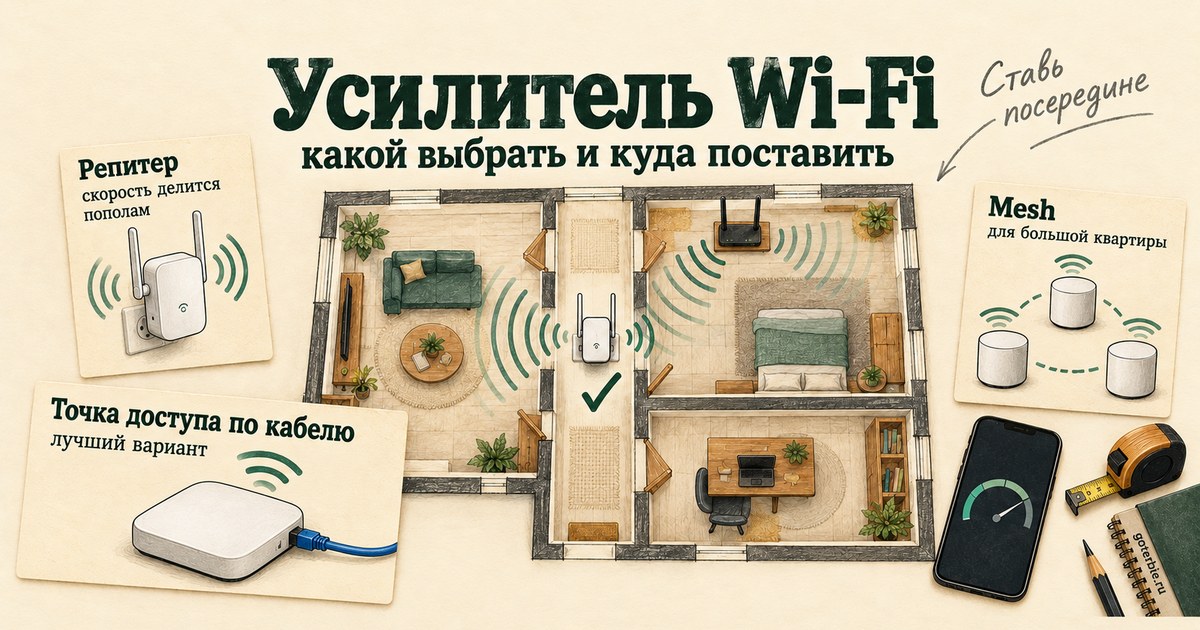
Усилитель Wi-Fi сигнала: какой выбрать, чтобы в дальней комнате снова нормально грузилось видео? Сначала стоит понять, что такая коробочка ничего не усиливает. Она ловит сеть роутера и передаёт её дальше, а скорость на этом беспроводном переходе теряется. Поэтому важно не столько «какой», сколько «нужен ли вообще» и «куда поставить».
Ниже разберём, когда репитер действительно поможет, а когда дешевле перенести роутер, протянуть кабель или взять mesh. Потом пройдём по характеристикам, которые реально влияют на скорость, найдём место для репитера и проверим результат замером. Диагностику медленного Wi-Fi целиком я разбирал в статье Медленный Wi-Fi дома, здесь только то, что касается усилителя.
Коротко
- Репитер не усиливает, а ретранслирует: принимает сигнал роутера и передаёт его заново. По словам TP-Link, из-за этого скорость обычно падает примерно вдвое, и каждый лишний беспроводной переход её снижает.
- Сначала дешёвые меры: роутер повыше и ближе к центру квартиры, кабель до компьютера и телевизора. Если до дальней комнаты можно протянуть кабель, точка доступа по кабелю будет быстрее любого репитера.
- При выборе смотрите на два диапазона (2,4 и 5 ГГц), Wi-Fi того же поколения, что у роутера, порт Ethernet с режимом точки доступа и поддержку mesh вашего роутера.
- Ставить репитер нужно не в мёртвую зону, а примерно посередине, там, где сигнал роутера ещё хороший: от 66% в Windows (около -67 дБм).
- Результат проверяйте замером скорости до и после, в одной и той же точке и тем же устройством.
Что на самом деле делает усилитель Wi-Fi
Слово «усилитель» сбивает с толку. Кажется, что прибор делает сигнал роутера сильнее, как усилитель звука. На деле репитер (его ещё называют ретранслятором или повторителем) работает как обычный клиент Wi-Fi и как точка доступа одновременно: с одной стороны он подключается к роутеру, с другой раздаёт сеть вашим устройствам.
Схема получается такая:
Роутер  ~~~ Wi-Fi ~~~>  Репитер  ~~~ Wi-Fi ~~~>  Телефон
         (первый переход)         (второй переход)
Каждый пакет данных проходит по воздуху два раза. Если у репитера один радиомодуль, он не может одновременно принимать от роутера и передавать телефону в одном и том же эфире: сначала принял, потом передал. Отсюда главное ограничение. В справке TP-Link к двухдиапазонным усилителям прямо сказано, что из-за принципа работы репитера скорость беспроводной сети обычно падает вдвое. В другом ответе TP-Link формулирует общее правило: чем больше беспроводных переходов, тем ниже скорость, поэтому устройство за усилителем всегда медленнее, чем подключённое к роутеру напрямую.
Ещё одно следствие: репитер не может раздать больше, чем получает сам. Если на его месте связь с роутером слабая, вся комната за ним получит тот же слабый канал, только уже с потерей на ретрансляцию. Об этом подробнее в разделе про место установки.
Когда репитер поможет, а когда нужно другое
Прежде чем покупать что-то, убедитесь, что проблема именно в покрытии. Если медленно даже рядом с роутером или по кабелю, репитер не поможет: дело в тарифе, роутере или настройках. Как это быстро выяснить, разобрано в первом разделе статьи Медленный Wi-Fi дома.
| Ситуация | Что лучше сделать |
|---|---|
| Рядом с роутером тоже медленно | Репитер не нужен. Ищите причину в интернете, роутере или канале |
| Роутер стоит в прихожей, в шкафу или в щитке | Сначала перенести роутер ближе к центру квартиры, например длинным кабелем от входа провайдера |
| Тормозит один компьютер, телевизор или приставка | Кабель до этого устройства. Для неподвижной техники он лучше любого Wi-Fi |
| Есть кабель или его можно проложить до дальней комнаты | Второй роутер или репитер в режиме точки доступа по кабелю |
| Слабо в одной комнате, кабель провести нельзя | Репитер. Это как раз его задача |
| Большая квартира, несколько слабых комнат, два этажа | Mesh-система, лучше с кабелем между модулями |
| Роутер старый, без 5 ГГц или с портами 100 Мбит/с | Сначала новый роутер, о выборе - в статье Какой роутер выбрать |
Репитер, точка доступа и mesh: коротко
Подробное сравнение с таблицами и экосистемами брендов есть в статье Mesh-система: что это и чем она лучше репитера. Здесь только выжимка:
- Репитер самый простой и дешёвый способ дотянуть Wi-Fi до одной комнаты. Скорость за ним примерно вдвое ниже, настройки живут отдельно, а телефон переключается между ним и роутером сам, без подсказок.
- Точка доступа по кабелю быстрее всего: каждая точка получает полный канал по проводу. Минус в отдельных настройках и в том, что кабель нужно проложить.
- Mesh объединяет модули в одну сеть с общими настройками и подсказками для роуминга. По воздуху в двухдиапазонных системах он тоже теряет скорость в 5 ГГц, а по кабелю работает почти без потерь.
Граница между ними размыта. Репитер, который входит в mesh-сеть роутера своего бренда, по сути и есть беспроводной модуль mesh. А тот же репитер, подключённый кабелем, становится точкой доступа.
Усилитель Wi-Fi сигнала: какой выбрать по характеристикам
На коробке репитера обычно крупно написаны «скорость до 1200 Мбит/с» и площадь покрытия. Обе цифры мало что говорят. Важнее несколько пунктов ниже.
Два диапазона, а не только 2,4 ГГц
Самые дешёвые модели работают только в 2,4 ГГц (стандарт Wi-Fi 4, на коробке N300). Такой репитер и принимает, и передаёт в одном диапазоне, который в многоквартирном доме почти всегда забит соседями. В 2,4 ГГц скорость и так невысокая, а после деления пополам от неё остаётся совсем немного. Для умной розетки этого хватит, для видео и звонков на ноутбуке уже нет.
Берите двухдиапазонный, 2,4 и 5 ГГц (на коробке AC1200, AX1500, AX3000 и похожие). Тогда у репитера появляется выбор, в каком диапазоне связываться с роутером и в каком раздавать сеть.
Связь с роутером: какой диапазон занят
Канал между репитером и роутером называют бэкхолом. От того, как он устроен, зависит скорость больше, чем от цифр на коробке.
- В том же диапазоне. Двухдиапазонный репитер чаще всего держит связь с роутером в 5 ГГц и в нём же раздаёт сеть. У устройств Netcraze беспроводная связь между двухдиапазонными ретрансляторами устанавливается только в 5 ГГц, об этом пишет справка производителя. Значит, телефоны в 5 ГГц у репитера делят эфир с этим каналом.
- В разных диапазонах. Некоторые репитеры TP-Link умеют режим High Speed: связь с роутером в одном диапазоне, раздача в другом. Тогда эфир не делится и потери меньше. Но работает это, только если все ваши устройства поддерживают тот диапазон, в котором раздаёт репитер.
На практике для квартиры нормальный выбор такой: двухдиапазонный репитер, который подключается к роутеру по 5 ГГц и стоит там, где 5 ГГц от роутера ещё ловится уверенно.
Wi-Fi 5 или Wi-Fi 6
Ориентируйтесь на роутер. Цепочка работает со скоростью самого слабого звена, поэтому репитер с Wi-Fi 6 рядом с роутером Wi-Fi 5 преимуществ почти не даст. И наоборот: если роутер с Wi-Fi 6, а репитер с Wi-Fi 5, устройства рядом с репитером получат Wi-Fi 5. Справка Netcraze отдельно отмечает, что клиенты с Wi-Fi 6 пользуются этим протоколом, только когда подключены к устройству с поддержкой 802.11ax.
Если роутер с Wi-Fi 6, берите и репитер с Wi-Fi 6: при связи по 5 ГГц от скорости этого диапазона зависит, сколько останется телефонам. Если роутер с Wi-Fi 5 и менять его вы не собираетесь, переплачивать за Wi-Fi 6 в репитере смысла мало.
Порт Ethernet и режим точки доступа
Порт на корпусе репитера кажется мелочью, но он даёт два полезных сценария:
- Режим точки доступа. Если до нужной комнаты есть кабель от роутера, репитер подключают к нему проводом. Тогда он перестаёт ретранслировать по воздуху и раздаёт полный канал, как второй роутер. TP-Link советует именно этот режим, когда стабильной беспроводной связи с роутером добиться не получается.
- Адаптер для проводной техники. К порту репитера можно подключить телевизор, приставку или старый компьютер без Wi-Fi. Скорость будет ограничена беспроводным переходом от роутера, но это лучше слабого адаптера в самом телевизоре.
Смотрите не только на наличие порта, но и на его скорость. Например, у Netcraze Buddy 5 порт 100 Мбит/с, а у Buddy 6 - гигабитный. Для тарифа 300-500 Мбит/с в режиме точки доступа порт 100 Мбит/с станет узким местом.
Одно имя сети или отдельное
Многие репитеры по умолчанию создают сеть с тем же именем, что у роутера, или добавляют к нему «_EXT». В справке TP-Link так и написано: имя сети усилителя по умолчанию совпадает с именем роутера или получает приставку «_EXT».
| Одно имя с роутером | Отдельное имя («_EXT») | |
|---|---|---|
| Удобство | Телефон видит одну сеть и переключается сам | Нужно вручную выбирать сеть в разных комнатах |
| Проблема | Телефон держится за дальний роутер, хотя рядом репитер | Легко забыть переключиться и сидеть на слабом сигнале |
| Проверка | Сложнее понять, к чему подключено устройство | Сразу видно по имени сети |
Одно имя удобнее в быту, но без подсказок роуминга (802.11k/v/r) телефон переходит на репитер неохотно. Apple, например, пишет, что iPhone начинает искать другую точку, только когда сигнал падает ниже -70 дБм. Если хочется нормального перехода между комнатами, нужен репитер с поддержкой mesh вашего роутера.
Совместимость с роутером своего производителя
Любой обычный репитер работает с любым роутером: он просто подключается к его сети с паролем, как телефон. Но полноценная связка получается только внутри бренда:
- Keenetic и Netcraze. Keenetic в России теперь продаётся под именем Netcraze, поэтому в магазинах и справке встречаются оба названия. Усилители Buddy входят в Wi-Fi-систему роутеров Netcraze и Keenetic, получают от главного роутера настройки и роуминг 802.11k/v/r. В mesh они могут быть только ретрансляторами, главным устройством Buddy не станет. Ретранслятором может быть и любой роутер этих брендов, поэтому старый Keenetic после покупки нового выбрасывать не нужно. С роутером другого производителя ретранслятор Netcraze тоже работает: справка пишет, что специальных ограничений нет. Но это будет обычный репитер, без общей Wi-Fi-системы.
- TP-Link. Усилители с OneMesh или EasyMesh входят в сеть роутеров Archer, которые поддерживают ту же технологию. Комплекты Deco, OneMesh и EasyMesh между собой не объединяются, поэтому смотрите в описании, что именно поддерживает ваш роутер.
- Разные бренды. EasyMesh на бумаге позволяет смешивать производителей, но на практике это лотерея. Покупайте такой репитер там, где его можно вернуть.
Итог: на что смотреть при выборе репитера
Если сжать всё сказанное в ответ на вопрос, какой усилитель Wi-Fi сигнала выбрать, получится такая таблица:
| Характеристика | Что брать | Почему |
|---|---|---|
| Диапазоны | 2,4 и 5 ГГц | Только 2,4 ГГц почти всегда медленно |
| Поколение Wi-Fi | Как у роутера | Цепочка работает по слабому звену |
| Порт Ethernet | Есть, лучше 1 Гбит/с | Режим точки доступа и подключение телевизора |
| Режим точки доступа | Есть | Если потом появится кабель, репитер станет полноценной точкой |
| Mesh роутера | OneMesh/EasyMesh у TP-Link, Wi-Fi-система у Netcraze | Одна сеть, общие настройки, роуминг |
| Форма | В розетку или настольный с антеннами | Важнее не форма, а возможность поставить его в нужное место |
У репитера в розетку есть скрытый минус: розетки часто расположены низко, у пола или за мебелью. Если нужная розетка в таком месте, удобнее модель с кабелем питания, которую можно поставить на полку.
Куда поставить репитер
Самая частая ошибка: репитер включают в розетку в той самой комнате, где Wi-Fi не ловит. Логика понятна, но репитер получает интернет от роутера по воздуху. Если на его месте сигнал слабый, он раздаст слабый канал, да ещё и поделит его пополам.
Правило «примерно посередине»
TP-Link во всех инструкциях к усилителям советует одно и то же: ставить репитер примерно посередине между роутером и мёртвой зоной, но обязательно в пределах уверенного приёма роутера. Я бы сформулировал правило так: репитер ставят в последнее место по пути к дальней комнате, где сигнал роутера ещё хороший.
Ориентиры из справки TP-Link для помещений с небольшим числом препятствий:
- для моделей с внешними антеннами - 25-40 футов от роутера, то есть примерно 7,5-12 метров;
- для моделей со встроенными антеннами - 20-35 футов, то есть примерно 6-10,5 метра;
- если на пути стены, репитер придётся ставить ближе к роутеру.
В квартире с бетонными стенами решает не расстояние, а число стен. Если между роутером и репитером две несущие стены, связь почти наверняка будет плохой, и тут уже нужен кабель.
Как найти место с хорошим сигналом
Проще всего проверить место ноутбуком. Отнесите его туда, где хотите поставить репитер, подключите к сети роутера и выполните в командной строке:
netsh wlan show interfacesЯ проверил это на своём компьютере с Windows 10. Он стоит в соседней с роутером комнате, роутер Keenetic Ultra, репитера у меня нет. Вывод команды (имя сети и адреса скрыты):
    Описание:                       Realtek 8811CU Wireless LAN 802.11ac USB NIC
    Состояние:                     Подключено
    SSID: Keenetic-XXXX
    Тип радио:                        802.11ac
    Канал:                               52
    Скорость приема (Мбит/с):    325
    Скорость передачи (Мбит/с): 325
    Сигнал:                                     84%
Смотрите на две строки. «Канал» показывает диапазон: каналы 1-13 относятся к 2,4 ГГц, от 36 и выше - к 5 ГГц. Здесь канал 52, значит, ноутбук подключён к 5 ГГц. «Сигнал» Windows показывает в процентах. Пересчёт в дБм простой: проценты / 2 - 100, то есть мои 84% это около -58 дБм.
| Сигнал в Windows | Примерно, дБм | Годится ли место для репитера |
|---|---|---|
| 80% и выше | -60 и лучше | Отлично, но, возможно, репитер слишком близко к роутеру |
| 66-80% | -67...-60 | Хорошее место |
| 50-66% | -75...-67 | Слабо, лучше сдвинуться ближе к роутеру |
| Меньше 50% | хуже -75 | Репитер будет работать плохо |
Место, где у меня стоит компьютер, с 84% в 5 ГГц подошло бы для репитера с большим запасом. Если бы до проблемной комнаты оставались ещё две стены, я бы поставил его здесь, а не в ней.
На телефоне то же самое покажет бесплатное приложение-анализатор Wi-Fi, например WiFiAnalyzer на Android. У многих репитеров есть и свой индикатор: TP-Link пишет, что зелёный индикатор сигнала означает хорошую связь с роутером, а красный значит, что репитер нужно перенести ближе.
Высота и окружение
Справка TP-Link советует ставить усилитель примерно на высоте роутера, около 1,2 метра от пола, не в угол и не на пол. Внешние антенны держите вертикально. Рядом не должно быть зеркал, больших металлических поверхностей, микроволновки, радиотелефона и холодильника. Те же правила, что и для самого роутера.
Как подключить и проверить, что стало лучше
Конкретные кнопки у моделей разные, но порядок общий:
- Включите репитер рядом с роутером и подключите его к сети: кнопкой WPS, через приложение производителя или через веб-интерфейс. У TP-Link настройки усилителя открываются по адресу
tplinkrepeater.netили192.168.0.254. Как в целом открыть настройки роутера с телефона, разобрано в статье Как зайти в настройки роутера с телефона. - Если репитер вашего бренда поддерживает mesh роутера, добавьте его в mesh-сеть, а не как отдельный репитер. Тогда имя сети, пароль и роуминг он возьмёт с роутера.
- Перенесите репитер на выбранное место и дождитесь, пока индикатор покажет связь с роутером.
- Проверьте, что устройство подключено именно к репитеру.
- Замерьте скорость.
Как понять, что ноутбук подключён к репитеру
При одном имени сети с роутером это неочевидно. Выполните ту же команду netsh wlan show interfaces и посмотрите строку BSSID: это адрес точки, к которой подключён ноутбук. Сравните его рядом с роутером и рядом с репитером. Если адрес не поменялся, ноутбук остался на роутере. Тогда выключите и включите Wi-Fi на ноутбуке, чтобы он заново выбрал точку.
Замер скорости: до и после
Без замера легко принять желаемое за действительное. Порядок такой:
- До установки репитера замерьте скорость в проблемной комнате. Подойдёт Яндекс Интернетометр или Speedtest. VPN и прокси на время замера выключите.
- Замерьте скорость рядом с роутером тем же устройством. Это потолок, выше которого за репитером не будет.
- После установки повторите замер в той же точке проблемной комнаты, тем же устройством.
- Каждый замер повторите 2-3 раза: один может случайно попасть на провал. Лучше проверить ещё и вечером, когда соседи дома и эфир загружен.
Как читать результат:
| Что получилось | Что это значит |
|---|---|
| В дальней комнате скорость выросла, обрывы пропали | Репитер стоит хорошо. То, что скорость ниже, чем рядом с роутером, нормально |
| Рядом с репитером быстро, в дальней комнате - как раньше | Устройство остаётся на роутере или репитер слишком далеко от этой комнаты |
| И рядом с репитером медленно | Репитер плохо слышит роутер. Перенесите его ближе к роутеру |
| Стало хуже, чем без репитера | Устройство подключено к репитеру там, где роутер слышно лучше. Перенесите репитер или выключите его |
| Ничего не помогает | Нужен кабель: точка доступа или mesh с проводной связью |
Частые ошибки
- Репитер в мёртвой зоне. Он сам плохо слышит роутер и раздаёт слабый сигнал. Ставьте посередине.
- Покупка вместо перестановки. Роутер в шкафу или в щитке, а покупают усилитель. Сначала переставьте роутер: это бесплатно.
- Репитер ради одного компьютера или телевизора. Если устройство не двигается, кабель даст больше. Если кабель не проложить, подключите устройство к порту репитера.
- Цепочка из двух репитеров. Каждый беспроводной переход снижает скорость. Второй репитер за первым почти всегда хуже, чем один, поставленный правильно.
- Репитер с Wi-Fi 4 и только 2,4 ГГц при быстром тарифе. Он станет узким местом всей комнаты.
- Смешанные технологии. Усилитель EasyMesh не войдёт в сеть Deco, а Buddy не станет частью mesh роутера TP-Link. Проверяйте совместимость до покупки.
- Нет проверки. Без замера до и после непонятно, помог ли репитер. Иногда он только мешает телефону, который и так нормально ловил роутер.
Частые вопросы
Репитер Wi-Fi и усилитель Wi-Fi сигнала: одно и то же?
Да. Репитер, ретранслятор, повторитель и усилитель называют один и тот же прибор: он принимает сеть роутера и передаёт её дальше. Сигнал он не усиливает, а скорость на беспроводной ретрансляции теряет.
Куда поставить репитер в квартире?
Примерно посередине между роутером и комнатой со слабым сигналом, там, где сигнал роутера ещё хороший: от 66% в Windows. Повыше, на уровне роутера, подальше от зеркал, металла и микроволновки. Не в ту комнату, где сигнала нет.
Какой усилитель Wi-Fi сигнала выбрать для роутера Keenetic или Netcraze?
Усилитель Buddy этих брендов или любой их роутер в режиме ретранслятора. Тогда он войдёт в Wi-Fi-систему с одной сетью, общими настройками и роумингом. Если роутер с Wi-Fi 6, берите Buddy 6: у Buddy 5 Wi-Fi 5 и порт 100 Мбит/с.
Подойдёт ли репитер другого бренда к моему роутеру?
Как обычный репитер подойдёт любой: он подключается к сети роутера по паролю. Но общая mesh-сеть с роумингом получится только внутри одного бренда, а у TP-Link ещё и внутри одной технологии (OneMesh, EasyMesh или Deco).
Почему через репитер скорость ниже, чем у роутера?
Данные проходят по воздуху дважды: от роутера к репитеру и от репитера к устройству. Репитер с одним радиомодулем делает это по очереди, поэтому скорость обычно падает примерно вдвое. Без потерь работает только связь с роутером по кабелю.
Что лучше: репитер или mesh-система?
Для одной слабой комнаты хватит репитера, лучше того же бренда, что роутер. Для большой квартиры или дома нужна mesh-система. Подробное сравнение - в статье Mesh-система: что это.
Источники (14)
- Different Application Scenarios to use the TP-Link dual band range extender - TP-Link
- Why is my TP-Link Range Extender not getting the same speed as the main router? - TP-Link
- How to Place Your TP-Link Wi-Fi Extender for the Best Signal and Performance - TP-Link
- Is Your TP-Link Range Extender Working and in the Right Spot? - TP-Link
- What should I do if my range extender does not extend the Wi-Fi coverage? - TP-Link
- How to check whether my Range Extender is using the same SSID with my Router - TP-Link
- Mesh Wi-Fi - Netcraze
- Часто задаваемые вопросы по Mesh Wi-Fi-системе Netcraze - Netcraze
- Подключение ретранслятора Netcraze к роутеру другого производителя - Netcraze
- Netcraze Buddy 5 - Netcraze
- Netcraze Buddy 6 - Netcraze
- TP-Link Mesh Compatibility: Deco, OneMesh, EasyMesh & Omada - TP-Link
- Wi-Fi roaming support in Apple devices - Apple
- WLAN_ASSOCIATION_ATTRIBUTES: как Windows пересчитывает сигнал в проценты - Microsoft Learn


Комментарии
Пока никто не написал. Будьте первым.