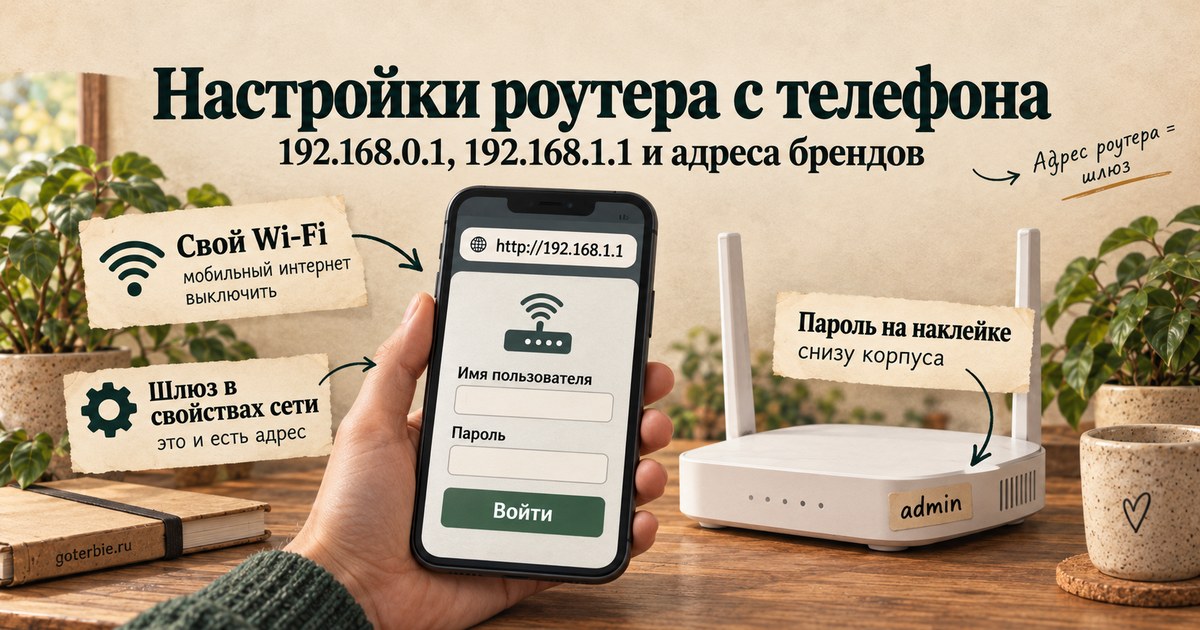
Как зайти в настройки роутера с телефона, если компьютера под рукой нет? Нужно подключить телефон к Wi-Fi этого роутера и набрать в браузере его адрес: чаще всего 192.168.0.1 или 192.168.1.1, у некоторых брендов свой домен вроде my.keenetic.net или tplinkwifi.net. Логин и пароль обычно напечатаны на наклейке снизу корпуса.
Ниже: как узнать точный адрес роутера на Android и iPhone, таблица адресов и паролей по брендам и провайдерам, когда удобнее фирменное приложение, почему страница входа не открывается и что делать, если пароль забыт. Страницу входа я проверил на своём Keenetic Ultra в мобильном браузере.
Коротко
- Подключитесь к Wi-Fi роутера и выключите мобильный интернет и VPN. Через мобильную сеть страница настроек не откроется: она существует только внутри домашней сети.
- Адрес роутера телефон показывает сам: на Android это строка «Шлюз» в свойствах Wi-Fi сети, на iPhone строка «Маршрутизатор».
- Вводите адрес в адресную строку, а не в поиск, и лучше с
http://в начале:http://192.168.1.1. - Логин и пароль ищите на наклейке. На современных роутерах заводского пароля нет: его задают при первой настройке. Пароль от Wi-Fi и пароль от настроек роутера не совпадают.
- Сброс кнопкой Reset помогает, если пароль забыт, но стирает все настройки, включая подключение к провайдеру.
Как зайти в настройки роутера с телефона: общий порядок
Порядок одинаковый для любого бренда и любого телефона:
- Подключите телефон к Wi-Fi сети роутера, в настройки которого хотите попасть.
- Выключите мобильный интернет и VPN, если он включён.
- Откройте браузер (Chrome, Safari, Яндекс Браузер, любой) и наберите в адресной строке адрес роутера.
- Введите имя пользователя и пароль администратора.
Важно понимать, куда вы заходите. Страница настроек живёт на самом роутере, а не на сайте в интернете. Поэтому из мобильной сети или из чужого Wi-Fi до неё не достучаться, а при подключении к своему Wi-Fi она открывается даже тогда, когда интернета нет совсем. Это удобно: если роутер после сброса или сбоя потерял связь с провайдером, исправить настройки можно с того же телефона.
Вот как выглядит страница входа Keenetic Ultra в мобильном браузере. Я открыл её по адресу http://192.168.1.1 и нажал ссылку «Не могу войти»: роутер сам подсказывает имя пользователя по умолчанию и как сбросить пароль.
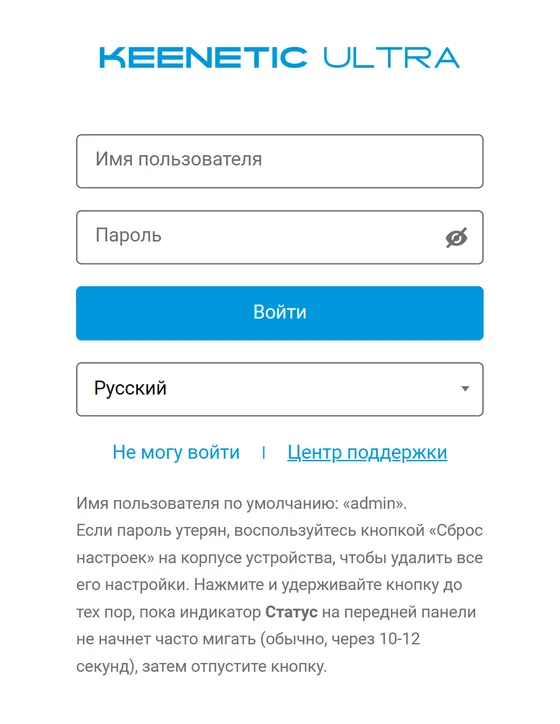
Под формой есть кнопка «Другие возможности управления»: она ведёт к мобильному приложению. О приложениях ниже.
Как узнать адрес роутера на телефоне
Угадывать между 192.168.0.1 и 192.168.1.1 не нужно. Адрес роутера в домашней сети называется шлюзом, и телефон знает его точно, потому что весь трафик идёт именно через него.
На Android
Названия пунктов меню отличаются у разных производителей, но путь похожий.
| Телефон | Где смотреть |
|---|---|
| Google Pixel и «чистый» Android | Настройки → Сеть и интернет → Интернет → значок шестерёнки рядом с вашей сетью. В сведениях о сети ищите строку Шлюз |
| Samsung | Настройки → Подключения → Wi-Fi → шестерёнка рядом с сетью → Просмотреть больше. Шлюз виден в параметрах IP. На многих моделях там же есть кнопка «Управление маршрутизатором», она сразу открывает страницу роутера в браузере |
| Xiaomi, Redmi, POCO | Настройки → Wi-Fi → стрелка или значок рядом с подключённой сетью. Адрес указан в строке «Шлюз» |
Если строки «Шлюз» нет, посмотрите поле «IP-адрес». Адрес телефона и адрес роутера обычно совпадают во всём, кроме последнего числа: телефон 192.168.1.87, значит роутер почти наверняка 192.168.1.1. Но это только догадка, точный ответ даёт шлюз.
На iPhone
- Откройте Настройки → Wi-Fi.
- Нажмите значок i справа от сети, к которой подключены.
- Прокрутите до раздела Адрес IPv4. Адрес роутера записан в строке Маршрутизатор.
На этом же экране есть переключатели «Частный адрес Wi-Fi» и «Ограничение трекинга по IP-адресу». На вход в роутер они не влияют, трогать их не нужно.
Если адрес начинается не с 192.168
Встречаются и другие адреса: 10.0.0.1, 172.16.0.1, 192.168.100.1. Всё нормально, если это шлюз в свойствах сети: просто вводите его. А вот если шлюза в свойствах нет вовсе или вместо Wi-Fi телефон показывает подключение через мобильную сеть, значит телефон сейчас не в домашней сети.
Адреса, логины и пароли популярных роутеров
Адрес из свойств сети всегда надёжнее таблицы: провайдер или прошлый владелец мог его поменять. Но таблица подскажет, как зайти в настройки роутера с телефона для конкретного бренда: что вводить и где искать пароль.
| Бренд | Адрес | Логин и пароль по умолчанию | Где искать |
|---|---|---|---|
| Keenetic | my.keenetic.net или 192.168.1.1 |
Имя admin, пароль задаётся при первой настройке |
Наклейка снизу: пароль Wi-Fi и адрес. Подсказка на странице входа по ссылке «Не могу войти» |
| Netcraze | my.netcraze.net или 192.168.1.1 |
Имя admin, пароль задаётся при первой настройке |
Наклейка снизу |
| TP-Link | tplinkwifi.net или 192.168.0.1 (у модемов DSL 192.168.1.1) |
На новых моделях пароль создаётся при первом входе, у старых admin / admin |
Наклейка снизу |
| Xiaomi | miwifi.com или 192.168.31.1 |
Общего пароля нет, его задают при первой настройке | Наклейка снизу |
| ASUS | www.asusrouter.com или IP с наклейки: у многих новых моделей 192.168.50.1, у остальных 192.168.1.1 |
admin / admin у части моделей, у других пароль на наклейке |
Наклейка на дне или задней стенке |
| Huawei (роутеры) | 192.168.3.1 |
Пароль задаётся при первой настройке | Наклейка снизу |
| Huawei (оптические терминалы) | 192.168.100.1 или 192.168.1.1 |
Чаще всего root / admin, но провайдер может поменять |
Табличка на задней стенке: данные на ней главнее любых списков |
| ZTE (терминалы и роутеры провайдеров) | Чаще 192.168.1.1, иногда 192.168.0.1 |
Зависит от провайдера, у многих свой пароль для каждого устройства | Наклейка на корпусе |
Вход в роутер Ростелекома, Билайна, МТС и Дом.ру с телефона
Провайдеры ставят роутеры и оптические терминалы разных производителей, часто со своей прошивкой. Поэтому единого адреса у них нет, и главный источник здесь наклейка на корпусе или карточка в коробке.
- МТС. По руководству провайдера, у роутеров Iskratel Innbox G84 адрес
192.168.1.1, входadmin/admin. У терминала Huawei HG8145 v5 тот же адрес и входroot/admin. У TS-4000 и TS-4024 имяadmin, а пароль напечатан на самом роутере. - Ростелеком. Встречаются модели Sagemcom, Sercomm, ZTE, Huawei, Iskratel. Адрес обычно
192.168.0.1или192.168.1.1, имя пользователя чаще всегоadmin, а пароль у многих устройств свой и напечатан на наклейке. - Билайн. У фирменных роутеров Smart Box адрес
192.168.1.1, данные для входа на наклейке и в инструкции к роутеру. - Дом.ру. Адрес
192.168.0.1или192.168.1.1в зависимости от модели, данные для входа на наклейке.
Фирменные приложения
У всех крупных брендов есть приложение для телефона. Оно умеет меньше, чем веб-интерфейс, зато крупные кнопки и понятные шаги.
| Бренд | Приложение | Что удобно делать |
|---|---|---|
| Keenetic и Netcraze | Netcraze (RuStore, Google Play, App Store) | Первая настройка, список устройств, родительский контроль, обновление прошивки |
| TP-Link | TP-Link Tether, для mesh-систем Deco приложение Deco | Первая настройка, смена пароля Wi-Fi, гостевая сеть |
| Xiaomi | Xiaomi Home (раньше называлось Mi Home) | Первая настройка, список устройств, обновления |
| ASUS | ASUS Router | Мониторинг, гостевая сеть, обновления |
| Huawei | HUAWEI AI Life | Первая настройка и управление сетью |
Старое приложение Keenetic в России не работает с 1 марта 2025 года. Для роутеров Keenetic и Netcraze теперь нужно приложение Netcraze, подробнее об этом в статье Какой роутер выбрать.
Если вы ищете, как зайти в настройки роутера с телефона ради простой задачи, приложение удобнее: например когда нужно быстро сменить пароль Wi-Fi, посмотреть, кто подключён, или настроить новый роутер по шагам. Браузер нужнее, когда речь о тонких настройках: перенаправление портов, параметры подключения к провайдеру, IPTV, DNS. Кроме того, браузер не требует ни установки, ни учётной записи у производителя.
У Xiaomi есть своя тонкость: приложение может не видеть роутер китайской версии в российском регионе. Веб-интерфейс по адресу 192.168.31.1 открывается в любом случае, хотя у китайской версии он на китайском.
Не заходит в настройки роутера: причины и решения
Если вместо страницы входа браузер показывает ошибку, бесконечно грузится или открывает поисковик, пройдитесь по списку. Чаще всего виноваты первые три пункта.
| Что происходит | Причина | Что сделать |
|---|---|---|
| «Не удаётся открыть страницу», «Превышено время ожидания» | Телефон в мобильной сети, а не в Wi-Fi роутера. Бывает и тихо: если у роутера нет интернета, Android и iPhone могут сами перейти на мобильные данные | Выключите мобильный интернет полностью и проверьте, к какой сети подключён телефон |
| Домен (my.keenetic.net, tplinkwifi.net, miwifi.com) не открывается, а IP-адрес открывается | Включён VPN или частный DNS: имя уходит на внешний DNS-сервер, который не знает про ваш роутер | Выключите VPN. На Android проверьте Настройки → Сеть и интернет → Частный DNS-сервер: поставьте «Автоматически» или «Отключено». Или просто вводите IP-адрес |
| Открылась страница поисковика | Адрес набран в строку поиска или без точек | Наберите полностью http://192.168.1.1 в адресной строке |
| Предупреждение «Подключение не защищено» | Браузер сам пошёл по https, а у роутера сертификат самоподписанный | Наберите адрес с http://. Если предупреждение всё же появилось на вашем роутере, его можно пропустить кнопкой «Дополнительно» |
| Открывается старая страница или ошибка от прошлых попыток | Кэш браузера | Откройте адрес во вкладке инкогнито или в другом браузере |
| Открывается чужая страница входа или другой роутер | Телефон подключён к репитеру, mesh-модулю или к роутеру провайдера, а не к вашему основному роутеру | Проверьте шлюз в свойствах Wi-Fi: введите именно его |
| В гостевой сети ничего не открывается | Гостевая сеть специально изолирована от настроек роутера | Подключитесь к основной сети |
| Неверный логин или пароль | Ввели пароль от Wi-Fi вместо пароля администратора, или пароль меняли | Проверьте наклейку. Учтите, что логин и пароль чувствительны к регистру |
Ещё одна особенность Keenetic: если на роутере настроен доступ из интернета через сервис CrazeDNS (раньше KeenDNS), адрес my.keenetic.net перебрасывает на ваш личный адрес вида имя.keenetic.pro по https. Это не взлом и не подмена, так роутер ведёт на защищённое подключение.
Если ничего не помогло, перезагрузите роутер и телефон. Если и это не помогло, а Wi-Fi при этом работает, остаётся сброс настроек.
Забыл пароль от роутера: что делать
Сначала разберитесь, какой именно пароль забыт. Их два, и они независимы:
- Пароль от Wi-Fi. Его вводят на телефоне, чтобы подключиться к сети.
- Пароль администратора. Его спрашивает страница настроек роутера.
Если забыт пароль от Wi-Fi, а телефон к сети ещё подключён, сбрасывать роутер не нужно. На Android откройте свойства сети и нажмите «Поделиться»: появится QR-код, а на большинстве телефонов под ним и сам пароль. На iPhone пароль показывается в Настройки → Wi-Fi → значок i → Пароль после проверки Face ID или код-пароля.
Если забыт пароль администратора, порядок такой.
- Проверьте наклейку. У многих роутеров провайдеров и у старых моделей там указан заводской пароль. Если его никто не менял, он подойдёт.
- Попробуйте пароль от Wi-Fi. Многие при первой настройке ставят одинаковые пароли. Это плохая практика, но на всякий случай стоит проверить.
- Сбросьте настройки кнопкой Reset. Кнопка утоплена в корпус, нажимать её нужно скрепкой. У Keenetic и Netcraze кнопку держат, пока индикатор «Статус» не начнёт часто мигать, обычно 10-12 секунд. У ASUS по официальной инструкции достаточно 5 секунд до мигания индикатора питания. У других брендов время указано в инструкции, обычно 5-15 секунд на включённом роутере.
После сброса подключитесь к Wi-Fi с заводским именем и паролем с наклейки, откройте адрес роутера и пройдите мастер первой настройки. Он сам спросит новый пароль администратора, а у Keenetic, Netcraze, TP-Link и Xiaomi всё то же самое можно сделать через приложение.
Что сделать после входа
Раз уж вы зашли в настройки, потратьте пять минут на безопасность.
- Смените пароль администратора, если он заводской вроде
admin. Он не должен совпадать с паролем Wi-Fi: пароль от Wi-Fi вы рано или поздно дадите гостям. - Выключите WPS, если не подключаете устройства кнопкой на роутере. Это старый способ подключения, и он слабее обычного пароля.
- Обновите прошивку. У Keenetic и Netcraze можно включить автоматическое обновление, у остальных проверьте раздел «Обновление» или «Система».
- Проверьте, что управление из интернета выключено, если вы его сознательно не включали. У Keenetic и Netcraze доступ к настройкам извне по умолчанию закрыт.
- Посмотрите список подключённых устройств. Если в нём есть незнакомое устройство, смените пароль Wi-Fi.
Если в настройки вы пошли из-за того, что Wi-Fi работает медленно, проверьте каналы, шифрование и расположение роутера по статье Медленный Wi-Fi дома. А если роутер уже старый и прошивки для него не выходят, пора выбирать новый: об этом в статье Какой роутер выбрать.
Частые вопросы
Как войти в роутер 192.168.0.1 с телефона?
Подключите телефон к Wi-Fi роутера, выключите мобильный интернет и наберите в адресной строке браузера http://192.168.0.1. Этот адрес чаще всего у TP-Link, у части роутеров Ростелекома и Дом.ру. Если страница не открывается, проверьте шлюз в свойствах Wi-Fi: возможно, у вашего роутера другой адрес.
Как войти в роутер 192.168.1.1 с телефона?
Так же: телефон в Wi-Fi роутера, в браузере http://192.168.1.1. Этот адрес у Keenetic, Netcraze, части ASUS, у большинства роутеров МТС и Билайна.
Как зайти в роутер TP-Link с телефона?
В браузере откройте tplinkwifi.net или 192.168.0.1. При первом входе TP-Link попросит придумать пароль администратора, у старых моделей вход admin / admin. Вместо браузера можно взять приложение TP-Link Tether.
Как зайти в роутер Xiaomi с телефона?
Откройте miwifi.com или 192.168.31.1, пароль задаётся при первой настройке. Можно управлять роутером и через приложение Xiaomi Home, если у вас глобальная версия роутера.
my.keenetic.net не открывается, что делать?
Наберите http://192.168.1.1: это тот же интерфейс. Домен не открывается чаще всего из-за VPN или частного DNS на телефоне. На роутерах Netcraze вместо my.keenetic.net используется my.netcraze.net.
Можно ли зайти в настройки роутера через мобильный интернет?
По умолчанию нет: страница настроек доступна только из домашней сети. Удалённый доступ можно включить отдельно, например через CrazeDNS у Keenetic и Netcraze или облачный сервис производителя, но держать его включённым без нужды не стоит.
Источники (13)
- Веб-конфигуратор Keenetic - Keenetic
- Веб-конфигуратор (панель управления) - Netcraze
- TP-Link Router Login - TP-Link
- How to Fix TP-Link Device Domain Name Access Issues - TP-Link
- How do I enter my ASUS router's setting page using Web GUI - ASUS
- How to use ASUS Device Discovery to find the IP address of ASUS router - ASUS
- Unable to access the web-based management page (192.168.3.1) of the router - Huawei
- Huawei EchoLife ONT FAQ - Router-switch.com
- Руководство по эксплуатации роутеров - МТС
- Управление расширенными настройками сети Wi-Fi - Google
- Управление настройками Wi-Fi на iPhone - Apple
- Если не удаётся подключить iPhone или iPad к сети Wi-Fi - Apple
- С 1 марта 2025 года приложение Keenetic и удалённое управление перестанут работать в России - Хабр


Комментарии
Пока никто не написал. Будьте первым.