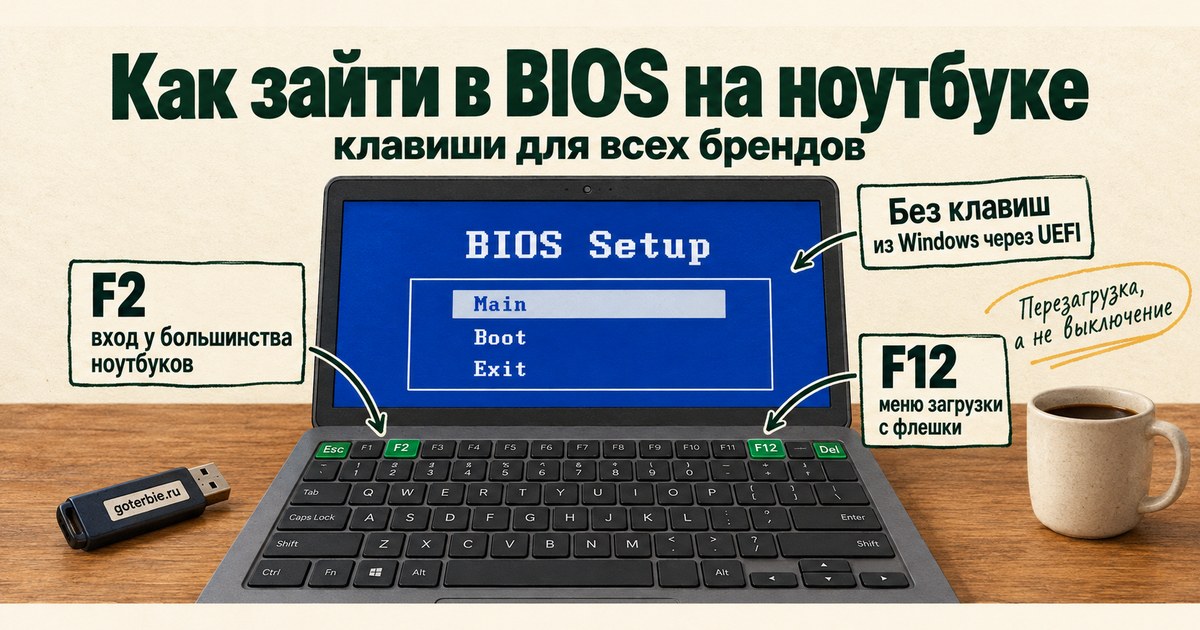
Чтобы зайти в биос на ноутбуке, нужно сразу после включения нажимать одну определённую клавишу. У большинства брендов это F2, у HP сначала Esc, потом F10, у ThinkPad F1, у MSI Delete. Если клавиша не срабатывает, в BIOS можно попасть прямо из Windows 10 и 11, вообще без клавиш.
Ниже таблица клавиш входа в BIOS и меню загрузки для ноутбуков всех основных брендов и для материнских плат ПК, способ входа из Windows, разбор причин, почему не получается, и безопасный сброс настроек. Клавиши взяты из справки и инструкций производителей, ссылки собраны в конце статьи.
Коротко
- Клавиша входа зависит от бренда: F2 (ASUS, Acer, Dell, Lenovo IdeaPad и Legion, Huawei, Samsung и многие другие), Esc и затем F10 (HP), F1 (ThinkPad), Delete (MSI).
- Меню загрузки (Boot Menu) нужно, чтобы один раз загрузиться с флешки, ничего не меняя в BIOS. Чаще всего это F12, у HP Esc и F9, у MSI F11, у ASUS Esc.
- Без клавиш: в Windows откройте «Восстановление» → «Перезагрузить сейчас» → «Поиск и устранение неисправностей» → «Дополнительные параметры» → «Параметры встроенного ПО UEFI».
- Не получается чаще всего из-за быстрого запуска Windows: выбирайте «Перезагрузку», а не «Завершение работы». На многих ноутбуках F2 срабатывает только вместе с Fn.
- Сбросить настройки можно пунктом Load Defaults на вкладке выхода (часто это клавиша F9), затем F10 для сохранения. Файлы на диске при этом не пострадают.
Как зайти в биос на ноутбуке: общий порядок
На всех ноутбуках порядок одинаковый, отличается только клавиша.
- Сохраните документы и выберите Пуск → Выключение → Перезагрузка. Именно перезагрузку, а не «Завершение работы»: почему, объяснено ниже в разделе про быстрый запуск.
- Как только экран погаснет и ноутбук начнёт загружаться заново, нажимайте нужную клавишу коротко и часто, примерно два раза в секунду, пока не откроется BIOS.
- Если появился логотип Windows или экран входа, момент упущен. Перезагрузите ноутбук и попробуйте ещё раз.
У ASUS, Toshiba и Samsung производители советуют действовать чуть иначе: на выключенном ноутбуке зажать клавишу входа и, не отпуская её, нажать кнопку питания. Отпустить клавишу можно, когда появится экран BIOS.
На современных компьютерах вместо старого BIOS стоит прошивка UEFI. По привычке её всё равно называют «биосом», и клавиши входа те же. В статье «BIOS» означает и то и другое.
Клавиши для входа в BIOS и меню загрузки по брендам ноутбуков
Меню загрузки (Boot Menu) показывает список устройств, с которых можно запустить ноутбук: флешку, диск, сетевую загрузку. Выбор действует один раз, настройки BIOS не меняются. Через это меню удобнее всего загружаться с установочной флешки.
| Бренд и серия | Вход в BIOS | Меню загрузки | Особенности |
|---|---|---|---|
| Lenovo IdeaPad, Yoga | F2 или Fn+F2 | F12 или Fn+F12 | Есть кнопка Novo, см. ниже |
| Lenovo Legion | F2 или Fn+F2 | F12 | Fn нужна, если включён режим горячих клавиш |
| Lenovo ThinkPad | F1 | F12 | Нажимать, пока виден логотип |
| HP (Pavilion, Victus, Omen, ProBook, EliteBook) | Esc, затем F10 | Esc, затем F9 | Esc открывает меню запуска HP |
| ASUS (VivoBook, ZenBook, TUF, ROG) | Зажать F2 и включить | Зажать Esc и включить | |
| Acer (Aspire, Swift, Nitro, Predator) | F2 | F12 | Меню F12 нужно сначала включить в BIOS |
| MSI | Delete | F11 | |
| Dell | F2 | F12 | |
| Huawei MateBook | F2 | F12 | MateBook E: кнопка питания + громкость вверх |
| Honor MagicBook | F2 | F12 | |
| Xiaomi, Redmi | F2 | F12 | |
| Samsung Galaxy Book | F2 | F10 | Нажимать до появления логотипа |
| Gigabyte, Aorus, Aero | F2 | F12 | |
| Toshiba, Dynabook | F2 | F12 (удерживать) | На старых моделях: зажать Esc на 3 секунды, затем F1 |
| Sony VAIO | Кнопка ASSIST на выключенном ноутбуке | Через BIOS, вкладка Boot | В меню выбрать «Start BIOS setup» |
| Apple MacBook | BIOS нет | Удерживать кнопку питания (Apple silicon) или Option (Intel) |
Клавиши бывают разными даже внутри одного бренда, особенно у старых моделей. Самая надёжная подсказка появляется на первом экране при включении: строка вроде «Press F2 to enter Setup» или «F12 Boot Menu». Если вашего ноутбука нет в таблице, начните с F2, затем попробуйте Del, F1 и Esc, а для меню загрузки F12, F11 и F10.
Lenovo: кнопка Novo
На многих ноутбуках Lenovo IdeaPad и Yoga есть отдельная кнопка Novo. Это маленькая кнопка или отверстие со значком изогнутой стрелки, обычно на боковой грани или рядом с кнопкой питания. Если она утоплена в отверстие, нажмите её разогнутой скрепкой на выключенном ноутбуке. Ноутбук включится и покажет меню Novo, в котором есть вход в BIOS (BIOS Setup), меню загрузки (Boot Menu) и параметры восстановления Windows.
Кнопка Novo выручает, когда F2 не срабатывает ни отдельно, ни вместе с Fn. На ThinkPad кнопки Novo нет, там работают F1 и F12.
HP: меню запуска
У HP одна клавиша открывает сразу всё. Включите ноутбук и часто нажимайте Esc, пока не появится меню запуска (Startup Menu). В нём каждому пункту соответствует своя клавиша:
| Клавиша | Пункт меню |
|---|---|
| F1 | Сведения о системе |
| F2 | Диагностика оборудования |
| F9 | Меню загрузки (Boot Device Options) |
| F10 | Настройка BIOS (BIOS Setup) |
| F11 | Восстановление системы |
На старых ноутбуках HP, выпущенных до 2008 года, Esc не нужен: там сразу нажимают F10.
Acer: как включить меню F12
На ноутбуках Acer меню загрузки по F12 часто выключено с завода, и нажатие F12 ничего не даёт. Включается оно один раз:
- При включении нажимайте F2, чтобы войти в BIOS.
- Стрелками перейдите на вкладку Main.
- Найдите пункт F12 Boot Menu и переключите его в Enabled.
- Нажмите F10 и подтвердите сохранение.
После этого при включении можно нажимать F12 и выбирать флешку.
Sony VAIO и Apple
У Sony VAIO вход в BIOS спрятан за кнопкой ASSIST. Выключите ноутбук и нажмите ASSIST (не кнопку питания). Откроется синий экран VAIO Care (Rescue Mode), в нём выберите Start BIOS setup.
У MacBook и других компьютеров Apple BIOS в привычном виде нет, настраивать там нечего. Выбрать диск для загрузки можно так: на Mac с процессором Apple нажать и держать кнопку питания до появления экрана параметров запуска, на Mac с процессором Intel держать клавишу Option (Alt) при включении.
Как войти в BIOS на ПК: материнские платы и мини-ПК
У настольных компьютеров клавиша зависит от производителя материнской платы, а не от марки корпуса. Почти везде это Del.
| Плата или компьютер | Вход в BIOS | Меню загрузки |
|---|---|---|
| ASUS | Del или F2 | F8 |
| MSI | Delete | F11 |
| Gigabyte, Aorus | Delete | F12 |
| ASRock | F2 или Del | F11 |
| Biostar | Del | F9 |
| Мини-ПК Beelink SER5 | Del | F7 |
На моём домашнем сервере Beelink SER5 вход в BIOS по клавише Del, меню загрузки по F7. Подключайте к мини-ПК обычную проводную USB-клавиатуру: беспроводная может не успеть заработать до загрузки Windows. Как выбрать мини-ПК под домашний сервер, разобрано в отдельной статье: мини-ПК для домашнего сервера.
Как зайти в биос на Windows 10 и 11 без клавиш
Если нужную клавишу не удаётся поймать, Windows сама перезагрузит компьютер прямо в BIOS. Способ работает на компьютерах, которые загружаются в режиме UEFI, то есть почти на всех ноутбуках последних десяти лет.
Windows 11
- Откройте Параметры (Win+I) → Система → Восстановление.
- Рядом с пунктом Расширенные параметры запуска нажмите Перезагрузить сейчас. Windows попросит сохранить работу, подтвердите.
- На синем экране «Выбор действия» выберите Поиск и устранение неисправностей → Дополнительные параметры → Параметры встроенного ПО UEFI → Перезагрузить.
Компьютер перезагрузится и откроет BIOS сам, ничего нажимать не нужно.
Windows 10
Путь отличается только началом: Параметры → Обновление и безопасность → Восстановление → в разделе Особые варианты загрузки нажмите Перезагрузить сейчас. Дальше всё так же, как в Windows 11.
В обеих системах есть путь короче: откройте Пуск → Выключение и, удерживая Shift, нажмите Перезагрузка. Компьютер сразу перейдёт на экран «Выбор действия».
Команда shutdown /fw
То же самое делает одна команда. Откройте Терминал от имени администратора (Win+X → Терминал (администратор)) и введите:
shutdown /r /fw /t 0Здесь /r означает перезагрузку, /fw велит при следующем запуске открыть интерфейс прошивки, а /t 0 убирает задержку. Компьютер перезагрузится сразу и без вопросов, поэтому сначала сохраните документы. Работает команда только на компьютерах, которые загружаются в режиме UEFI.
Если запустили команду с задержкой (например /t 60) и передумали, отмените перезагрузку командой shutdown /a /fw.
Как проверить свой режим: UEFI или Legacy
От режима зависит, сработает ли вход из Windows и какую флешку записывать. Проверить можно без перезагрузки. Нажмите Win+R, введите msinfo32 и посмотрите строку «Режим BIOS»: «UEFI» или «Устаревший» (это и есть Legacy). То же самое в PowerShell:
(Get-ComputerInfo -Property BiosFirmwareType).BiosFirmwareTypeКоманда ответит Uefi или Bios (второй ответ означает Legacy). Ей не нужны права администратора. А вот проверка безопасной загрузки Confirm-SecureBootUEFI работает только в PowerShell от имени администратора: в обычном окне она отвечает ошибкой доступа, я проверил. Ответ True означает, что Secure Boot включён, False означает, что выключен. Как перевести компьютер из Legacy в UEFI, не потеряв Windows, подробно описано в статье Windows 11 без TPM 2.0.
Почему не получается зайти в BIOS
Быстрый запуск Windows
Это самая частая причина. В Windows 10 и 11 по умолчанию включён быстрый запуск. С ним кнопка «Завершение работы» на самом деле не выключает Windows полностью: система закрывает программы, а ядро и драйверы сохраняет на диск, как при гибернации. При следующем включении Windows поднимается из этого файла, и на многих ноутбуках начальный экран проскакивает так быстро, что нажать клавишу почти невозможно.
На перезагрузку быстрый запуск не действует: при выборе Перезагрузка Windows выключается полностью и компьютер стартует с нуля. Поэтому заходить в BIOS проще всего через перезагрузку.
Если в BIOS приходится заходить часто, быстрый запуск можно выключить: Панель управления → Электропитание → Действия кнопок питания → Изменение параметров, которые сейчас недоступны → снимите галочку Включить быстрый запуск (рекомендуется) и сохраните изменения. Загрузка станет на несколько секунд дольше, зато каждое выключение будет полным.
Похожая настройка бывает и в самом BIOS: пункт Fast Boot. Когда он включён, клавиатура на начальном экране может не опрашиваться вовсе. Здесь поможет только вход из Windows через «Параметры встроенного ПО UEFI».
Клавиша Fn
На многих ноутбуках верхний ряд клавиш по умолчанию управляет яркостью, звуком и Wi-Fi, а F1-F12 срабатывают только вместе с Fn. Тогда нажимайте Fn+F2 или Fn+F12. Lenovo прямо пишет об этом в инструкциях: если включён режим горячих клавиш, вход в BIOS открывается сочетанием Fn+F2.
Клавиатура
Bluetooth-клавиатура до загрузки Windows обычно не работает. На ноутбуке пользуйтесь встроенной клавиатурой, к настольному компьютеру и мини-ПК подключите проводную. Если не реагирует и проводная, переставьте её в другой USB-порт, лучше на задней панели, а не в разветвитель или монитор.
Нажимаете слишком поздно или один раз
Начальный экран на современных ноутбуках показывается секунду или две. Начинайте нажимать клавишу сразу после нажатия кнопки питания и продолжайте, пока не откроется BIOS. Одного нажатия часто не хватает.
BIOS просит пароль
Если при входе в BIOS или при включении появляется запрос пароля, его кто-то установил. На чужом компьютере обратитесь к владельцу или к тому, кто его настраивал, например к администратору на работе.
Если компьютер ваш, а пароль забыт, переустановка Windows не поможет: пароль хранится в самой прошивке. У настольной платы настройки BIOS сбрасывает перемычка или кнопка Clear CMOS, где она находится, написано в инструкции к плате. На ноутбуке пароль BIOS так не снять, и производители советуют обращаться в авторизованный сервисный центр с документом о покупке. Так, например, пишет Honor в своей справке.
Как сбросить биос на ноутбуке к заводским настройкам
Сброс возвращает все настройки BIOS к тем, что были с завода. Это безопасно: Windows, программы и файлы на диске он не затрагивает. Сброс помогает, если после экспериментов с BIOS ноутбук перестал загружаться или ведёт себя странно.
- Зайдите в BIOS любым способом из статьи.
- Найдите пункт сброса. Обычно он на последней вкладке Exit или Save & Exit и называется Load Setup Defaults, Load Optimized Defaults, Restore Defaults или Setup Defaults. У многих ноутбуков (ThinkPad, Huawei, Xiaomi) то же самое делает клавиша F9, у плат MSI клавиша F6.
- Подтвердите сброс: выберите Yes.
- Нажмите F10 и подтвердите сохранение. Компьютер перезагрузится.
У ThinkPad на вкладке Security есть ещё пункт Reset System to Factory Defaults. Он сбрасывает не только настройки, но и параметры безопасности, и может попросить пароль администратора BIOS. Для обычного сброса настроек он не нужен, хватит F9.
Если вы вошли в BIOS просто посмотреть и ничего не хотите менять, выходите без сохранения: пункт Discard Changes and Exit (или Exit Without Saving) на той же вкладке.
Что не трогать в BIOS новичку
Сам вход в BIOS ничего не ломает. Проблемы начинаются, когда меняешь настройки, не зная, на что они влияют. Без понятной цели не трогайте вот что:
- Режим загрузки (Boot Mode, CSM, Legacy Support) и Secure Boot. Если переключить режим, Windows может просто не загрузиться. Как переходить с Legacy на UEFI правильно и как включить безопасную загрузку для Windows 11, описано в статье Windows 11 без TPM 2.0.
- TPM, PTT, fTPM. Windows 11 требует TPM 2.0. Кроме того, если диск зашифрован BitLocker, отключение или очистка TPM заставит Windows спросить ключ восстановления при следующем запуске.
- Режим работы накопителя (SATA Mode, AHCI, RAID, Intel RST, VMD). После смены режима установленная Windows может не увидеть собственный диск.
- Частоты, напряжения, разгон, профили памяти. Неудачное значение приводит к зависаниям и ошибкам.
- Пароли администратора BIOS (Supervisor Password). Забытый пароль на ноутбуке снимают только в сервисе.
- Обновление BIOS. Делайте его только по инструкции производителя, с подключённой зарядкой и не прерывая.
Меню загрузки: как загрузиться с флешки через биос
Загрузиться с флешки можно двумя способами.
Через меню загрузки (рекомендую). Вставьте флешку, включите ноутбук и нажимайте клавишу меню загрузки из таблицы. В списке выберите флешку. Если она видна дважды, выбирайте строку со словом UEFI. Настройки BIOS при этом не меняются, и в следующий раз ноутбук загрузится как обычно.
Через порядок загрузки в BIOS. Зайдите в BIOS, откройте вкладку Boot, поставьте флешку первой в списке (пункт вроде Boot Option #1), сохраните изменения клавишей F10. После установки системы верните первым внутренний диск, иначе компьютер будет каждый раз пытаться загрузиться с флешки, пока она вставлена.
Как записать установочную флешку Windows 11 и что делать, если она не загружается с включённым Secure Boot, разобрано в статье Загрузочная флешка Windows 11 в Rufus.
Частые вопросы
Как на ноутбуке HP зайти в биос?
Включите ноутбук и сразу часто нажимайте Esc. Откроется меню запуска HP, в нём нажмите F10. Для меню загрузки с флешки в том же меню нажмите F9.
Леново: как зайти в биос на ноутбуке, если F2 не работает?
Попробуйте Fn+F2: на многих моделях верхний ряд клавиш по умолчанию работает как мультимедийный. Если не помогло, нажмите кнопку Novo на выключенном ноутбуке или войдите из Windows через «Параметры встроенного ПО UEFI». На ThinkPad клавиша входа другая: F1.
Как зайти в биос на Windows 10 или 11, если клавиши не срабатывают?
Через «Восстановление»: «Перезагрузить сейчас» → «Поиск и устранение неисправностей» → «Дополнительные параметры» → «Параметры встроенного ПО UEFI». Или командой shutdown /r /fw /t 0 в Терминале от имени администратора. Оба способа работают только в режиме UEFI.
Как зайти в биос на ПК?
На настольных компьютерах почти всегда работает Del при включении. На платах ASUS и ASRock также срабатывает F2. Меню загрузки: F8 у ASUS, F11 у MSI и ASRock, F12 у Gigabyte.
Можно ли что-то сломать, просто зайдя в BIOS?
Нет. Пока вы не сохранили изменения, ничего не меняется. Чтобы выйти без изменений, выберите Discard Changes and Exit или просто выключите компьютер кнопкой.
Чем BIOS отличается от UEFI?
UEFI пришёл на смену BIOS и стоит почти на всех компьютерах, выпущенных за последние десять с лишним лет. Он умеет загружаться с дисков GPT и поддерживает безопасную загрузку, которую требует Windows 11. Входят в него теми же клавишами, и по привычке его тоже называют «биосом».
Источники (30)
- Как войти в настройки BIOS (Windows 11/10) - ASUS
- Загрузка с флешки и меню загрузки - ASUS
- UEFI/BIOS: Legion Pro 7 - Lenovo
- UEFI/BIOS: Yoga 7/7i 2-in-1 - Lenovo
- Меню кнопки Novo: IdeaPad 3 - Lenovo
- Вход в UEFI BIOS: ThinkPad Z13/Z16 - Lenovo
- Как войти в BIOS или настройки системы (F2) - Dell
- Меню однократной загрузки F12 - Dell
- Руководство по обслуживанию Aspire A16-51GM (BIOS, F12 Boot Menu) - Acer
- Восстановление настроек BIOS по умолчанию на компьютере HUAWEI - Huawei
- Вход в BIOS (F2) и меню загрузки (F12) на ноутбуках HUAWEI - Huawei
- Настройки BIOS - Honor
- Забыт пароль BIOS - Honor
- Загрузка ПК с USB-накопителя - Samsung
- Вход в BIOS на Galaxy Book - Samsung
- Руководство пользователя ноутбука X11 - Gigabyte
- BIOS Setup для плат Intel 600-й серии - Gigabyte
- Руководство B760M GAMING PLUS WIFI - MSI
- Настройка RAID в UEFI Setup Utility: H670 Steel Legend - ASRock
- Как обновить BIOS - Biostar
- BIOS Setup / BIOS settings: access instructions - Dynabook
- Руководство пользователя VAIO SVE14A3 - Sony
- Сочетания клавиш при запуске Mac - Apple
- Среда восстановления Windows - Microsoft
- Windows 11 и безопасная загрузка - Microsoft
- Команда shutdown - Microsoft
- Быстрый запуск и установка обновлений - Microsoft
- Быстрый запуск и выход из гибернации - Microsoft
- Обзор восстановления BitLocker - Microsoft
- Как зайти в BIOS или UEFI в Windows 11 - remontka.com


Комментарии
Пока никто не написал. Будьте первым.