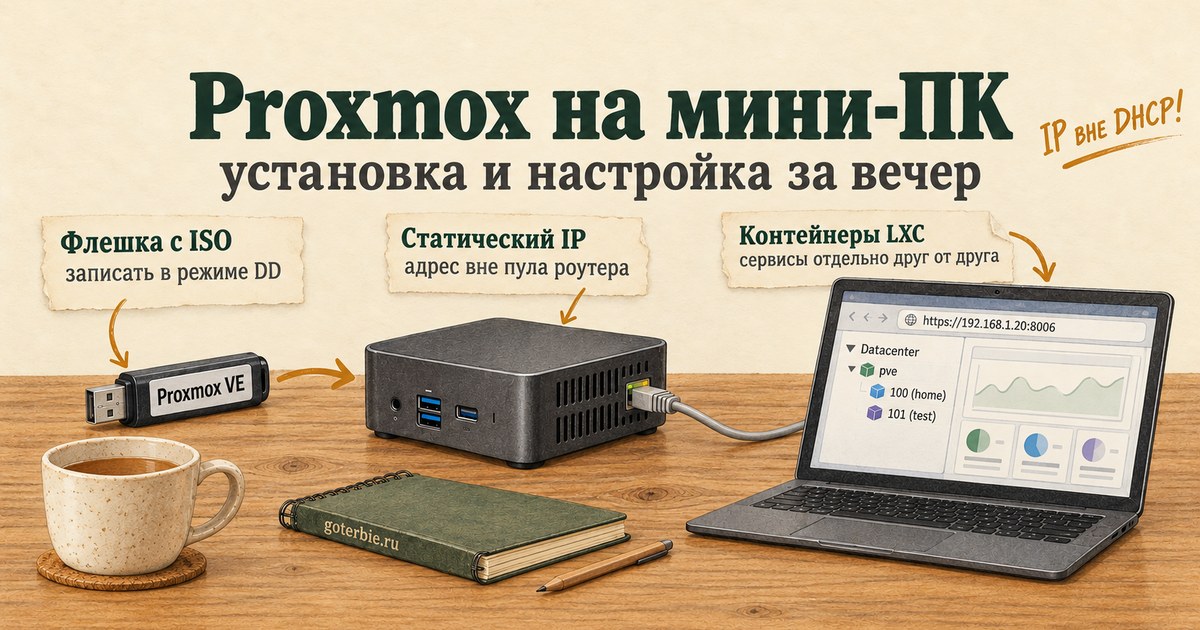
Установка Proxmox занимает один вечер: скачать образ, записать флешку, пройти шесть экранов установщика и открыть веб-панель в браузере. Я поставил Proxmox VE 9.2 на мини-ПК Beelink SER5 30 сентября 2026 года и с тех пор держу на нём домашний сервер и одноразовые стенды для статей.
Ниже весь путь по шагам: какое железо подойдёт, как проверить образ, что выбрать в BIOS и в каждом окне установщика, что настроить после первого входа и как создать первый контейнер под Docker. Скриншоты установщика я снял во временной виртуальной машине на том же Proxmox, скриншоты панели сделаны на моём рабочем сервере.
Коротко
- Proxmox VE это бесплатная система для виртуальных машин и контейнеров с управлением через браузер. Дома она позволяет держать постоянный сервер и рядом поднимать и удалять тестовые системы, не трогая основную.
- Хватит мини-ПК с процессором, который умеет аппаратную виртуализацию, 16 ГБ памяти, SSD и проводной сетевой картой.
- Установка идёт с флешки, записанной в balenaEtcher или в Rufus в режиме DD. В установщике главное: правильный диск, часовой пояс и статический IP-адрес вне диапазона DHCP роутера.
- После установки нужно переключить репозиторий с платного enterprise на бесплатный no-subscription, обновиться и проверить время. Окно «No valid subscription» при входе это не ошибка.
- Первый контейнер удобно делать из шаблона Debian: непривилегированный, с включёнными nesting и keyctl, если внутри будет Docker.
Что такое Proxmox и зачем он дома
Proxmox Virtual Environment (Proxmox VE) это дистрибутив на основе Debian, который превращает компьютер в хост для виртуальных машин (KVM) и контейнеров (LXC). Управляется он через веб-панель на порту 8006, монитор и клавиатура после установки не нужны. Сама система бесплатна и распространяется под лицензией GNU AGPL v3, платная подписка даёт только доступ к стабильному репозиторию обновлений и поддержке.
Почему я поставил Proxmox, а не просто Ubuntu Server. Мне нужно было разделить постоянный домашний сервер (фото, видео, общие папки) и стенды, на которых я проверяю инструкции для сайта. Стенд живёт день-два, его ломают и удаляют, и на общей системе рано или поздно эксперимент задел бы то, что должно работать всегда. В Proxmox постоянный сервер живёт в своём контейнере, а стенды поднимаются рядом и удаляются одной кнопкой.
Если вы ещё выбираете, что вообще держать дома на сервере, начните со статьи про домашний сервер.
Proxmox на мини-ПК: какое железо подойдёт
Официальный минимум скромный: 64-битный процессор, 1 ГБ памяти плюс память для гостевых систем, один диск и одна сетевая карта. Для виртуальных машин процессор и плата должны поддерживать Intel VT или AMD-V. Рекомендованные требования честнее: от 2 ГБ под саму систему, быстрые SSD и гигабитная сеть.
На практике для дома важно другое: сколько контейнеров и машин вы захотите держать одновременно. Мой мини-ПК:
| Что | У меня | Комментарий |
|---|---|---|
| Мини-ПК | Beelink SER5 | Есть свободный отсек 2,5" SATA под второй диск |
| Процессор | AMD Ryzen 5 5500U, 6 ядер, 12 потоков | Proxmox видит 12 CPU, виртуализация AMD-V есть |
| Память | 16 ГБ DDR4-3200, два модуля по 8 ГБ | Proxmox видит 12,57 ГиБ: 3 ГБ встроенная графика забирает себе |
| Диск | NVMe 256 ГБ | На нём система и диски контейнеров |
| Сеть | 1 Гбит, Realtek RTL8111 (драйвер r8169) | Заработала сразу, без дополнительных драйверов |
| Внешний диск | 4 ТБ по USB | Для фото и видео, подключён к хосту |
Три совета по выбору:
- Память быстрее всего становится узким местом. 8 ГБ хватит на пару лёгких контейнеров, с 16 ГБ комфортно. Встроенная графика забирает часть памяти себе.
- Диск лучше SSD или NVMe: на нём будут лежать диски всех контейнеров.
- Сетевая карта нужна проводная. Мост, через который контейнеры выходят в сеть, Proxmox строит на проводном интерфейсе. Wi-Fi в моём мини-ПК тоже есть, но сервер я им не подключаю.
Какой мини-ПК взять под домашний сервер, разобрано в статье Мини-ПК для домашнего сервера.
Шаг 1. Скачайте ISO и проверьте SHA-256
Образ берите только на официальной странице загрузок proxmox.com (ссылка в «Источниках»). На 2 октября 2026 года там лежит Proxmox VE 9.2 ISO Installer версии 9.2-1. Proxmox VE 9.2 вышел 21 мая 2026 года и основан на Debian 13 «Trixie».
| Файл | Размер | SHA-256 |
|---|---|---|
| proxmox-ve_9.2-1.iso | 1 706 178 560 байт (1,71 ГБ) | 4e88fe416df9b527624a175f24c9aa07c714d3332afb1ee3dbf3879573ef2c6c |
Контрольная сумма опубликована на той же странице. Я скачал образ для этой статьи и сверил: совпадает. В Windows сумма считается так:
Get-FileHash .\proxmox-ve_9.2-1.iso -Algorithm SHA256Если сумма другая, образ повреждён при скачивании или подменён. Записывать его нельзя. Когда выйдет новая версия, имя файла и сумма изменятся, сверяйтесь с сайтом.
Шаг 2. Запишите загрузочную флешку
Понадобится флешка от 2 ГБ, всё на ней будет стёрто. Документация Proxmox называет два способа для Windows:
- balenaEtcher. Выберите образ, флешку и нажмите Flash. Документация пишет, что Etcher работает «из коробки».
- Rufus, но обязательно в режиме DD. Выберите флешку и образ, нажмите «Старт». На вопрос о загрузке другой версии GRUB ответьте Нет, в следующем окне выберите запись в режиме DD-образа (в английском интерфейсе Write in DD Image mode).
В обычном режиме (ISO) Rufus запишет флешку, которая не загрузится. Как пользоваться самим Rufus, я подробно разбирал в статье про загрузочную флешку Windows 11 в Rufus, но для Proxmox важно одно: в режиме DD программа копирует образ на флешку байт в байт и ничего не настраивает сама.
В Linux флешку записывают командой dd. Имя устройства (/dev/sdX) смотрите в выводе lsblk, ошибка в букве сотрёт не тот диск:
dd bs=1M conv=fdatasync if=./proxmox-ve_9.2-1.iso of=/dev/sdXШаг 3. BIOS: виртуализация и загрузка с флешки
Перед установкой загляните в BIOS. На Beelink SER5 вход в BIOS клавишей Del, меню загрузки клавишей F7 сразу после включения. На других компьютерах клавиши свои, они собраны в статье Как зайти в BIOS на ноутбуке.
Что проверить:
| Настройка | Где обычно искать | Что поставить |
|---|---|---|
| Виртуализация | Advanced, CPU Configuration. У AMD называется SVM Mode или AMD-V, у Intel VT-x | Enabled. Без неё не запустятся виртуальные машины, контейнеры LXC работают и так |
| Загрузка | Boot | Флешка первой в списке. Можно и не менять порядок, а выбрать флешку один раз в меню загрузки |
| Включение после пропадания питания | Обычно Chipset или Power, пункт вроде «Restore on AC Power Loss» | Power On. Сервер сам включится, когда дадут свет |
Последний пункт я включил сразу: домашний сервер должен подниматься без меня. Secure Boot отключать не нужно: по документации, отключать его требовалось только для установщиков старше Proxmox VE 8.1.
Установка Proxmox VE по шагам
Вставьте флешку, включите мини-ПК и выберите её в меню загрузки. Появится меню установщика:
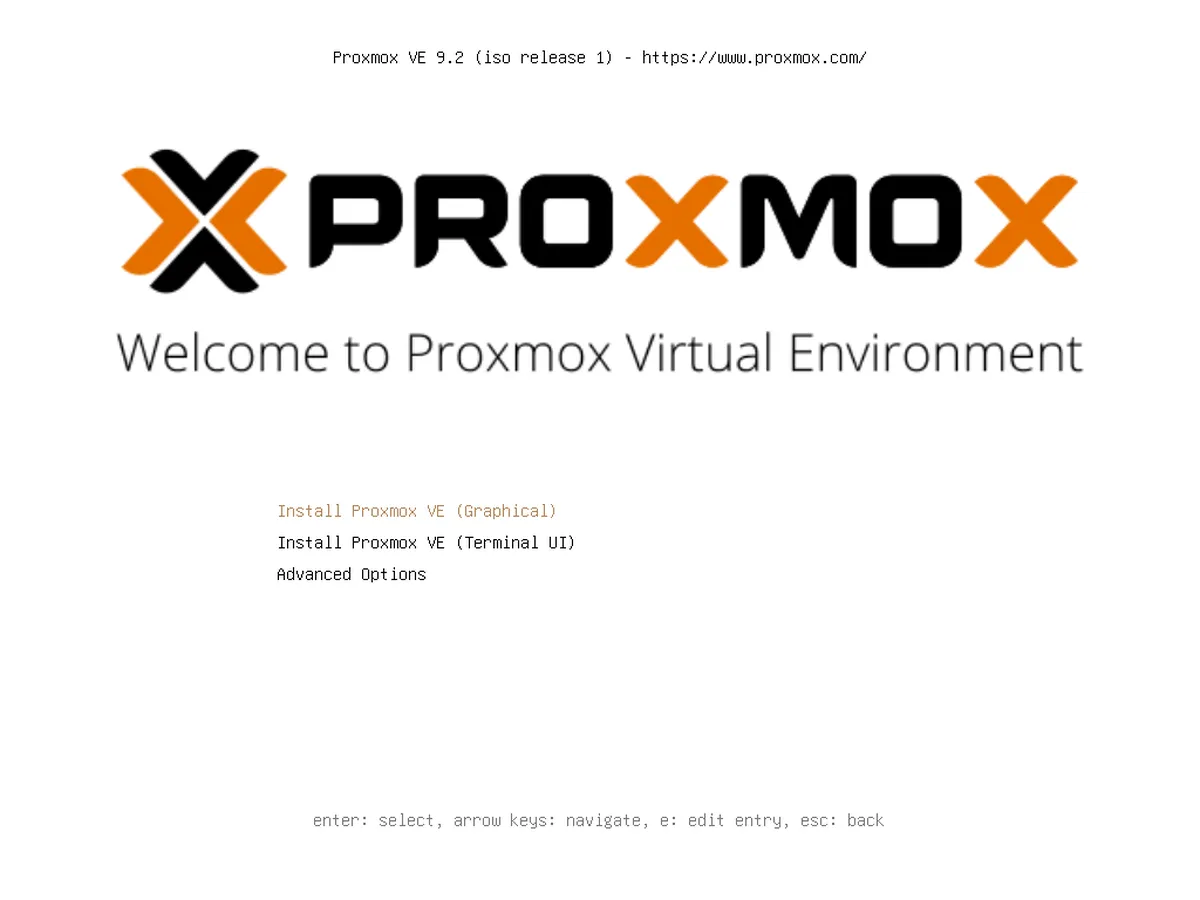
Выберите Install Proxmox VE (Graphical). Вариант Terminal UI делает то же самое в текстовом режиме, он пригодится, если графический установщик не запускается на вашем железе. Мастером можно управлять с клавиатуры: Alt плюс подчёркнутая буква на кнопке, например Alt+N для Next.
Лицензия и диск
Первый экран это лицензионное соглашение, нажмите I agree. Дальше выбор диска:
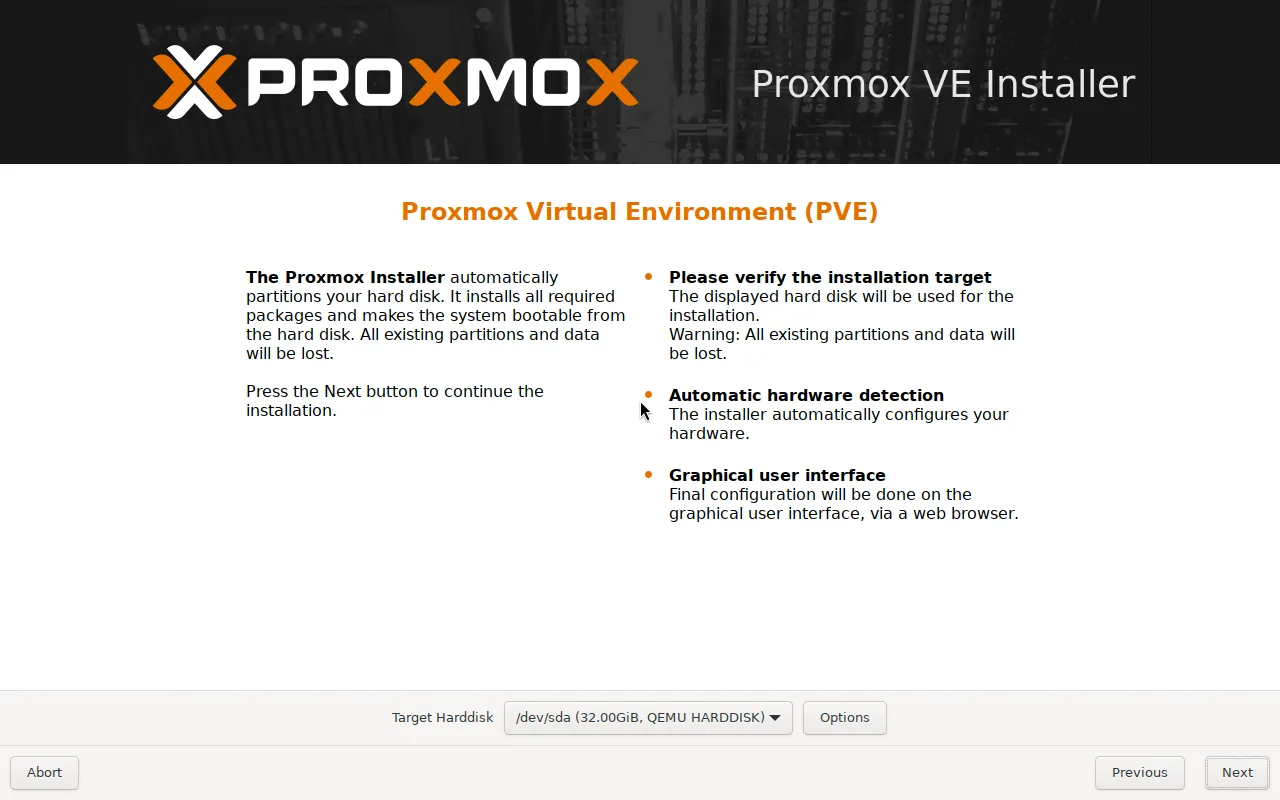
В поле Target Harddisk выберите диск, на который ставите систему. Всё, что на нём есть, будет удалено. Если в компьютере два диска, проверьте модель и объём, чтобы не стереть диск с данными. Внешние USB-диски на время установки лучше отключить.
Кнопка Options открывает выбор файловой системы. Для одного диска в мини-ПК оставьте ext4: установщик разметит диск через LVM, сделает раздел под систему и тонкий пул под диски контейнеров и машин. ZFS имеет смысл, когда дисков два и больше и вы хотите зеркало. Остальные поля (hdsize, swapsize, maxroot, maxvz) можно не трогать. Раздел подкачки по умолчанию равен объёму памяти, но не меньше 4 и не больше 8 ГБ, у меня получилось 8 ГБ.
Страна и часовой пояс
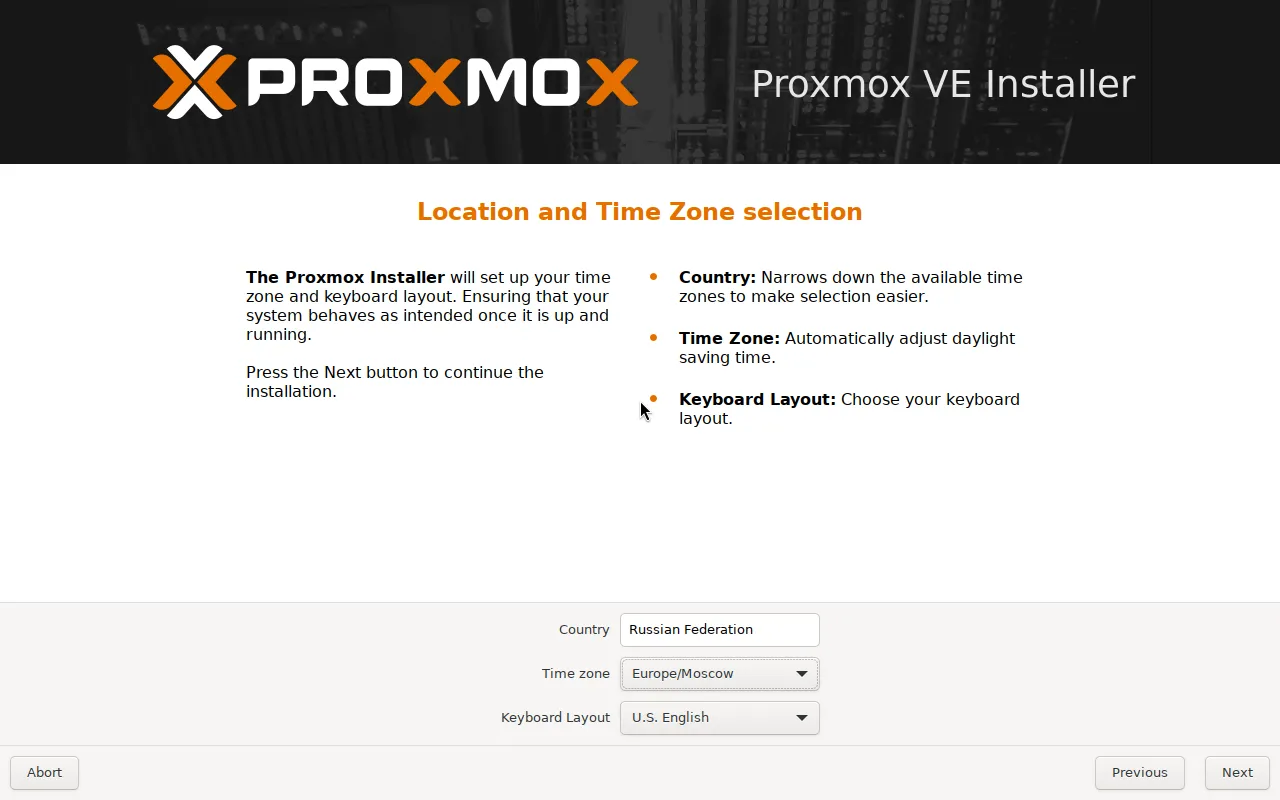
Начните вводить страну в поле Country и выберите её из подсказки. Здесь есть ловушка: когда я выбрал «Russian Federation», установщик подставил часовой пояс Asia/Anadyr, первый по алфавиту. Откройте список Time zone и выберите свой пояс, для Москвы это Europe/Moscow. Раскладку (Keyboard Layout) оставьте U.S. English: так пароль на следующем шаге наберётся без сюрпризов.
Пароль и почта
На экране Administration Password and Email Address задайте пароль пользователя root, не короче 8 символов. Под этим паролем вы будете входить в веб-панель и по SSH, запишите его.
В поле Email укажите свой адрес: на него Proxmox шлёт уведомления, например об ошибках резервного копирования. Адрес по умолчанию mail@example.invalid установщик не принимает и показывает ошибку «Please enter a valid Email address».
Сеть: имя хоста и статический IP
Это самый важный экран. Ошибётесь здесь, и веб-панель не откроется.
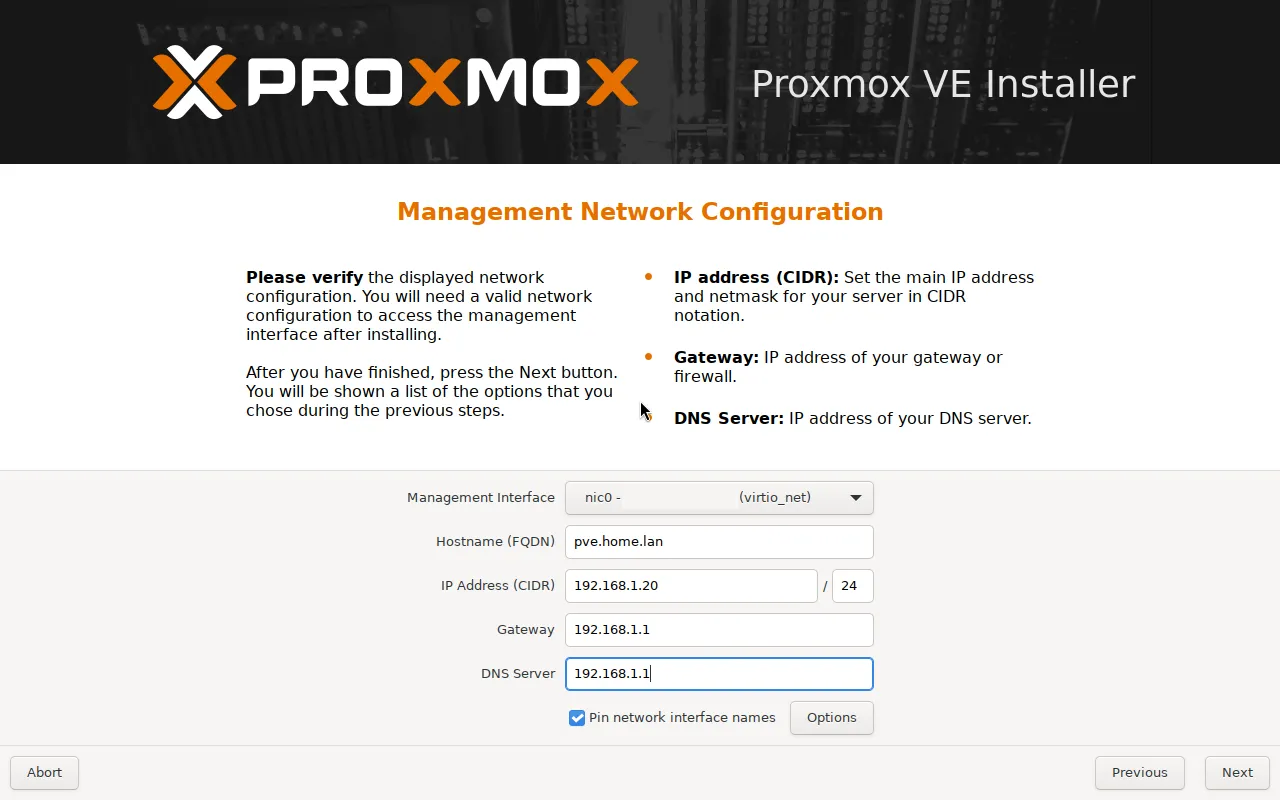
| Поле | Что ввести | У меня |
|---|---|---|
| Management Interface | Проводная сетевая карта | nic0 |
| Hostname (FQDN) | Имя с доменом через точку. Домен для домашней сети можно придумать | pve.home.lan |
| IP Address (CIDR) | Свободный адрес вне диапазона DHCP роутера и маска | 192.168.1.20/24 |
| Gateway | Адрес роутера | 192.168.1.1 |
| DNS Server | Обычно тоже адрес роутера | 192.168.1.1 |
Про IP-адрес подробнее. Роутер раздаёт адреса устройствам из своего пула DHCP. Если серверу назначить адрес из этого пула, однажды роутер выдаст тот же адрес телефону, и сервер пропадёт из сети. Поэтому сначала зайдите в настройки роутера и посмотрите, с какого адреса начинается пул. У моего Keenetic пул начинается с 192.168.1.33, значит адреса от .2 до .32 роутер сам не раздаёт, и я взял .20. Как попасть в настройки роутера без компьютера, рассказано в статье Как зайти в настройки роутера с телефона.
Галочку Pin network interface names оставьте включённой. С ней установщик закрепляет за сетевой картой постоянное имя nic0, и после обновления ядра сеть не отвалится из-за того, что карта вдруг стала называться по-другому.
Сводка и установка
Последний экран Summary показывает всё, что вы выбрали: диск, часовой пояс, почту, имя хоста и адреса. Проверьте ещё раз диск и IP и нажмите Install. Установщик разметит диск, скопирует систему и перезагрузит компьютер (галочка Automatically reboot after successful installation включена по умолчанию). Когда компьютер начнёт перезагружаться, выньте флешку, иначе он может снова загрузиться с неё.
После перезагрузки на мониторе появится приглашение консоли с текстом «Please use your web browser to configure this server - connect to:» и адресом, у меня https://192.168.1.20:8006/. Монитор и клавиатуру можно отключать.
Первый вход в веб-панель
На любом компьютере в той же сети откройте браузер и введите адрес из установщика с портом 8006: у меня это https://192.168.1.20:8006. Обязательно с https.
Браузер предупредит, что подключение не защищено. Это нормально: Proxmox сам выпустил себе сертификат, и браузер ему не доверяет. Откройте подробности в окне предупреждения и подтвердите переход на сайт. Трафик при этом всё равно шифруется.
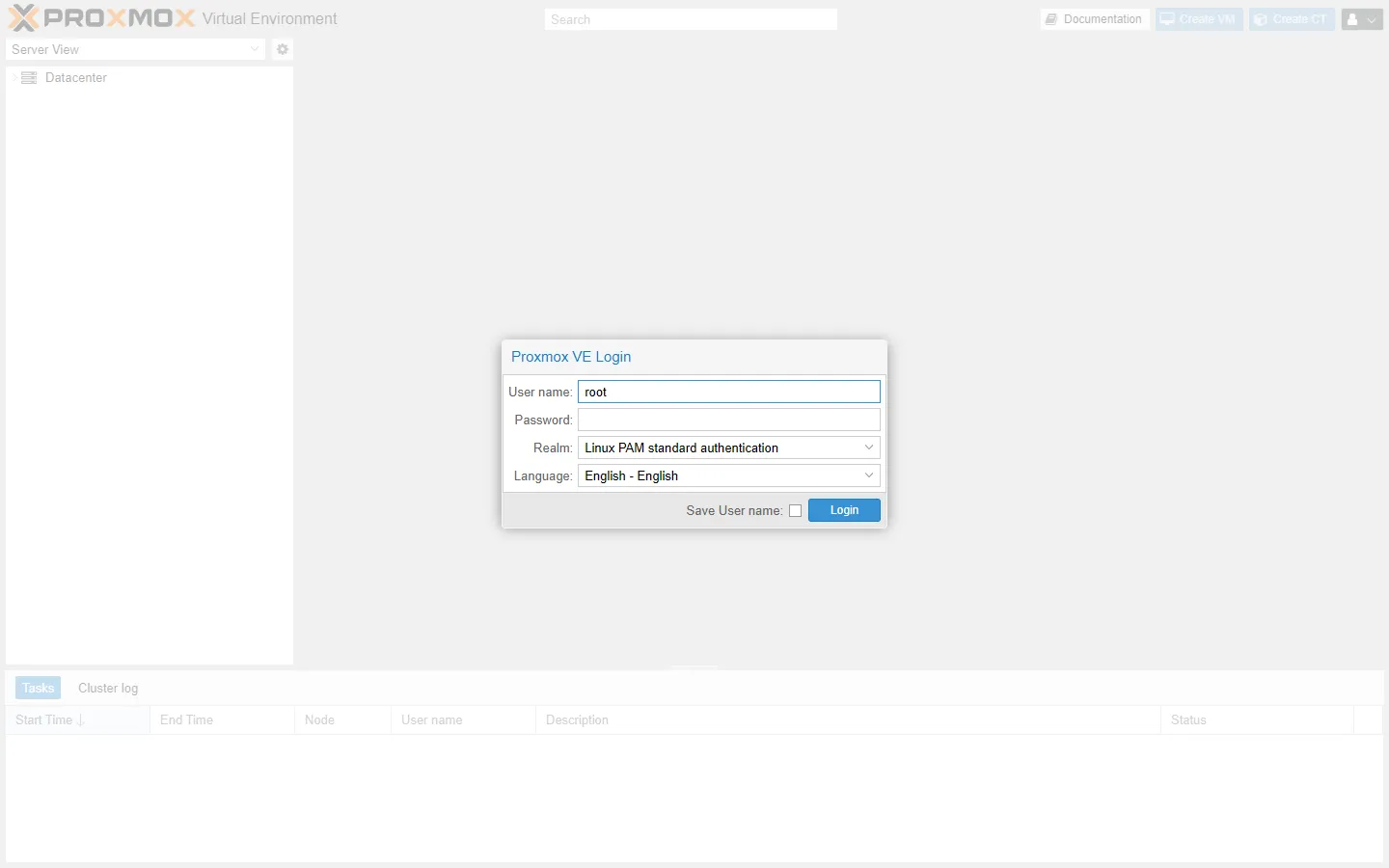
Пользователь root, пароль из установщика, область (Realm) Linux PAM standard authentication. В поле Language можно выбрать русский интерфейс, но я оставил английский: так проще искать ответы в документации и на форуме.
Сразу после входа появится окно:
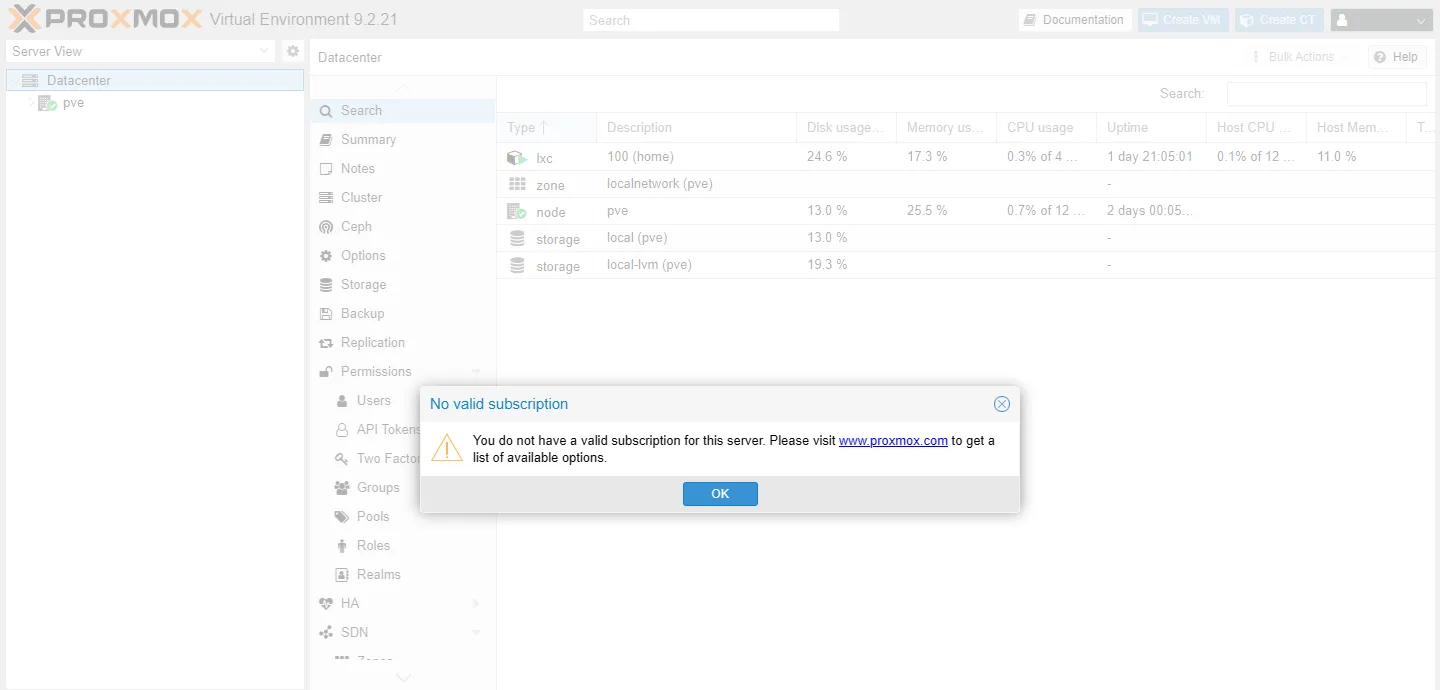
No valid subscription означает только то, что у сервера нет платной подписки. Нажмите OK, на работу это не влияет. Окно будет появляться при каждом входе. В интернете есть способы убрать его правкой файлов Proxmox, но обновления такие правки перетирают, и я ими не пользуюсь.
Настройка Proxmox после установки
Репозитории: no-subscription вместо enterprise
Сразу после установки Proxmox смотрит в репозиторий enterprise, который работает только с подпиской. Без неё команда обновления выдаст ошибку доступа. Для дома нужен бесплатный репозиторий pve-no-subscription. Документация честно предупреждает, что пакеты в нём проверены не так тщательно и для продакшена он не рекомендуется, но для домашнего сервера это стандартный выбор.
В Proxmox VE 9 списки репозиториев хранятся в новом формате deb822, в файлах .sources в папке /etc/apt/sources.list.d/. Проще всего переключиться в веб-панели: выберите узел (у меня pve), откройте Updates → Repositories, выделите строку enterprise и нажмите Disable, затем Add и выберите No-Subscription. Так же отключите enterprise-репозиторий Ceph, если он есть в списке: Ceph дома не нужен.
То же самое из консоли (Shell на узле или SSH). На моём сервере после настройки файлы выглядят так. Бесплатный репозиторий, /etc/apt/sources.list.d/proxmox.sources:
Types: deb
URIs: http://download.proxmox.com/debian/pve
Suites: trixie
Components: pve-no-subscription
Signed-By: /usr/share/keyrings/proxmox-archive-keyring.gpg
Платный репозиторий не удаляется, а выключается строкой Enabled: no в конце файла /etc/apt/sources.list.d/pve-enterprise.sources:
Types: deb
URIs: https://enterprise.proxmox.com/debian/pve
Suites: trixie
Components: pve-enterprise
Signed-By: /usr/share/keyrings/proxmox-archive-keyring.gpg
Enabled: no
Файл debian.sources с обычными репозиториями Debian не трогайте, он нужен.
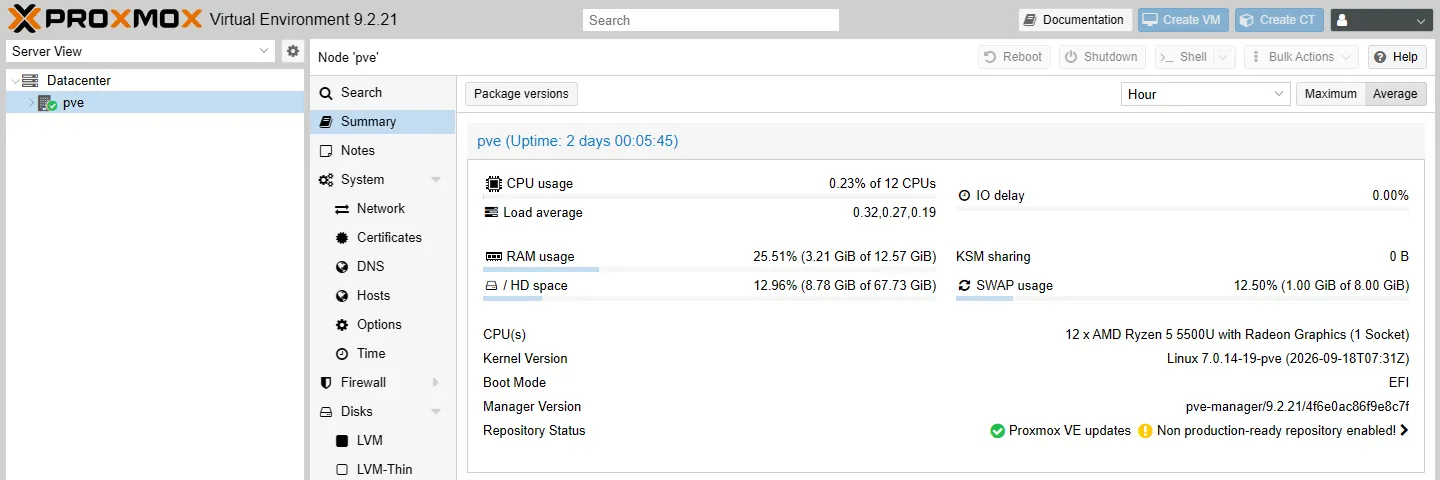
Проверить результат можно на странице Summary узла. В строке Repository Status после переключения горит жёлтое предупреждение «Non production-ready repository enabled!». Оно означает ровно то, что вы сделали: включён репозиторий без подписки.
Обновление
Обновите систему сразу после переключения репозиториев. В консоли:
apt update
apt full-upgrade
Именно full-upgrade, а не upgrade: документация Proxmox объясняет, что при обновлении иногда нужно удалить или заменить пакеты, а apt upgrade этого не делает. В веб-панели то же самое делается на узле в разделе Updates: кнопка Refresh, затем Upgrade. Если обновилось ядро, перезагрузите сервер кнопкой Reboot вверху страницы узла.
Время и часовой пояс
Проверьте, что время правильное, иначе журналы и расписания будут врать:
timedatectlУ меня в выводе Time zone: Europe/Moscow (MSK, +0300) и System clock synchronized: yes. За синхронизацию отвечает chrony, он стоит в Proxmox по умолчанию с версии 7, настраивать его не пришлось. Если часовой пояс в установщике выбран неверно, поменяйте его на узле в System → Time или командой timedatectl set-timezone Europe/Moscow.
Хранилища local и local-lvm
После установки на одном диске в разделе Datacenter → Storage будут два хранилища:
| Хранилище | Тип | Что хранит | У меня |
|---|---|---|---|
| local | Каталог /var/lib/vz | Образы ISO, шаблоны контейнеров, резервные копии | 67,7 ГиБ |
| local-lvm | Тонкий пул LVM (LVM-Thin) | Диски виртуальных машин и контейнеров | 141 ГиБ |
У тонкого пула есть особенность: место выделяется по мере записи, поэтому можно раздать дискам больше гигабайт, чем есть на самом деле. Моему контейнеру выделено 100 ГБ, а реально занято около 24 ГБ. Это удобно, но за заполнением пула надо следить: если реальные данные упрутся в его размер, контейнеры перестанут писать на диск. Свободное место видно в Summary хранилища local-lvm.
Первый контейнер LXC
LXC или VM
Proxmox умеет два вида гостевых систем. Для домашних сервисов почти всегда хватает контейнера.
| Контейнер LXC | Виртуальная машина (VM) | |
|---|---|---|
| Что внутри | Linux, который работает на ядре хоста | Полноценный компьютер со своим ядром и любой ОС |
| Накладные расходы | Почти никаких | Выше: у машины своё ядро и своя память |
| Windows | Нельзя | Можно |
| Изоляция | Слабее: общее ядро с хостом | Сильнее |
| Доступ к видеокарте и дискам хоста | Простой проброс устройства или папки | Сложнее, нужен проброс PCI |
| Подходит для | Docker, Immich, Jellyfin, Samba, Pi-hole | Windows, Home Assistant OS, эксперименты с ядром |
Для Docker документация Proxmox по-прежнему называет более надёжным вариантом виртуальную машину: там максимальная изоляция и можно переносить машину между серверами. Дома я выбрал контейнер ради экономии памяти и простого доступа к встроенной графике, и за первые дни проблем не было.
Скачайте шаблон
Контейнер создаётся из готового шаблона. Откройте хранилище local → CT Templates → кнопка Templates, найдите debian-13-standard и нажмите Download.
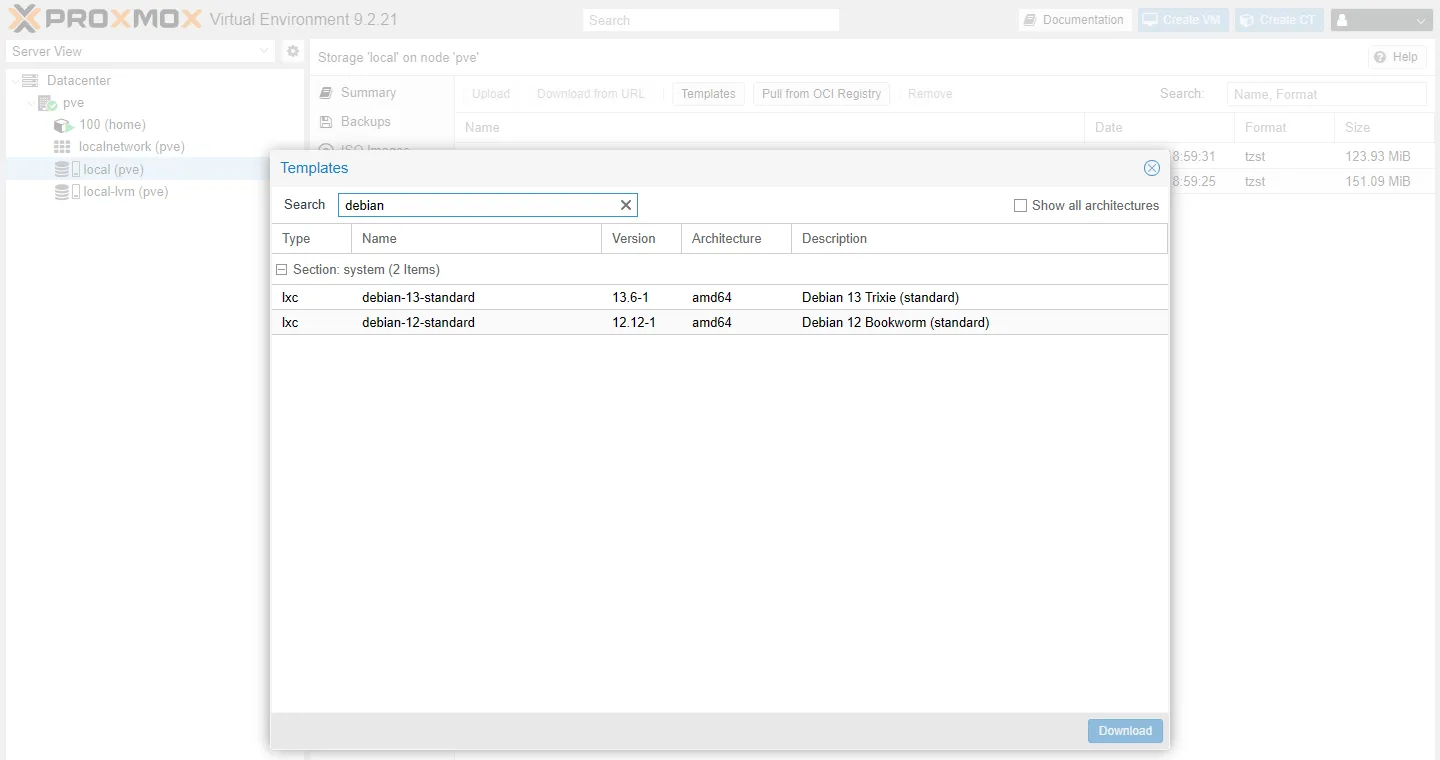
То же самое из консоли:
pveam update
pveam available --section system
pveam download local debian-13-standard_13.6-1_amd64.tar.zst
Создайте контейнер
Нажмите Create CT в правом верхнем углу. Мастер проведёт по вкладкам:
- General. Номер (CT ID) по умолчанию 100, имя хоста (у меня
home), пароль root внутри контейнера. Галочка Unprivileged container включена по умолчанию, оставьте её. Галочка Nesting тоже включена, она нужна и для Docker, и для современного systemd. - Template. Хранилище local и скачанный шаблон Debian 13.
- Disks. Хранилище local-lvm и размер. Я дал 100 ГБ: тонкий пул всё равно выделяет место по факту.
- CPU и Memory. У меня 4 ядра, 8 ГБ памяти и 2 ГБ подкачки.
- Network. Мост vmbr0, статический адрес (у меня 192.168.1.21/24) и шлюз 192.168.1.1. Адрес тоже берите вне пула DHCP.
- DNS. Можно оставить как у хоста.
- Confirm. Проверьте и нажмите Finish.
Для Docker внутри непривилегированного контейнера включите ещё keyctl: контейнер → Options → Features → галочка keyctl. Документация прямо пишет, что эта функция нужна, чтобы использовать Docker внутри контейнера. Вот как выглядят параметры моего рабочего контейнера:
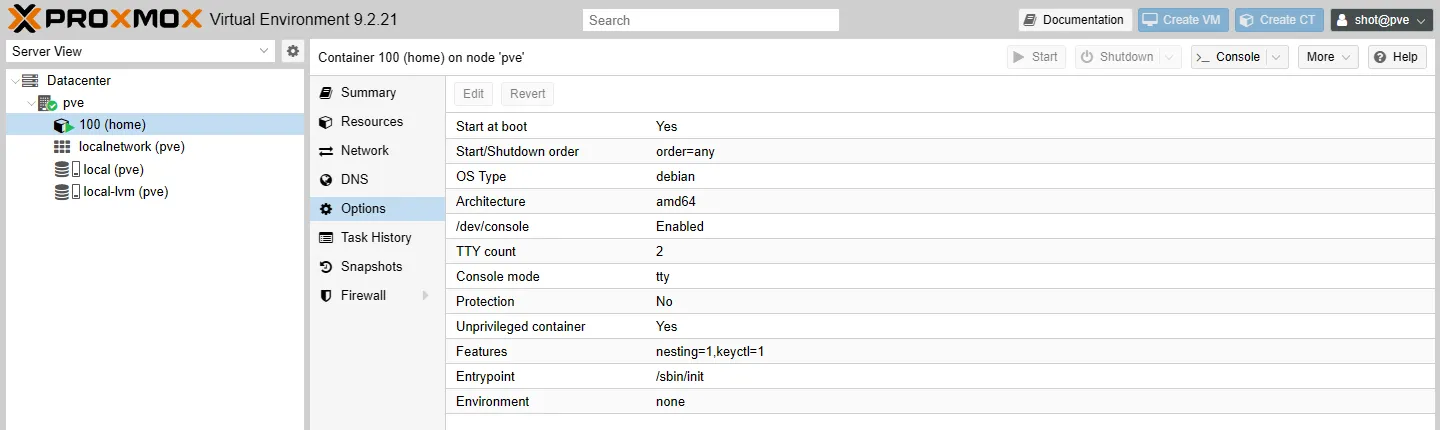
Там же включите Start at boot, чтобы контейнер стартовал вместе с сервером. Из консоли это pct set 100 -onboot 1. Без этой галочки после отключения света сервер включится, а сервисы нет.
Дальше запустите контейнер (Start), откройте Console и поставьте Docker. Как это делается и как запускать сервисы через docker compose, рассказано в статье Docker для новичков.
Внешний диск и видеокарта в контейнере
Фото и видео у меня лежат на внешнем диске 4 ТБ. Он подключён к самому Proxmox через /etc/fstab с параметром nofail (чтобы сервер загрузился и без диска) и проброшен в контейнер как точка монтирования:
pct set 100 -mp0 /mnt/wd,mp=/wdВнутри контейнера диск виден как папка /wd. Тут есть тонкость с правами. В непривилегированном контейнере пользователи сдвинуты: root внутри это пользователь 100000 на хосте, пользователь 1000 это 101000. Поэтому файлы на диске должны принадлежать пользователю 101000 хоста, иначе внутри контейнера они будут чужими и недоступными для записи. Мой диск отформатирован в NTFS, поэтому владельца я задал прямо в строке fstab параметрами uid=101000,gid=101000.
Для аппаратного перекодирования видео в Jellyfin я пробросил в контейнер устройство встроенной графики /dev/dri/renderD128: контейнер → Resources → Add → Device Passthrough.
Снимки и их ограничения
Снимок (snapshot) запоминает состояние контейнера, и к нему можно откатиться за секунды. Перед любым рискованным изменением делайте снимок: контейнер → Snapshots → Take Snapshot.
На собственном сервере я наткнулся на два ограничения.
Первое: после того как я пробросил в контейнер папку с внешнего диска, новые снимки делать стало нельзя. Кнопка неактивна, рядом надпись «The current guest configuration does not support taking new snapshots». Proxmox проверяет каждый диск контейнера, а папка хоста к хранилищам не относится и снимки не поддерживает. Снимок before_wd я успел сделать до подключения диска, он остался.
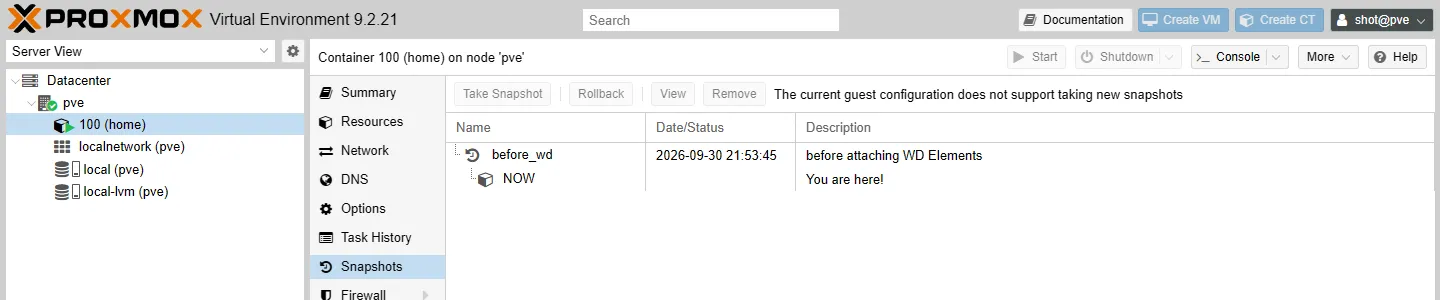
Если снимки нужны, держите данные на дисках из хранилища, а папки хоста подключайте осознанно. В резервную копию (Backup) проброшенная папка тоже не попадает, об этом прямо сказано в документации. Её надо копировать отдельно.
Второе: после снимка на тонком пуле Proxmox начинает выдавать предупреждения LVM вида:
WARNING: Sum of all thin volume sizes (232.00 GiB) exceeds the size of thin pool pve/data and the amount of free space in volume group (16.00 GiB).Это не ошибка, а напоминание, что место в пуле раздано с запасом: диск контейнера 100 ГБ плюс снимок, который тоже считается как том на 100 ГБ. Пока реальное заполнение пула далеко от 100 %, бояться нечего. Но если увидели это сообщение, загляните в Summary хранилища local-lvm и удалите старые снимки, которые больше не нужны: снимок со временем занимает всё больше места.
Что дальше
На моём сервере сейчас один постоянный контейнер. Внутри него Docker, Immich вместо Google Фото (о нём отдельная статья Immich вместо Google Фото), Jellyfin с аппаратным перекодированием видео и Samba для общих папок. Рядом время от времени появляются стенды, которые живут пару дней и удаляются без следа. Ради этого и стоило ставить Proxmox, а не обычный Linux.
Частые вопросы
Proxmox бесплатный?
Да. Proxmox VE распространяется под свободной лицензией GNU AGPL v3, все функции доступны без оплаты. Подписка даёт стабильный enterprise-репозиторий и техническую поддержку, дома без неё можно обойтись.
Сколько памяти нужно для Proxmox на мини-ПК?
Самому Proxmox нужно около 2 ГБ, остальное уходит контейнерам и машинам. Для пары контейнеров хватит 8 ГБ, с запасом 16 ГБ. Учтите, что встроенная графика может забрать часть памяти: у меня из 16 ГБ система видит 12,57 ГиБ.
Как сделать установку Proxmox VE без монитора?
Монитор и клавиатура нужны только на время установки. После неё всё делается из браузера по адресу https://IP-адрес:8006 и по SSH.
Что делать, если веб-панель не открывается после установки?
Проверьте, что адрес набран с https и портом 8006 и что компьютер в той же сети. Если не помогло, войдите в консоль сервера под root и посмотрите ip a и файл /etc/network/interfaces: адрес и шлюз должны совпадать с теми, что вы вводили в установщике.
Какие настройки Proxmox после установки обязательны?
Минимум три: переключить репозиторий на no-subscription, выполнить apt update и apt full-upgrade, проверить время командой timedatectl. Остальное по необходимости.
Источники (11)
- Загрузка Proxmox VE ISO - Proxmox
- Roadmap: история выпусков Proxmox VE - Proxmox
- Системные требования - Proxmox
- Подготовка установочного носителя - Proxmox
- Установка Proxmox VE - Proxmox
- Репозитории пакетов - Proxmox
- Синхронизация времени - Proxmox
- Хранилище LVM-Thin - Proxmox
- Контейнеры Linux (pct) - Proxmox
- Непривилегированные контейнеры LXC - Proxmox
- Администрирование хоста: обновления и имена сетевых интерфейсов - Proxmox


Комментарии
Пока никто не написал. Будьте первым.