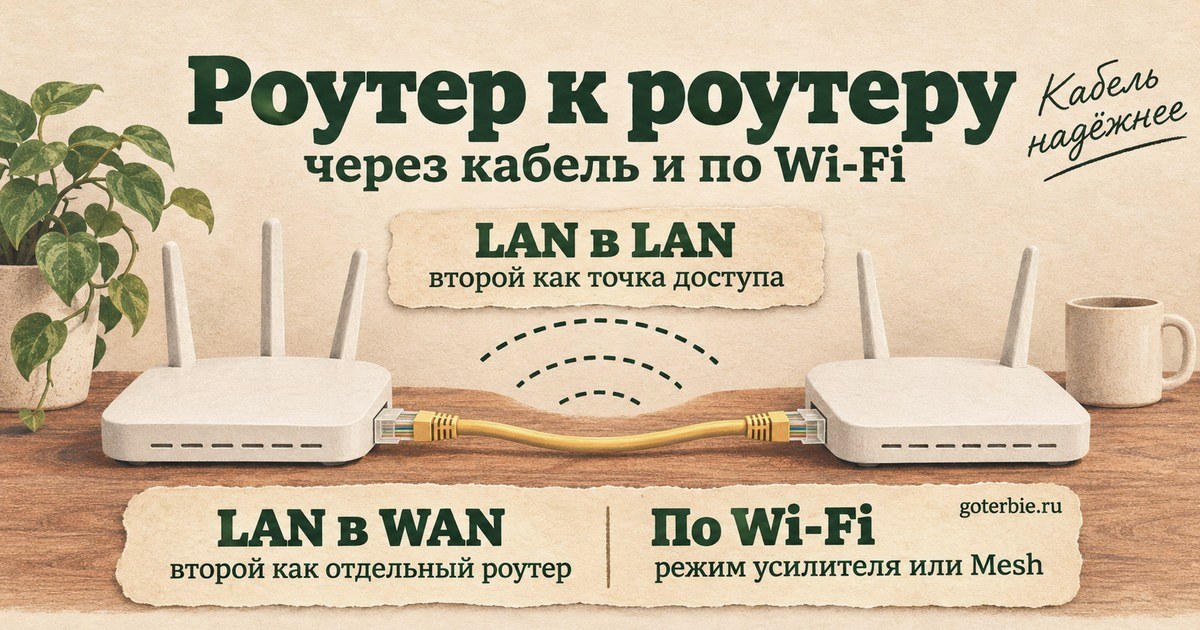
Как подключить роутер к роутеру через кабель, чтобы Wi-Fi появился в дальней комнате или на втором этаже? Проще всего соединить их кабелем из порта LAN главного роутера в порт LAN второго, а второй перевести в режим точки доступа. Тогда в доме остаётся одна сеть с одним «хозяином», а второй роутер просто раздаёт её по Wi-Fi там, где первый не достаёт. Если провести кабель нельзя, роутеры связывают и по Wi-Fi, но со скоростью приходится расставаться.
Ниже разберу обе кабельные схемы (LAN-LAN и LAN-WAN) и их отличия, режимы для связи по Wi-Fi, mesh, пошаговые инструкции для Keenetic и Netcraze, TP-Link, Xiaomi и ASUS по их официальной справке, а в конце частые проблемы. Второго роутера у меня нет, поэтому всё ниже взято из документации производителей, ссылки есть в «Источниках».
Коротко
- Лучший способ связать два роутера: кабель из LAN главного в LAN второго, второй в режиме точки доступа. DHCP на нём выключен, адрес взят из той же сети, но вне пула главного роутера.
- Кабель в порт WAN второго роутера даёт вторую сеть со своими адресами и двойной NAT. Интернет работает, но проброс портов, игровые консоли и поиск принтера или телевизора между сетями начинают капризничать.
- По Wi-Fi второй роутер работает повторителем, WDS-мостом или клиентом. Каждый беспроводной переход примерно вдвое снижает скорость, поэтому кабель всегда лучше.
- Mesh собирается только из устройств одного производителя, зато даёт одну сеть, общие настройки и нормальный переход телефона между точками.
- У Keenetic и Netcraze всё проще всего: режим «Ретранслятор» сам становится точкой доступа при подключении кабелем и усилителем при подключении по Wi-Fi.
Зачем подключать второй роутер
Типичных ситуаций три:
- Дальняя комната. Роутер стоит в прихожей, где заходит кабель провайдера, а в спальне за двумя бетонными стенами сигнал еле живой.
- Второй этаж или дача. Перекрытие гасит Wi-Fi сильнее любой стены, а на участке и в гараже сеть нужна отдельно.
- Старый роутер остался после покупки нового. Выбрасывать жалко, а точкой доступа он ещё послужит.
Прежде чем что-то подключать, убедитесь, что проблема именно в покрытии. Если медленно даже рядом с роутером, второй роутер не поможет: причину ищите по статье Медленный Wi-Fi дома. Иногда хватает переставить главный роутер ближе к центру квартиры. А если старый роутер совсем древний, с портами 100 Мбит/с и без 5 ГГц, он станет узким местом, и разумнее посмотреть какой роутер выбрать.
Как подключить роутер к роутеру через кабель: LAN-LAN или LAN-WAN
Главная развилка в том, в какой порт второго роутера вставить кабель. От этого зависит, будет у вас одна сеть или две.
Схема LAN-LAN: второй роутер как точка доступа
Кабель идёт из порта LAN главного роутера (порт домашней сети, обычно их несколько и они пронумерованы) в порт LAN второго. Порт WAN второго роутера остаётся пустым. Второй роутер в этой схеме ничего не маршрутизирует: он работает как коммутатор с Wi-Fi, а адреса всем устройствам выдаёт главный.
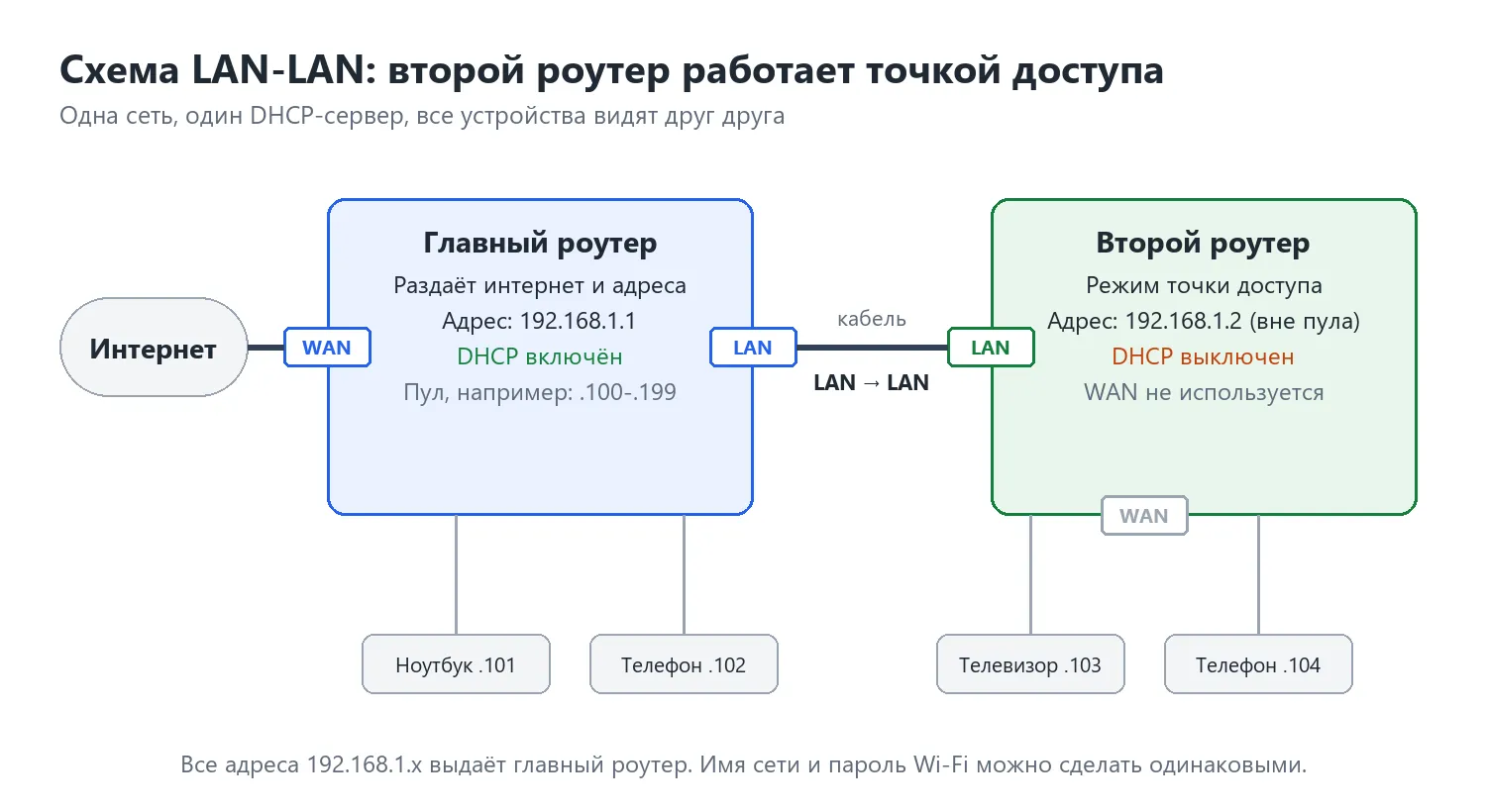
Чтобы схема заработала, на втором роутере нужно сделать три вещи:
- Выключить DHCP-сервер. В сети должен быть один DHCP, тот, что на главном роутере. Если включены оба, устройства получают адреса то от одного, то от другого, и интернет пропадает случайным образом.
- Задать свой адрес из той же сети, но вне пула. Если главный роутер имеет адрес 192.168.1.1 и раздаёт адреса с 192.168.1.100 по 192.168.1.199, второму можно дать 192.168.1.2. Тогда главный роутер никогда не выдаст этот адрес телефону, и конфликта не будет. По этому адресу вы потом и будете заходить в настройки второго роутера.
- Настроить Wi-Fi. Имя сети и пароль можно сделать такими же, как на главном роутере: тогда телефон увидит одну сеть. Или другими, чтобы всегда понимать, к какой точке вы подключены.
Так выглядит ручной способ из справки TP-Link для роутеров без отдельного режима точки доступа. Если в роутере есть готовый режим «Точка доступа», он делает всё это сам: выключает DHCP, NAT и межсетевой экран, а адрес получает от главного роутера автоматически. Так устроены режимы у Keenetic, Netcraze и ASUS.
Схема LAN-WAN: второй роутер как роутер
Кабель идёт из порта LAN главного роутера в порт WAN (интернет) второго. Второй роутер считает главный своим провайдером: получает от него адрес на порт WAN и строит за собой отдельную сеть со своим DHCP и своими адресами.
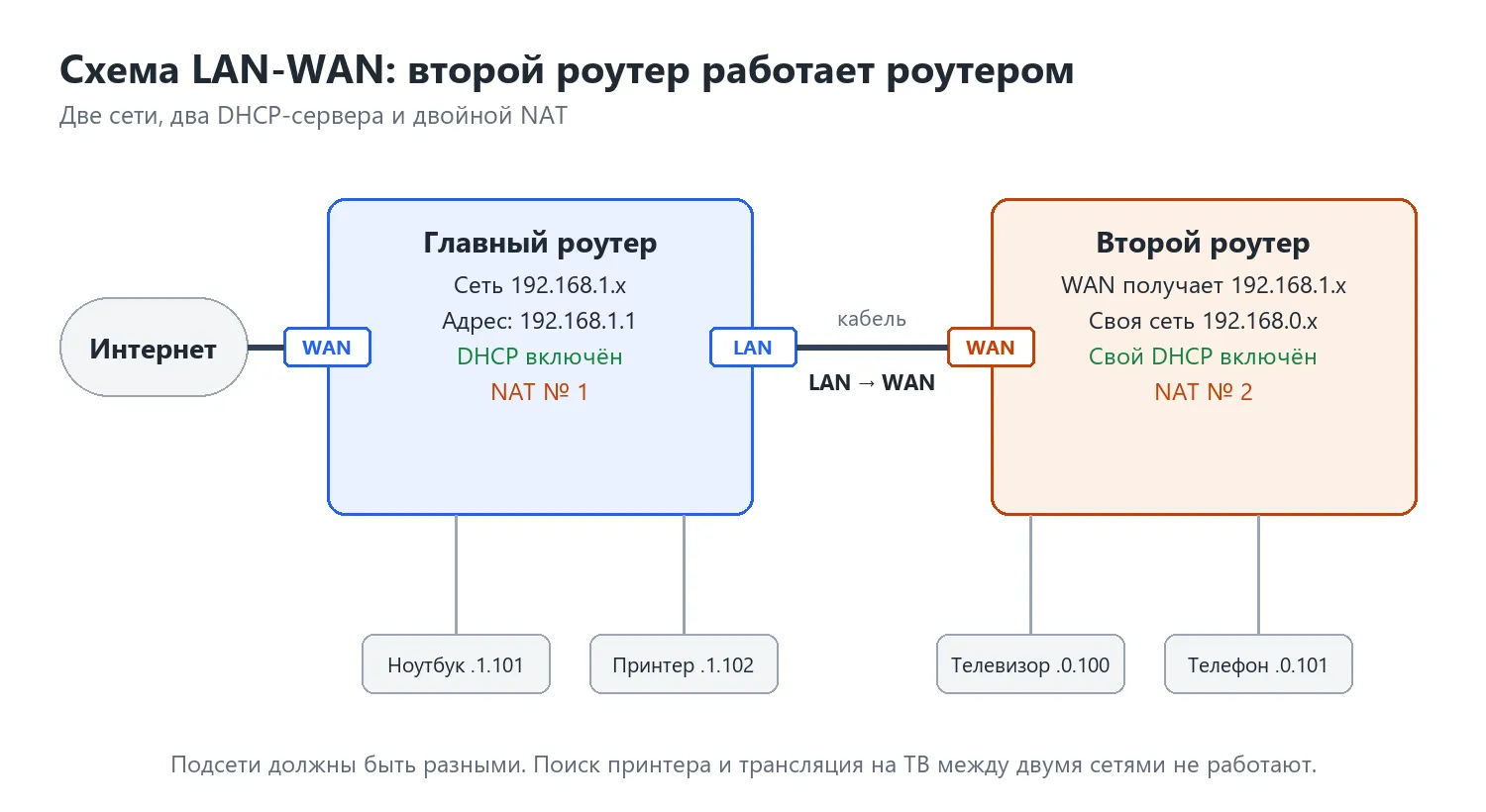
Настраивать почти ничего не нужно: на втором роутере тип подключения к интернету ставится «Динамический IP» (IPoE), и всё работает. Поэтому схема LAN-WAN так популярна. Но у неё есть цена: двойной NAT. Каждый роутер подменяет адреса своих устройств на свой внешний адрес, и трафик проходит эту подмену дважды. Что из этого следует:
- Две отдельные сети. Устройства за вторым роутером находятся в другой подсети. Телефон в сети второго роутера не найдёт принтер или телевизор в сети главного: поиск устройств, трансляция на ТВ и сетевые папки между подсетями обычно не работают.
- Проброс портов. Если вам нужен доступ к домашнему серверу, камере или NAS из интернета, порт придётся пробрасывать на обоих роутерах по очереди. ASUS в справке прямо пишет, что за другим роутером проброс портов может работать неправильно.
- Игры и UPnP. Игровые консоли и программы, которые сами открывают порты через UPnP, обычно договариваются только с ближайшим роутером. Консоль может показывать строгий тип NAT.
- Подсети должны различаться. Если оба роутера используют одну и ту же сеть, например 192.168.0.x, второй роутер получит на WAN адрес из той же сети, что и его собственная, и интернет за ним, скорее всего, не заработает. Об этом подробнее в разделе про проблемы.
Схема LAN-WAN уместна, если нужна отдельная сеть, например для гостей или умных устройств, которые не должны видеть ваши компьютеры. Для расширения покрытия правильнее схема LAN-LAN.
Как подключить роутер к роутеру по Wi-Fi
Если кабель до нужной комнаты не протянуть, второй роутер можно связать с главным по воздуху. Режимы называются у всех по-разному, но по сути их четыре:
| Режим | Как работает | Сеть | Где встречается |
|---|---|---|---|
| Повторитель (усилитель, репитер, ретранслятор) | Подключается к Wi-Fi главного роутера и раздаёт его дальше по Wi-Fi и в свои порты | Одна сеть с главным | Keenetic/Netcraze «Усилитель» и «Ретранслятор», Xiaomi «беспроводной ретранслятор» |
| WDS-мост | Второй роутер связывается с главным по Wi-Fi как мост, адреса раздаёт главный | Одна сеть с главным | Старые и недорогие TP-Link и многие другие |
| WISP | Второй роутер подключается к Wi-Fi главного как к провайдеру и строит свою сеть | Своя сеть, двойной NAT | Keenetic/Netcraze (раздел Wireless ISP), часть других роутеров |
| Клиент (адаптер, медиамост) | Принимает Wi-Fi и отдаёт интернет только в порты LAN, свою сеть Wi-Fi не раздаёт | Одна сеть с главным | Keenetic/Netcraze «Адаптер» |
Почему кабель лучше
У любого из этих режимов одна общая проблема: данные проходят по воздуху дважды, сначала от главного роутера ко второму, потом от второго к телефону. Если радиомодуль второго роутера одновременно работает клиентом и точкой доступа, он делит эфир между этими задачами. Справка Netcraze даёт простую арифметику: на первом ретрансляторе по Wi-Fi скорость падает примерно вдвое, а на втором в цепочке примерно вчетверо. Поэтому Netcraze советует не соединять по Wi-Fi больше двух ретрансляторов подряд, а лучше подключать их все напрямую к главному роутеру «звездой». По кабелю, по той же справке, сеть работает без потери производительности.
Второе условие для беспроводной схемы: второй роутер должен стоять там, где сигнал главного ещё хороший, а не в мёртвой зоне. Как найти такое место ноутбуком, подробно разобрано в статье Усилитель Wi-Fi сигнала.
Mesh: одна сеть из роутеров одного производителя
Обычная точка доступа и повторитель живут отдельно от главного роутера: настройки свои, подсказок телефону, когда переходить на другую точку, нет. Mesh решает обе задачи. Главный роутер становится контроллером, второй становится его модулем, сеть остаётся одна, а пароль, гостевая сеть и роуминг настраиваются в одном месте.
Ограничение одно: mesh работает только внутри бренда (Keenetic с Netcraze, Deco с Deco, ASUS с ASUS). Модули можно связать и кабелем: так mesh работает как несколько точек доступа без потери скорости, но с общим управлением. Подробно про экосистемы, количество модулей и их расстановку рассказано в статье Mesh-система: что это.
Пошагово для популярных марок
Названия пунктов меняются от прошивки к прошивке, поэтому ниже я даю их коротко, а полные инструкции со скриншотами есть по ссылкам в «Источниках». Как вообще открыть настройки роутера и какой у него адрес по умолчанию, разобрано в статье Как зайти в настройки роутера с телефона.
Keenetic и Netcraze
В актуальных моделях у роутера два режима: основной «Роутер» и дополнительный «Ретранслятор». Справка называет «Ретранслятор» универсальным режимом «Усилитель + Точка доступа»: роутер сам определяет, как он подключён. Если он подключён кабелем к порту домашней сети главного роутера, то работает точкой доступа, если по Wi-Fi, то усилителем. Главный роутер при этом может быть любой фирмы: Netcraze пишет, что специальных ограничений на подключение к чужим роутерам нет.
Как включить режим:
- На моделях с переключателем A/B на боковой панели переведите его в положение B. У Netcraze это, например, Speedster и Air. В веб-интерфейсе таких моделей режим не меняется.
- На остальных моделях откройте Общие настройки системы, нажмите Изменить режим работы, выберите Ретранслятор (в части инструкций он называется «Точка доступа/Ретранслятор») и подтвердите.
- Подключите кабель из порта LAN главного роутера в любой свободный порт ретранслятора. Когда связь установится, индикатор «Интернет» на корпусе загорится постоянно.
После смены режима настройки по адресу 192.168.1.1 и my.keenetic.net (у Netcraze my.netcraze.net) уже не откроются. Ретранслятор получает адрес от главного роутера по DHCP, а посмотреть его можно в списке устройств главного роутера. Отсюда и требование справки: на главном роутере должен работать DHCP-сервер. Если ретранслятор ещё не подключён к сети, у него есть служебный адрес 192.168.1.3. Чтобы на него попасть, компьютеру нужно вручную задать адрес из диапазона 192.168.1.4-192.168.1.254.
Ещё три детали из справки:
- Конфигурация не теряется. У каждого режима свой файл настроек startup-config. Если вернуть роутер в режим «Роутер», он загрузится со старыми настройками, а не с заводскими.
- Функции урезаются. В режиме ретранслятора роутер становится обычным коммутатором: VPN-сервер и USB-модемы не работают, а USB-диски и принтеры работают.
- Модели с четырёхпозиционным переключателем на задней панели выбирают режим им: A означает роутер, B адаптер Wi-Fi для проводных устройств, C усилитель, D точку доступа.
Для подключения по Wi-Fi к роутеру другой фирмы ретранслятор настраивают через временный адрес 192.168.1.3: в разделе Wireless ISP на странице «Подключение к сети Wi-Fi» нажмите Обзор сетей, выберите сеть главного роутера и введите её пароль.
Mesh Wi-Fi-система. Если оба роутера Keenetic или Netcraze, лучше собрать mesh. На главном роутере в меню Мои сети и Wi-Fi должна быть страница Mesh Wi-Fi-система. Если её нет, установите компонент «Контроллер Wi-Fi-системы». Второй роутер переведите в режим ретранслятора (модели с переключателем ещё и сбросьте кнопкой), подключите к главному кабелем или кнопкой WPS и на главном роутере нажмите Захватить. Перед этим справка советует включить на главном роутере роуминг 802.11r и 802.11k/v: настройки уйдут на ретранслятор сами. Как устроена остальная настройка Keenetic, разобрано в статье Настройка роутера Keenetic.
TP-Link
Сначала проверьте, есть ли в меню роутера пункт Operation Mode (режим работы).
Если пункт есть:
- Соедините кабелем порт главного роутера с портом TP-Link.
- Откройте
tplinkwifi.netи войдите в настройки. - Перейдите в Advanced → Operation Mode или Advanced → System → Operation Mode (в русском интерфейсе раздел «Дополнительные настройки») и выберите Access Point. Ещё один путь: кнопка Change Mode справа вверху.
- Дождитесь перезагрузки и пройдите быструю настройку.
Если пункта нет, всё делается вручную по схеме LAN-LAN:
- В Advanced → Network → LAN задайте роутеру адрес из сети главного роутера, но вне его пула DHCP. В примере TP-Link главный раздаёт 192.168.2.100-192.168.2.199, а второму роутеру дают 192.168.2.11. После смены адреса роутер перезагрузится, входите уже по новому адресу.
- В Wireless задайте имя сети и пароль. У двухдиапазонных моделей повторите для 5 ГГц.
- В Advanced → Network → DHCP Server выключите DHCP-сервер.
- Перезагрузите роутер и соедините кабелем порты LAN обоих роутеров (подойдёт любой порт LAN).
WDS-мост по Wi-Fi есть у многих недорогих моделей (Archer C6, C80, TL-WR841N и других). Порядок по справке TP-Link: задайте второму роутеру адрес из той же сети, что у главного, включите Enable WDS Bridging в Advanced → System Tools → System Parameters, нажмите Survey, выберите сеть главного роутера и введите её пароль, затем выключите DHCP-сервер. Когда в Advanced → Status → Wireless статус WDS станет Run, мост работает.
Если у вас оба роутера TP-Link с поддержкой OneMesh или EasyMesh, лучше собрать mesh, а не мост. Как настроить сам TP-Link с телефона через приложение, разобрано в статье Настройка роутера TP-Link через телефон.
Xiaomi
У роутеров Xiaomi, например AX3000T, два режима для второго роутера: проводной ретранслятор (по кабелю, по сути точка доступа) и беспроводной ретранслятор (по Wi-Fi). По справке Xiaomi режим переключается в веб-интерфейсе (192.168.31.1 или miwifi.com): общие настройки → настройки интернета → переключение режима работы. Точные названия пунктов зависят от прошивки и языка интерфейса. Xiaomi отдельно предупреждает: при переключении в беспроводной ретранслятор через веб-интерфейс кабель к роутеру подключать нельзя.
Если оба роутера Xiaomi с поддержкой Xiaomi Mesh, удобнее собрать mesh. Подробности и оговорку про китайские версии я приводил в статье про mesh-системы.
ASUS
Режим точки доступа. По справке ASUS:
- Подключитесь к роутеру и откройте
http://www.asusrouter.com. На новом или сброшенном роутере откроется быстрая настройка, в ней нажмите Расширенные настройки. - Нажмите Выбрать режим работы → Режим точки доступа (AP) → Автоматический IP-адрес.
- Задайте имя и пароль Wi-Fi, создайте учётную запись администратора.
- Подключите кабель из порта WAN или LAN роутера ASUS в порт LAN главного роутера.
У уже настроенного роутера режим меняется в Администрирование → Режим работы. ASUS предупреждает, что в режиме точки доступа адрес роутера меняется. Найти его поможет утилита ASUS Device Discovery. На главном роутере должна быть включена раздача адресов по DHCP.
AiMesh. Если оба роутера ASUS поддерживают AiMesh:
- Обновите прошивку обоих роутеров (Администрирование → Обновление микропрограммы).
- Сбросьте второй роутер: держите кнопку сброса не меньше 5 секунд.
- Поставьте роутеры в 1-3 метрах друг от друга.
- На главном роутере откройте Карта сети, нажмите значок AiMesh и Поиск. Когда второй роутер найдётся, добавьте его.
- Перенесите второй роутер на место между главным и мёртвой зоной.
Главным ASUS советует делать роутер с лучшими характеристиками. Модули AiMesh тоже можно связать кабелем, это настраивается отдельно.
Какой способ выбрать
| Ситуация | Что делать |
|---|---|
| Есть кабель до нужной комнаты, роутеры разных фирм | LAN-LAN, второй роутер точкой доступа |
| Есть кабель, роутеры одного бренда с mesh | Mesh с кабелем между модулями |
| Кабеля нет, роутеры одного бренда с mesh | Mesh по Wi-Fi, второй роутер на середине пути |
| Кабеля нет, роутеры разных фирм | Режим повторителя или ретранслятора. WDS только если он заведомо совместим |
| Нужна отдельная сеть для гостей или умных устройств | LAN-WAN, с разными подсетями |
| Нужно подключить телевизор или ПК без Wi-Fi | Второй роутер в режиме клиента (адаптера) рядом с ним |
| Несколько слабых комнат, два этажа | Mesh из 2-3 модулей, по возможности с кабелем |
Если второго роутера нет, а покупать его придётся ради одной комнаты, сравните цену с усилителем: варианты и советы по выбору есть в статье Усилитель Wi-Fi сигнала.
Частые проблемы
| Что случилось | Причина | Что делать |
|---|---|---|
| После подключения второго роутера у части устройств пропал интернет | В сети два DHCP-сервера, устройства получают адреса от второго роутера | Выключите DHCP на втором роутере или включите на нём режим точки доступа |
| Интернет за вторым роутером в схеме LAN-WAN не работает | Обе сети одинаковые, например 192.168.0.x у обоих TP-Link | Поменяйте адрес домашней сети одного из роутеров, например на 192.168.2.1 |
| После смены режима настройки второго роутера не открываются | Роутер получил новый адрес от главного | Найдите его в списке устройств главного роутера. У Keenetic можно зайти по служебному 192.168.1.3, у ASUS поможет Device Discovery. В крайнем случае сбросьте роутер кнопкой |
| Два роутера с одинаковым адресом 192.168.1.1 | В схеме LAN-LAN адрес второго не поменяли | Отключите кабель между ними, задайте второму адрес вне пула и подключите снова |
| По Wi-Fi скорость за вторым роутером низкая | Двойной переход по воздуху, роутер стоит в зоне слабого сигнала | Переставьте роутер ближе к главному или проведите кабель |
| Консоль пишет про строгий NAT, не пробрасываются порты | Двойной NAT в схеме LAN-WAN | Переделайте на LAN-LAN или пробросьте порты на обоих роутерах |
Про одинаковые подсети стоит сказать отдельно. У Keenetic и Netcraze заводской адрес 192.168.1.1 и сеть 192.168.1.x, у TP-Link чаще 192.168.0.1, у Xiaomi 192.168.31.1. Справка Netcraze прямо предупреждает, что в домашней сети может оказаться другой роутер или GPON-терминал с адресом из той же сети 192.168.1.x. Адрес Keenetic меняется в Мои сети и Wi-Fi → Домашняя сеть → Параметры IP, вместе с ним нужно поменять и начальный адрес пула DHCP. После сохранения связь с роутером пропадёт: переподключите кабель или Wi-Fi и заходите по новому адресу.
Частые вопросы
Как подключить роутер к роутеру через кабель, чтобы была одна сеть?
Подключите кабель из порта LAN главного роутера в порт LAN второго, на втором выключите DHCP и задайте адрес вне пула главного. Или просто включите на втором режим точки доступа, если он есть.
В какой порт второго роутера вставлять кабель: LAN или WAN?
При ручной настройке для одной общей сети кабель вставляют в LAN. В режиме точки доступа у ASUS и Keenetic можно использовать любой порт, роутер сам перестаёт маршрутизировать. В WAN обычного роутера получится вторая сеть с двойным NAT.
Можно ли подключить роутеры разных фирм?
Да, по кабелю в режиме точки доступа совместимы любые роутеры. По Wi-Fi тоже, в режиме повторителя или клиента, а вот WDS между разными брендами может не заработать. Mesh собирается только из устройств одного производителя.
Как сделать из старого роутера точку доступа, если такого режима в нём нет?
Вручную: адрес в сети главного роутера вне пула DHCP, тот же или новый Wi-Fi, выключенный DHCP-сервер, кабель LAN-LAN. Порт WAN не используется.
Нужно ли давать второму роутеру то же имя сети и пароль?
Не обязательно. С одинаковым именем телефон видит одну сеть, но без mesh переходит между роутерами неохотно. С разными именами переключаться придётся вручную, зато всегда понятно, к какому роутеру вы подключены.
Как подключить роутер к роутеру по Wi-Fi без потери скорости?
Без потерь не получится: при связи по воздуху скорость за вторым роутером примерно вдвое ниже. Потерю уменьшают правильное место на середине пути, связь по 5 ГГц и трёхдиапазонные mesh-системы, а убирает только кабель.
Источники (14)
- Дополнительные режимы работы - Netcraze
- Режим работы «Ретранслятор» - Netcraze
- Подключение ретранслятора Netcraze к роутеру другого производителя - Netcraze
- Доступ к веб-конфигуратору ретранслятора - Netcraze
- Последовательное подключение ретрансляторов - Netcraze
- Создание Wi-Fi-системы на базе двух интернет-центров Netcraze - Netcraze
- Подключение ретранслятора по технологии Mesh Wi-Fi - Netcraze
- Как изменить IP-адрес интернет-центра в домашней сети и настройки DHCP - Netcraze
- How to Set Up a TP-Link Router as an Access Point - TP-Link
- How to configure WDS function on TP-Link Wireless Routers - TP-Link
- How to set the relay mode on the Xiaomi Router AX3000T - Xiaomi
- Как запустить на роутере режим работы точки доступа (AP) - ASUS
- How to setup AiMesh system (Web GUI) - ASUS
- How to set up Virtual Server/Port Forwarding Rules on ASUS Router - ASUS


Комментарии
Пока никто не написал. Будьте первым.