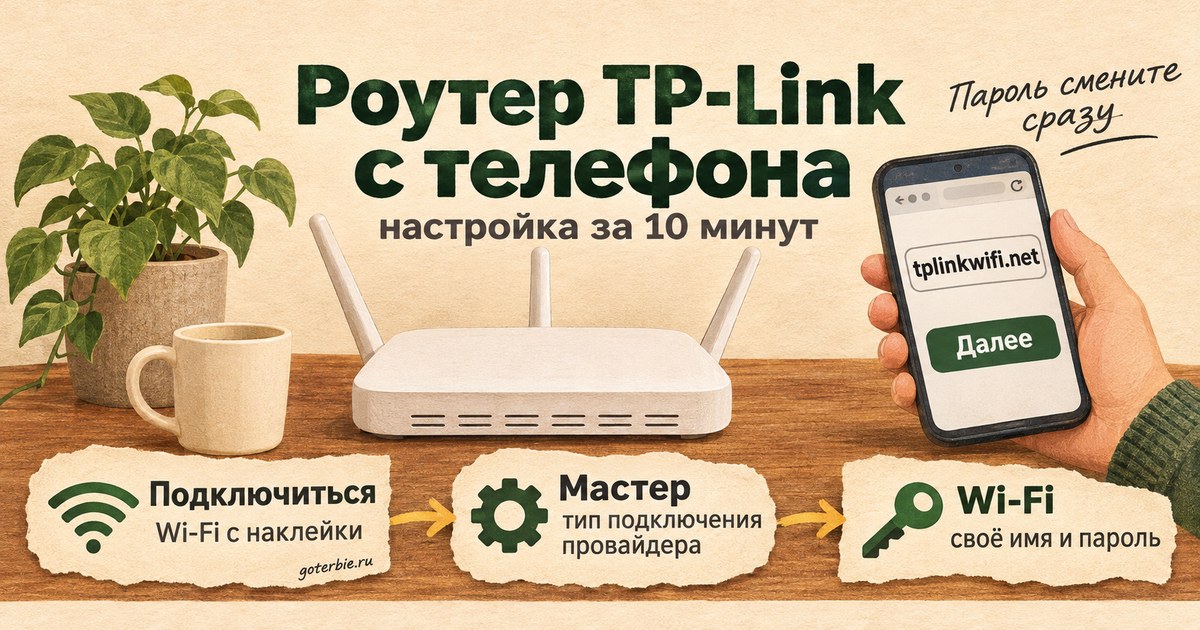
Настройка роутера TP-Link через телефон занимает минут десять и не требует компьютера. Есть два пути: приложение TP-Link Tether (для mesh-систем Deco приложение Deco) или обычный браузер телефона, в котором открывается адрес tplinkwifi.net или 192.168.0.1. В обоих случаях телефон сначала подключают к Wi-Fi самого роутера: имя сети и пароль напечатаны на наклейке снизу.
Ниже по шагам: что взять из договора с провайдером, как подключить кабели и телефон, что спросит мастер быстрой настройки, какой тип подключения выбрать, как задать Wi-Fi 2,4 и 5 ГГц, обновить прошивку и сбросить роутер, если что-то пошло не так. Роутера TP-Link у меня нет, поэтому статья собрана по официальной документации TP-Link. Пункты меню у разных моделей немного отличаются, но порядок действий везде одинаковый.
Коротко
- Два пути: приложение Tether или браузер телефона с адресом
tplinkwifi.net(запасной вариант192.168.0.1). Для браузера учётная запись TP-Link не нужна, а mesh-систему Deco настраивают только через приложение Deco и с TP-Link ID. - Перед входом подключите телефон к Wi-Fi роутера с наклейки, выключите мобильные данные и VPN. Интернет для входа в настройки не нужен.
- При первом входе новые модели просят придумать пароль администратора. У старых моделей вход
admin/admin, его стоит сменить. - Тип подключения смотрите в договоре: динамический IP работает без логина, для PPPoE нужны логин и пароль, для L2TP нужен ещё и адрес сервера.
- Если забыли пароль администратора, поможет только сброс кнопкой Reset. Он стирает все настройки, включая подключение к провайдеру.
Два пути: приложение или браузер
| Способ | Что нужно | Когда удобнее |
|---|---|---|
| Браузер телефона | Любой браузер, адрес tplinkwifi.net или 192.168.0.1 |
Работает без установки и без учётной записи. Доступны все настройки роутера |
| Приложение TP-Link Tether | Приложение из App Store или Google Play. Может попросить войти с TP-Link ID | Крупные кнопки и пошаговый мастер. Удобно сменить пароль Wi-Fi, посмотреть подключённые устройства |
| Приложение Deco | Приложение Deco и обязательно TP-Link ID | Единственный способ для mesh-систем Deco |
По содержанию мастер в приложении и в браузере почти одинаковый: тип подключения, имя и пароль Wi-Fi, проверка интернета. Разница в том, что в браузере открывается полноценный веб-интерфейс роутера со всеми разделами, а в Tether часть тонких настроек может отсутствовать. Если не уверены, начните с браузера.
Общий порядок входа в настройки с телефона для любого роутера разобран в статье Как зайти в настройки роутера с телефона. Здесь подробно про TP-Link.
Что подготовить до настройки
Главные данные для настройки лежат не в роутере, а в договоре с провайдером. Найдите его или откройте личный кабинет провайдера и выпишите:
| Что узнать | Зачем |
|---|---|
| Тип подключения | Динамический IP работает без логина. PPPoE, L2TP и PPTP требуют логин и пароль |
| Логин и пароль для интернета | Без них PPPoE и L2TP не подключатся |
| Адрес сервера | Нужен только для L2TP и PPTP |
| Номер VLAN | Нужен не всем, обычно для интерактивного ТВ. Если провайдер его не называл, поле оставляют пустым |
| Привязка по MAC-адресу | Некоторые провайдеры пускают в интернет только устройство с зарегистрированным MAC-адресом |
Теперь переверните роутер и найдите наклейку. На ней напечатаны имена сетей Wi-Fi вида TP-Link_XXXX и TP-Link_XXXX_5G, пароль Wi-Fi (на наклейке он подписан «Wi-Fi пароль/PIN»), модель и аппаратная версия в строке «Ver:». Версия понадобится, если придётся обновлять прошивку вручную. Сфотографируйте наклейку, чтобы не переворачивать роутер каждый раз.
Подключение кабелей
Роутер подключают до настройки. Порядок по руководству TP-Link к российским моделям:
- Если интернет приходит кабелем прямо в квартиру, включите его в порт WAN роутера. На старых моделях этот порт подписан Internet и обычно отличается цветом.
- Если у вас модем или оптический терминал провайдера, сначала выключите его, соедините кабелем с портом WAN роутера, затем включите модем и подождите около двух минут, пока он загрузится.
- Подключите адаптер питания и включите роутер кнопкой, если она есть.
- Проверьте индикаторы: питание, 2,4 ГГц, 5 ГГц и интернет должны гореть. Если индикаторы Wi-Fi не горят, в руководстве советуют нажать и подержать кнопку WPS/Wi-Fi на задней панели несколько секунд.
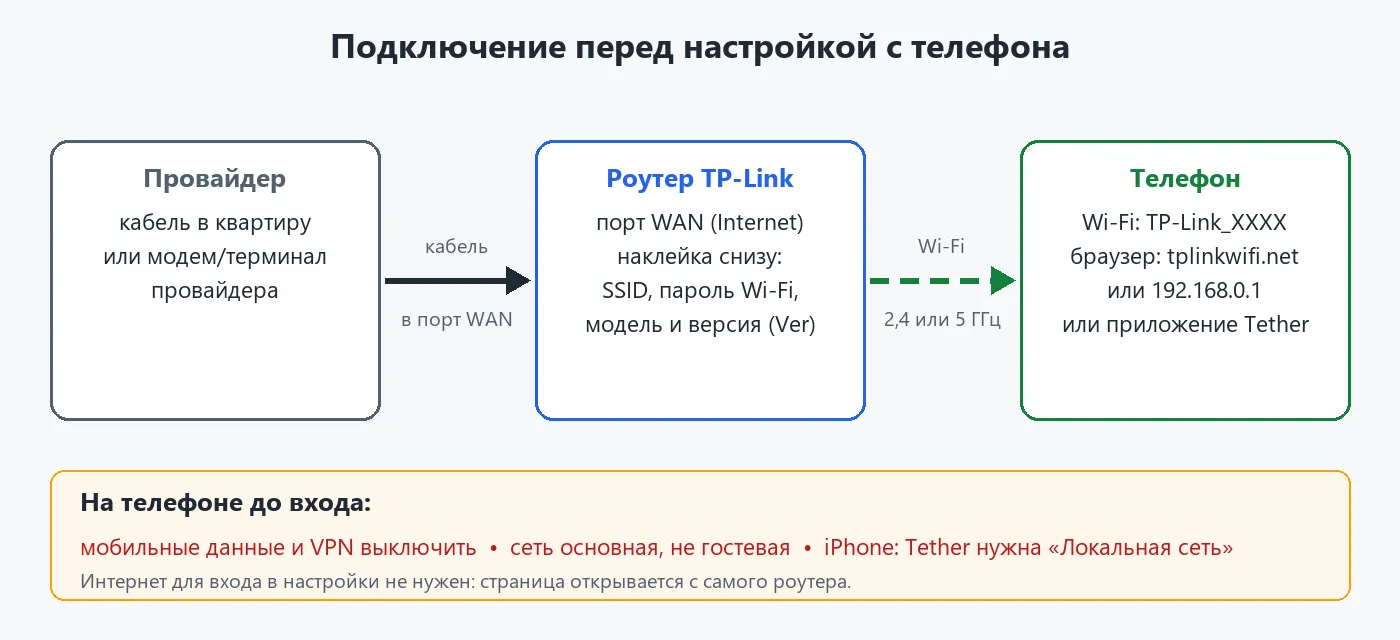
Если роутер ставится за роутером или терминалом провайдера, который сам раздаёт интернет, схема чуть другая, и тип подключения тогда почти всегда динамический IP. Подробнее о таких схемах рассказано в статье как подключить роутер к роутеру.
Подключите телефон к Wi-Fi роутера
- Откройте на телефоне настройки Wi-Fi и выберите сеть с наклейки. Подойдёт любая из двух: на 2,4 ГГц или на 5 ГГц.
- Введите пароль с наклейки.
- Выключите мобильные данные. У нового роутера ещё нет интернета, и телефон может решить, что эта сеть «без доступа к интернету», и тихо отправить запросы через мобильную связь. Тогда страница роутера не откроется.
- Выключите VPN, если он установлен. TP-Link прямо называет VPN одной из причин, по которой не открывается
tplinkwifi.netи приложение не видит роутер.
Если Android спросит, оставаться ли в сети без интернета, отвечайте, что оставаться. Интернет для настройки не нужен: страница настроек хранится на самом роутере, а не на сайте TP-Link.
Настройка роутера TP-Link через телефон в браузере
Первый вход и пароль администратора
- Откройте браузер и наберите в адресной строке (не в строке поиска)
http://tplinkwifi.net. - Если домен не открылся, наберите
http://192.168.0.1. У модемов DSL и некоторых моделей адрес192.168.1.1. - Новые модели при первом входе показывают окно с полями «Новый пароль» и «Подтвердить пароль». Придумайте пароль администратора и нажмите Приступим к работе. Старые модели показывают окно входа: имя пользователя
admin, парольadmin.
Пароль администратора защищает настройки роутера и не совпадает с паролем Wi-Fi. Не делайте их одинаковыми: пароль от Wi-Fi вы рано или поздно скажете гостям. Если браузер предупредит, что подключение не защищено, TP-Link пишет, что для страницы роутера это нормально: нажмите «Дополнительно» и перейдите на страницу.
Мастер быстрой настройки
После входа у нового роутера или роутера после сброса сам запускается мастер быстрой настройки. По справке TP-Link для текущего веб-интерфейса шаги такие:
- Часовой пояс. Выберите свой. От него зависят расписания, например родительского контроля и автообновления.
- Тип подключения к интернету. Можно нажать Автоопределение, и роутер попробует понять тип сам, но надёжнее выбрать вручную по договору. Подробно о типах рассказано в разделе ниже.
- MAC-адрес. Если провайдер не требует определённый MAC-адрес, оставьте вариант по умолчанию: TP-Link рекомендует именно его.
- Беспроводной режим. Задайте имя и пароль сети для 2,4 и 5 ГГц. О том, разделять ли диапазоны, рассказано ниже.
- Проверка подключения. Роутер сам проверит интернет. Дождитесь окончания проверки.
- Обновление прошивки. Мастер предложит включить автоматическое обновление. TP-Link рекомендует согласиться.
- Итог. Роутер покажет сводку: часовой пояс, тип подключения, имена сетей. Сохраните её.
В конце роутер может предложить программу улучшения качества (отправку анонимной статистики) и скачать приложение Tether, а на некоторых моделях привязать учётную запись TP-Link ID. Всё это необязательно: роутер работает и без этого.
После смены имени или пароля Wi-Fi телефон отключится от роутера. Это нормально: подключитесь к сети уже с новыми данными и, если нужно, снова откройте tplinkwifi.net.
Настройка через приложение Tether
Tether удобен, если не хочется возиться с маленьким веб-интерфейсом на экране телефона. Порядок по инструкции TP-Link:
- Установите TP-Link Tether из App Store или Google Play. Приложение работает только на iOS и Android.
- Подключите телефон к Wi-Fi роутера с наклейки, как описано выше.
- Откройте Tether. В зависимости от версии приложение попросит войти с TP-Link ID или сразу покажет список устройств. В руководстве к Archer AX55 для России вход с TP-Link ID указан обязательным шагом, а если учётной записи нет, её нужно создать.
- Выберите свой роутер в списке устройств или нажмите + и выберите Роутер → Wi-Fi роутер.
- Создайте пароль администратора, если приложение попросит.
- Выберите тип подключения и введите данные провайдера.
- Задайте имена и пароли для 2,4 и 5 ГГц, настройте время автообновления или пропустите этот шаг.
- Подтвердите настройки. Tether проверит подключение и сообщит, если что-то не так.
Если Tether не видит роутер, проверьте, что телефон в основной сети, а не в гостевой, VPN выключен, а на iPhone приложению разрешён доступ к локальной сети (Настройки → Tether → Локальная сеть). Ещё TP-Link советует обновить прошивку роутера и проверить модель по списку совместимости Tether.
Mesh-система Deco
Для Deco браузер не подходит. TP-Link прямо пишет, что Deco настраивается только через приложение Deco на Android или iOS, а перед началом нужна учётная запись TP-Link ID. Порядок такой:
- Установите приложение Deco и войдите с TP-Link ID или создайте учётную запись.
- Включите модуль Deco и дождитесь, когда индикатор начнёт пульсировать синим. Нажмите в приложении кнопку начала настройки.
- Подключите модуль кабелем к модему или к кабелю провайдера.
- Выберите тип подключения, задайте имя и пароль Wi-Fi (пароль от 8 символов).
- Остальные модули включите в той же комнате, они подключатся сами.
TP-Link советует перед настройкой выключить на телефоне режим энергосбережения. На iPhone нужен доступ приложения к локальной сети, на Android нужно разрешение на геолокацию. По справке TP-Link, веб-страница Deco открывается по адресу 192.168.68.1, но первичную настройку через неё не сделать. Что такое mesh и когда он нужен, разобрано в статье Mesh-система: что это и нужна ли она.
Тип подключения: что выбрать
Это главный шаг. Если тип выбран неправильно, мастер пройдёт, а интернета не будет. У кого какой тип, знает только ваш провайдер, поэтому смотрите договор, памятку или личный кабинет.
| Тип в меню TP-Link | Что вводить | Когда встречается |
|---|---|---|
| Динамический IP-адрес | Ничего, роутер получит адрес сам | Подключение «просто кабелем» (у провайдеров его называют IPoE или DHCP). Его же выбирают, если роутер стоит за терминалом или роутером провайдера |
| PPPoE | Логин и пароль из договора | Подключение по логину и паролю, частый вариант у российских провайдеров |
| L2TP | Логин, пароль и адрес сервера | Встречается реже. В старом интерфейсе пункт называется «L2TP/Россия L2TP» |
| PPTP | Логин, пароль и адрес сервера | Сейчас встречается редко |
| Статический IP-адрес | IP-адрес, маска, шлюз и DNS из договора | Если провайдер выдал постоянный адрес |
Несколько практических замечаний:
- Логин и пароль вводите внимательно: регистр букв имеет значение, а при копировании из письма легко захватить лишний пробел.
- Для L2TP в старых инструкциях TP-Link для российских провайдеров бывает нужно отметить, как роутер получает адрес в сети провайдера: динамически или статически. Если в памятке об этом ничего нет, оставьте динамический.
- VLAN для ТВ настраивается в разделе специальных настроек провайдера (IPTV/VLAN). Если провайдер не давал номер VLAN, ничего там не трогайте.
- Привязка по MAC. Если провайдер помнит MAC-адрес старого роутера или компьютера, позвоните ему и продиктуйте MAC-адрес нового роутера с наклейки. Второй вариант: клонирование MAC-адреса в настройках роутера, но его удобнее делать с компьютера, подключённого кабелем.
Те же типы подключения есть у любого роутера, разница только в названиях пунктов меню. Как это выглядит у Keenetic и Netcraze, разобрано в статье Настройка роутера Keenetic с нуля.
Wi-Fi 2,4 и 5 ГГц и пароль
По справке TP-Link в мастере может быть включена функция Smart Connect: роутер раздаёт одну сеть с одним именем, а сам распределяет устройства между 2,4 и 5 ГГц. Для большинства квартир это удобный вариант: телефоны и ноутбуки рядом с роутером уходят в быстрый 5 ГГц, дальние и старые устройства остаются на 2,4 ГГц.
Две отдельные сети с разными именами нужны в одном случае: какое-то устройство капризничает, и его нужно жёстко посадить на один диапазон. Типичный пример: умные розетки и лампочки, которые умеют работать только в 2,4 ГГц и не всегда подключаются к общей сети.
| Диапазон | Плюсы | Минусы |
|---|---|---|
| 2,4 ГГц | Дальше бьёт, лучше проходит через стены, его поддерживают все устройства | Медленнее, больше помех от соседей |
| 5 ГГц | Быстрее, меньше помех | Хуже проходит через стены, старые устройства его не видят |
Для пароля Wi-Fi есть два правила:
- Длина от 8 символов: это минимум для защиты WPA2. Лучше 12 и больше: такой пароль не подобрать перебором.
- Защита WPA2 или WPA3. Если в списке есть смешанный режим WPA2/WPA3, выбирайте его: новые устройства подключатся по WPA3, а старые останутся на WPA2. Открытую сеть без пароля и старый режим WEP не ставьте.
После смены пароля все устройства дома придётся подключить заново. Если Wi-Fi после настройки работает медленно, проверьте канал и расположение роутера по статье Медленный Wi-Fi дома.
Пароль администратора и учётная запись TP-Link ID
У роутеров TP-Link два способа входа в настройки:
- Локальный пароль администратора. Его вы задаёте при первом входе, он хранится в самом роутере. У старых моделей это заводская пара
admin/admin, и её обязательно стоит сменить. - TP-Link ID. Облачная учётная запись TP-Link, которую можно привязать к роутеру. По справке TP-Link она нужна для облачных функций: онлайн-обновления прошивки, удалённого управления через Tether из любого места и сервиса TP-Link DDNS.
Для обычной домашней работы TP-Link ID не обязателен: настройки открываются из домашней сети по локальному паролю, и интернет у роутера от этого не зависит. Если к роутеру привязан TP-Link ID и вы забыли пароль от него, на странице входа есть ссылка «Забыл пароль». Если забыт локальный пароль, остаётся только сброс.
Обновление прошивки
Прошивку стоит обновить сразу после первой настройки: роутер мог пролежать на складе год. TP-Link описывает два способа.
Онлайн-обновление (у моделей, которые поддерживают облако TP-Link):
- В браузере: войдите на
tplinkwifi.net. Если есть новая версия, в правом верхнем углу появится значок обновления. Нажмите его, прочитайте, что изменилось, и нажмите Обновить. - В Tether: откройте управление роутером, красная точка в разделе «Система» означает, что обновление есть. Путь в английской версии приложения: More → System → Firmware Update → Update, в русской версии пункты называются так же по смыслу.
Ручное обновление (если онлайн-обновления нет):
- Посмотрите аппаратную версию роутера на наклейке в строке «Ver:».
- Скачайте прошивку именно для своей модели, своей аппаратной версии и своего региона с сайта TP-Link. Модели для России помечены (RU).
- В веб-интерфейсе откройте раздел обновления встроенного ПО (в английском интерфейсе Advanced → System → Firmware Upgrade), выберите скачанный файл и нажмите Обновить.
Перед обновлением TP-Link советует сохранить файл настроек: раздел резервного копирования и восстановления, кнопка сохранения копии (в английском интерфейсе Backup). Если после прошивки настройки сбросятся, их можно будет вернуть из этого файла.
Сброс к заводским настройкам
Сброс нужен, если забыт пароль администратора, роутер куплен с рук или настройки так перепутались, что проще начать заново.
- Кнопкой. На включённом роутере нажмите скрепкой утопленную кнопку Reset (на некоторых моделях она совмещена с WPS и подписана WPS/Reset). По общей справке TP-Link кнопку держат дольше 10 секунд, пока индикатор SYS не начнёт мигать быстро. У Archer AX55 по руководству для России достаточно около шести секунд, пока не замигает индикатор питания. Точное время для своей модели смотрите в руководстве. На совмещённой кнопке короткое нажатие до 5 секунд включает WPS, а не сброс.
- Из веб-интерфейса. В разделе системных настроек есть пункт восстановления заводских настроек (в английском интерфейсе Advanced → System → Backup & Restore → Factory Restore).
Частые проблемы
| Что случилось | Что делать |
|---|---|
tplinkwifi.net не открывается |
Наберите http://192.168.0.1 или http://192.168.1.1. Проверьте, что телефон подключён к Wi-Fi именно этого роутера |
| Страница не открывается совсем, «превышено время ожидания» | Выключите мобильные данные полностью: телефон мог уйти в мобильную сеть, потому что у роутера пока нет интернета |
| Домен не открывается, а IP-адрес открывается | Включён VPN или защищённый DNS: имя уходит на внешний сервер. Выключите VPN, в Chrome отключите «Использовать безопасный DNS», на Android проверьте Частный DNS-сервер. Или просто пользуйтесь IP-адресом |
| Tether не видит роутер | Подключитесь к основной сети, а не к гостевой. Выключите VPN. На iPhone разрешите Tether доступ к локальной сети. Проверьте, есть ли модель в списке совместимости |
| Мастер прошёл, а интернета нет | Чаще всего выбран не тот тип подключения или провайдер привязан к MAC-адресу. Сверьте тип с договором, проверьте логин и пароль, позвоните провайдеру и продиктуйте MAC-адрес с наклейки |
| Интернета нет, роутер подключён через модем | По руководству TP-Link: выключите модем примерно на пять минут, затем включите. Проверьте, что кабель стоит в порту WAN |
| Не помню пароль администратора | Если вход через TP-Link ID, нажмите «Забыл пароль» на странице входа. Иначе поможет только сброс кнопкой Reset |
Tether и TP-Link ID в России: что известно
Официальных заявлений TP-Link о работе приложения Tether или облачных сервисов TP-Link ID в России в открытом доступе нет. На ноябрь 2026 года страницы TP-Link Tether и TP-Link Deco есть в российском разделе App Store, разработчик в обоих случаях TP-Link Systems Inc. Tether есть и в Google Play.
Практический вывод простой. Для первой настройки и повседневного управления дома облако не нужно: веб-интерфейс по адресу tplinkwifi.net или 192.168.0.1 работает внутри домашней сети без учётной записи и без интернета. От облака зависят только удалённое управление из поездки, онлайн-обновление прошивки и TP-Link DDNS. Если с ними будут проблемы, прошивку всегда можно обновить вручную. Исключение составляет Deco: без приложения и TP-Link ID его не настроить, это стоит учесть при покупке. Сравнение TP-Link с другими брендами есть в статье Какой роутер выбрать для дома.
Частые вопросы
Можно ли настроить роутер TP-Link без компьютера, только с телефона?
Да. Подключите телефон к Wi-Fi с наклейки, выключите мобильные данные и откройте tplinkwifi.net в браузере или приложение Tether. Мастер настройки работает и на маленьком экране.
Какой адрес у роутера TP-Link: 192.168.0.1 или 192.168.1.1?
У большинства роутеров TP-Link адрес 192.168.0.1, у модемов DSL и части моделей 192.168.1.1. Универсальный адрес tplinkwifi.net. Точный адрес телефон показывает сам: это шлюз в свойствах Wi-Fi сети.
Какой пароль у роутера TP-Link по умолчанию?
У новых моделей заводского пароля нет: его придумывают при первом входе. У старых моделей имя пользователя и пароль admin. Пароль на наклейке относится к Wi-Fi, а не к настройкам роутера.
Обязательно ли регистрировать TP-Link ID?
Для настройки через браузер не обязательно. Приложение Tether в некоторых версиях просит войти с TP-Link ID, а для Deco он обязателен. Без TP-Link ID не будет удалённого управления и онлайн-обновления прошивки.
Почему после настройки роутера TP-Link через телефон нет интернета?
Чаще всего виноваты неверный тип подключения или ошибка в логине и пароле. Сверьте данные с договором. Если всё верно, позвоните провайдеру: он мог привязать подключение к MAC-адресу старого роутера.
Источники (17)
- How to Log In to Your TP-Link Router - TP-Link
- Как войти в веб-интерфейс управления роутеров TP-Link - TP-Link
- How to Fix TP-Link Device Domain Name Access Issues - TP-Link
- How to setup TP-Link Wi-Fi Router on web management page - TP-Link
- How to use Tether to setup your TP-Link Router - TP-Link
- Q&A for TP-Link Tether APP - TP-Link
- How to Troubleshoot a TP-Link Device Not Showing Up in the Tether App - TP-Link
- How to Set Up Your Deco - TP-Link
- Краткое введение в функции облака на Wi-Fi роутере TP-Link - TP-Link
- How to Upgrade the Firmware on the TP-Link Wi-Fi Routers - TP-Link
- How to Factory Reset Your TP-Link Router - TP-Link
- Archer AX55 (RU): руководство по быстрой настройке (PDF) - TP-Link
- Archer C20 (RU): руководство по быстрой настройке (PDF) - TP-Link
- Настройка роутера TP-Link для Акадо-Урал, L2TP (PDF) - TP-Link
- TP-Link Tether в App Store - Apple
- TP-Link Deco в App Store - Apple
- TP-Link Tether в Google Play - Google


Комментарии
Пока никто не написал. Будьте первым.