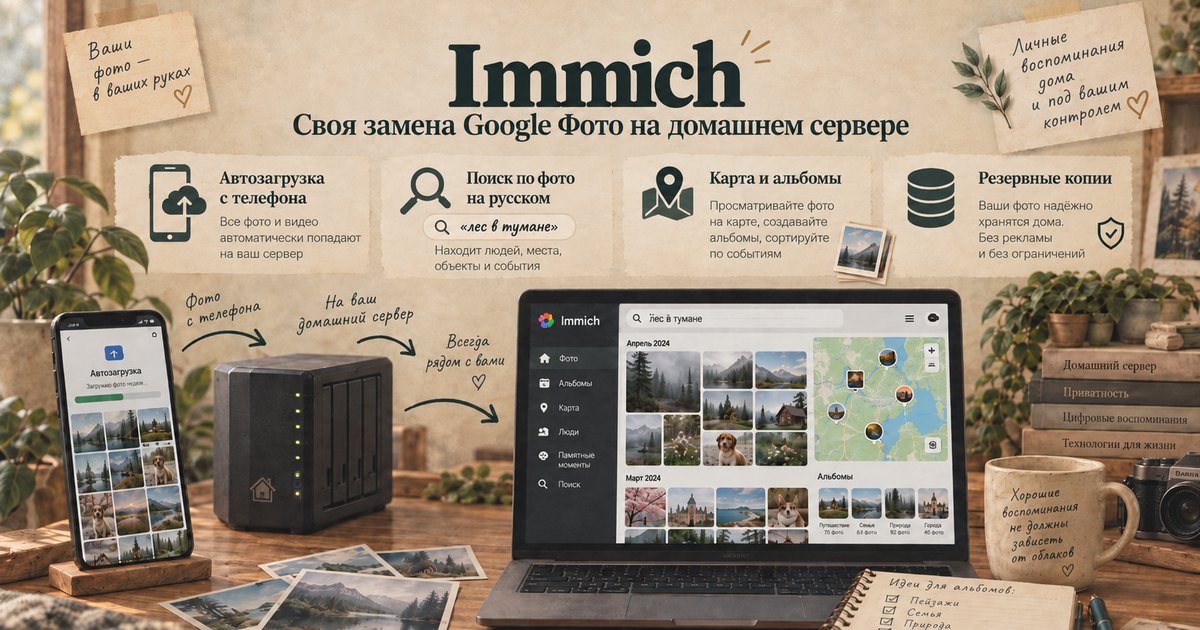
Google Фото удобен, пока бесплатные 15 ГБ не закончились. Дальше либо платить за подписку, либо удалять снимки. Есть третий путь: поставить дома Immich. Это бесплатная программа с открытым кодом, которая выглядит и работает почти как Google Фото, но все фотографии лежат на вашем собственном диске.
Что умеет Immich:
- автоматически забирает фото и видео с телефонов (Android и iPhone);
- показывает ленту по датам, карту съёмки, альбомы, общий доступ для семьи;
- ищет по смыслу: пишете «лес в тумане», получаете лес в тумане;
- распознаёт лица и текст на фотографиях;
- сам делает резервные копии своей базы данных.
Ниже пошагово: что нужно, как установить, как включить поиск на русском языке (по умолчанию он работает только на английском) и как не потерять фото.
Что понадобится
| Что | Минимум | Лучше |
|---|---|---|
| Процессор | 2 ядра | 4 ядра |
| Оперативная память | 6 ГБ | 8 ГБ |
| Диск под базу данных | SSD | SSD |
| Диск под фото | по объёму вашей библиотеки + 10-20 % на миниатюры | отдельный HDD или SSD |
| Система | Linux 64-бит | Ubuntu, Debian |
Это требования из официальной документации. На практике после загрузки и обработки тестовой библиотеки контейнеры Immich занимали вот столько памяти:
NAME                      CPU %     MEM USAGE
immich_server             0.17%     1015MiB
immich_postgres           0.00%     164.3MiB
immich_machine_learning   0.16%     2.374GiB
immich_redis              0.23%     14.87MiB
Больше всего съедает immich_machine_learning: это нейросети для поиска и распознавания лиц. Сами программы Immich занимают на диске около 5 ГБ.
Подойдёт мини-ПК, старый ноутбук или любой домашний сервер. Подробнее о выборе железа в статье Домашний сервер: зачем он нужен и из чего его собрать.
Важно для Windows. Разработчики Immich не рекомендуют Windows как основную систему для сервера. Попробовать можно в WSL2 (так снимались скриншоты для этой статьи), но базу данных нельзя хранить в папках Windows вроде
/mnt/c/...: она там не работает. Для постоянного использования лучше отдельная машина с Linux.
Шаг 1. Установить Docker
Immich работает в Docker: это способ запускать программы в изолированных «контейнерах», не засоряя систему. Если Docker ещё не стоит, в Ubuntu 24.04 его можно поставить из стандартных репозиториев:
sudo apt update
sudo apt install -y docker.io docker-compose-v2
sudo usermod -aG docker $USER
После последней команды выйдите из системы и зайдите снова, чтобы можно было запускать Docker без sudo. Проверка:
docker --version
docker compose versionDocker version 29.1.3, build 29.1.3-0ubuntu3~24.04.2
Docker Compose version 2.40.3+ds1-0ubuntu1~24.04.1Immich нужен Docker версии 25 или новее и команда docker compose (через пробел). Старая docker-compose через дефис не поддерживается.
Если Docker для вас в новинку, начните со статьи Docker для новичков: первый сервис за 20 минут.
Шаг 2. Скачать файлы Immich
Создайте папку и скачайте два файла из последнего релиза:
mkdir ~/immich-app && cd ~/immich-app
wget -O docker-compose.yml https://github.com/immich-app/immich/releases/latest/download/docker-compose.yml
wget -O .env https://github.com/immich-app/immich/releases/latest/download/example.env
docker-compose.yml описывает, из каких частей состоит Immich. .env содержит настройки, которые нужно поменять под себя.
Шаг 3. Настроить .env
Откройте файл:
nano .envБез комментариев он выглядит так:
UPLOAD_LOCATION=./library
DB_DATA_LOCATION=./postgres
IMMICH_VERSION=v3
DB_PASSWORD=postgres
DB_USERNAME=postgres
DB_DATABASE_NAME=immich
Что поменять:
- UPLOAD_LOCATION - папка, где будут лежать все фото и видео. Если под фото отдельный диск, укажите путь на нём, например
/mnt/photos/immich. - DB_PASSWORD - замените
postgresна случайный пароль. Разрешены только латинские буквы и цифры, без спецсимволов. - DB_DATA_LOCATION - папка базы данных. Её лучше держать на SSD и никогда не на сетевой папке.
- TZ - часовой пояс. Строка закомментирована, раскомментируйте и впишите, например,
TZ=Europe/Moscow. - IMMICH_VERSION - оставьте
v3, чтобы получать обновления в пределах третьей версии.
Сохраните файл: Ctrl+O, Enter, Ctrl+X.
Шаг 4. Запустить
docker compose up -dПри первом запуске Docker скачивает образы Immich (на диске они занимают около 5 ГБ). У меня скачивание заняло 2,5 минуты. Когда закончится, проверьте, что все четыре контейнера работают:
docker compose psNAME STATUS
immich_machine_learning Up 38 minutes (healthy)
immich_postgres Up 38 minutes (healthy)
immich_redis Up 38 minutes (healthy)
immich_server Up 38 minutes (healthy)Статус healthy у всех - значит, всё в порядке. Если какой-то контейнер перезапускается, смотрите его журнал: docker compose logs immich_server.
Шаг 5. Первый вход и начальная настройка
Откройте в браузере http://IP-сервера:2283. Если браузер на том же компьютере, подойдёт http://localhost:2283. Узнать IP сервера в локальной сети можно командой hostname -I.
Интерфейс сразу на русском языке.
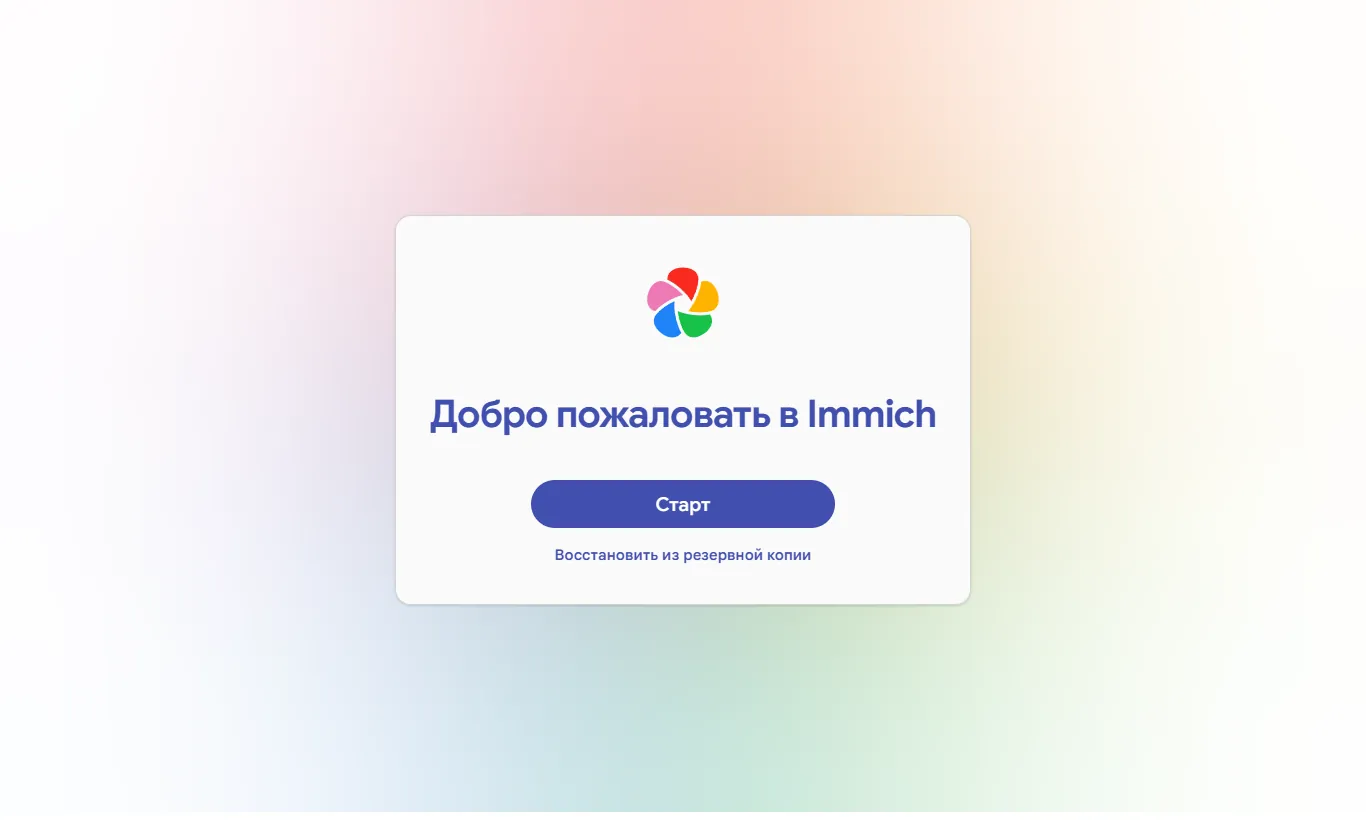
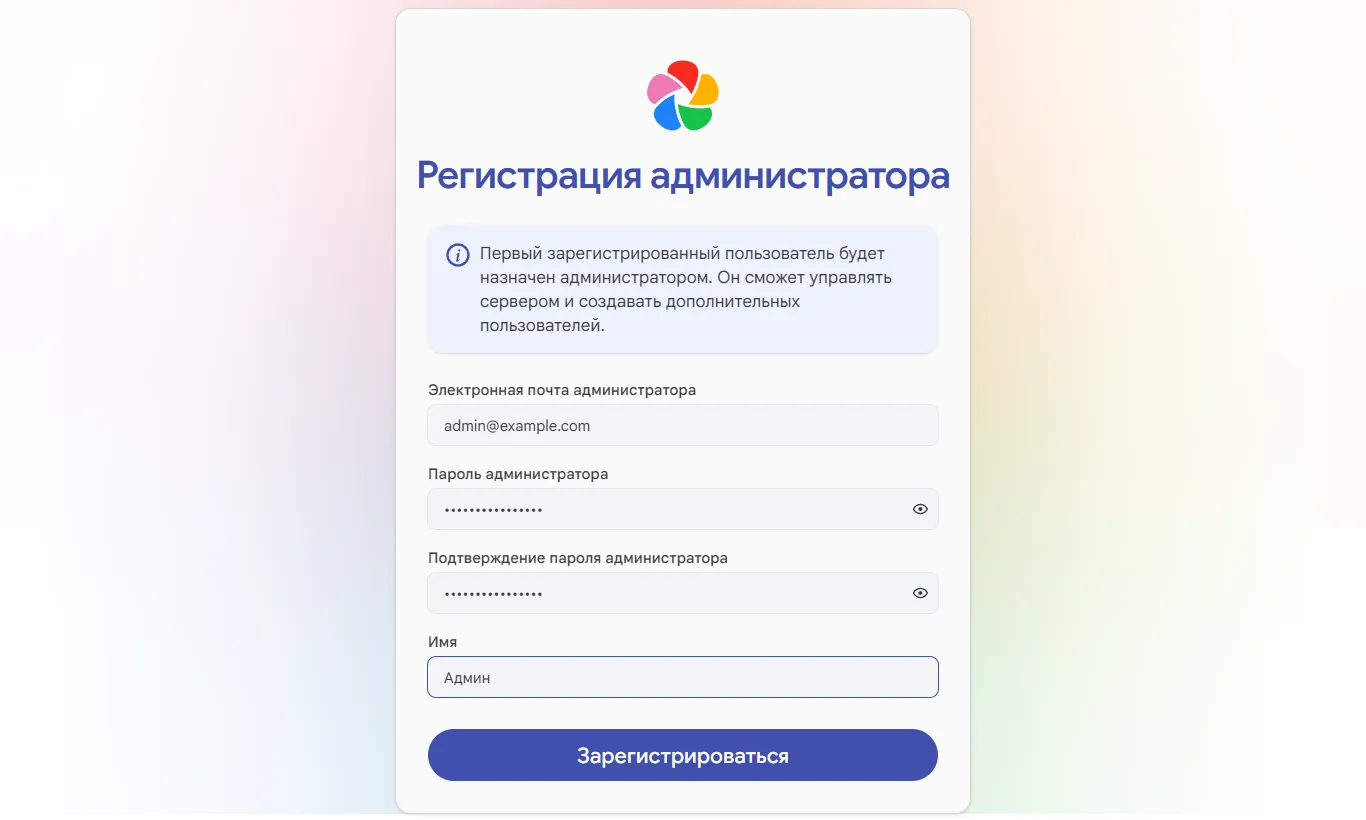
Нажмите «Старт» и создайте администратора. Первый зарегистрированный пользователь получает права администратора: он управляет сервером и заводит учётные записи для остальных членов семьи.
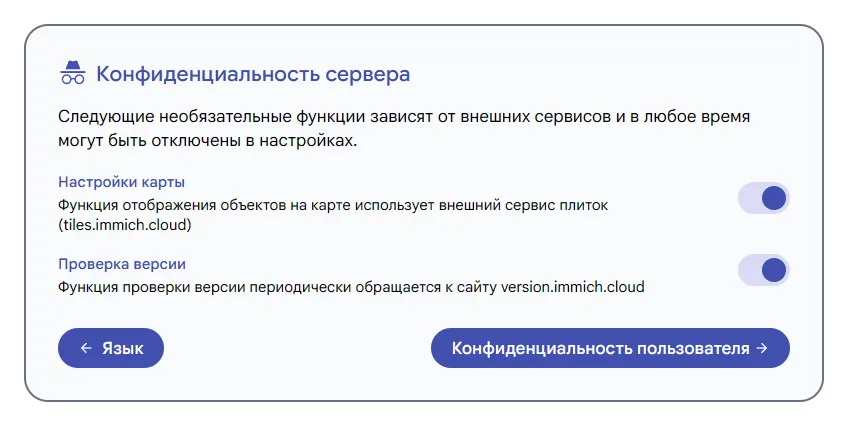
После входа Immich проведёт по нескольким шагам настройки: тема, язык, конфиденциальность, шаблон хранилища, резервное копирование и мобильное приложение. На что обратить внимание:
Конфиденциальность сервера. Здесь два переключателя: карта (подложка загружается с серверов Immich) и проверка новых версий. Обе функции обращаются во внешний интернет, но фотографии туда не уходят. Если хотите полностью автономный сервер, выключите.
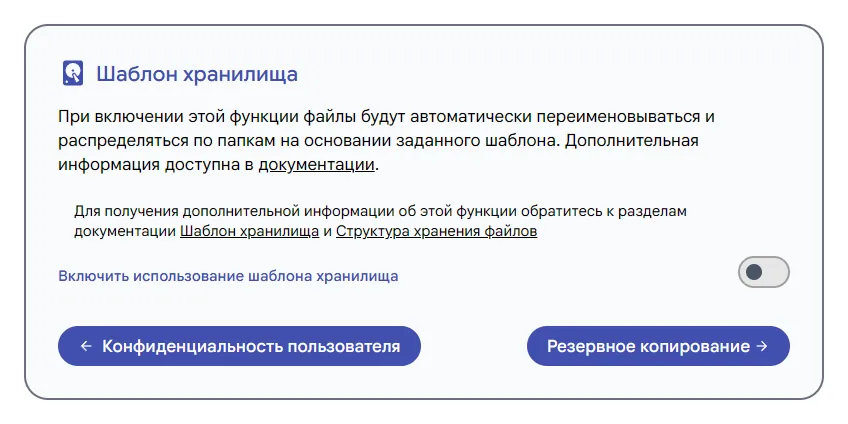
Шаблон хранилища. По умолчанию выключен, и файлы лежат в папках с непонятными именами. Если включить, Immich будет раскладывать фото по папкам вида 2026/2026-07-17/IMG_1234.jpg. Это удобно, если вы когда-нибудь захотите найти файлы без Immich. Рекомендую включить сразу, пока библиотека пустая.
Шаг 6. Загрузить фото
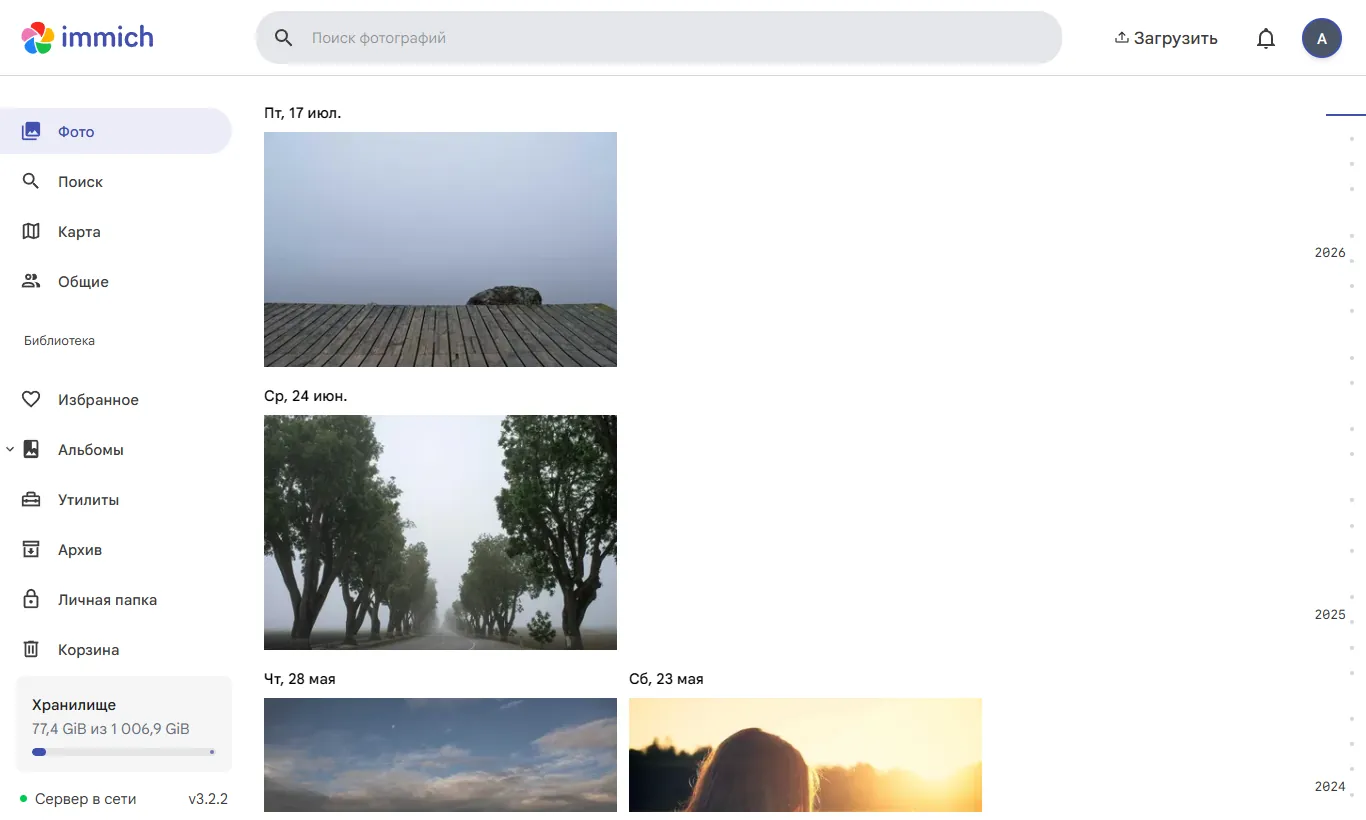
С компьютера: кнопка «Загрузить» в правом верхнем углу, выбираете файлы. Для проверки я загрузил 60 фотографий. Immich сам прочитал дату съёмки и координаты из EXIF и разложил снимки по датам.
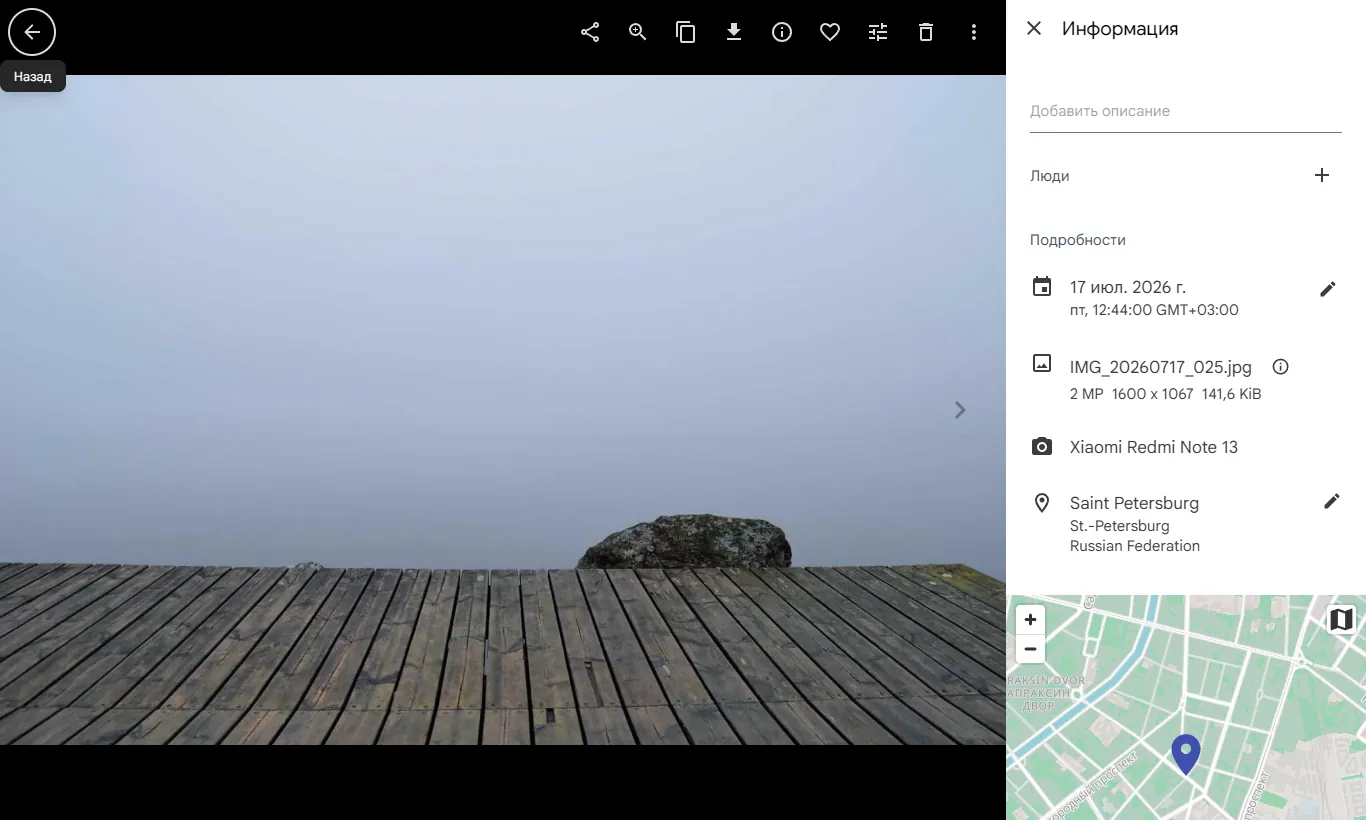
Если открыть фото и нажать i, появится панель с подробностями: дата, камера, размер и место съёмки на карте. Город Immich определяет сам по координатам.
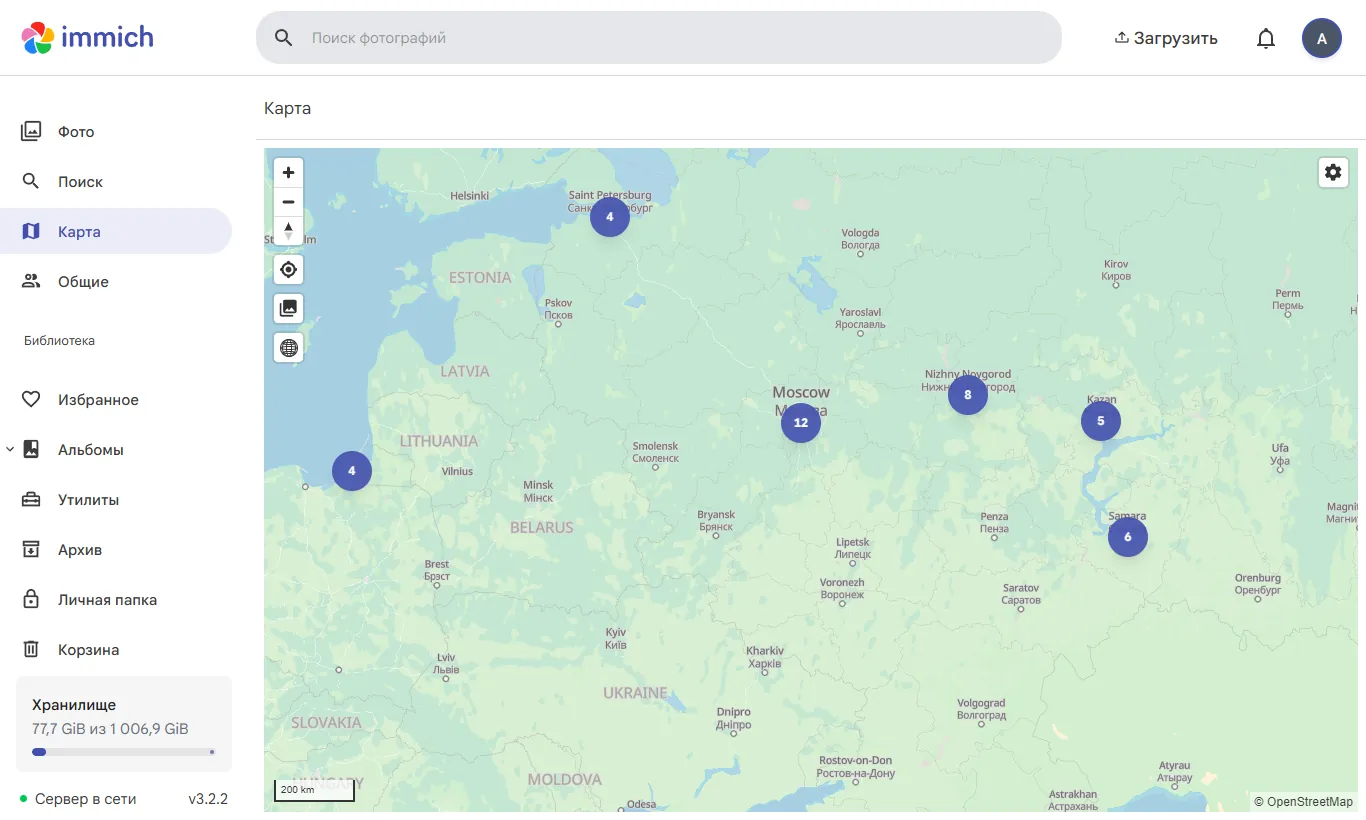
Раздел «Карта» показывает, где сделаны снимки:
Раздел «Поиск» группирует фото по местам, а когда Immich найдёт лица, то и по людям:
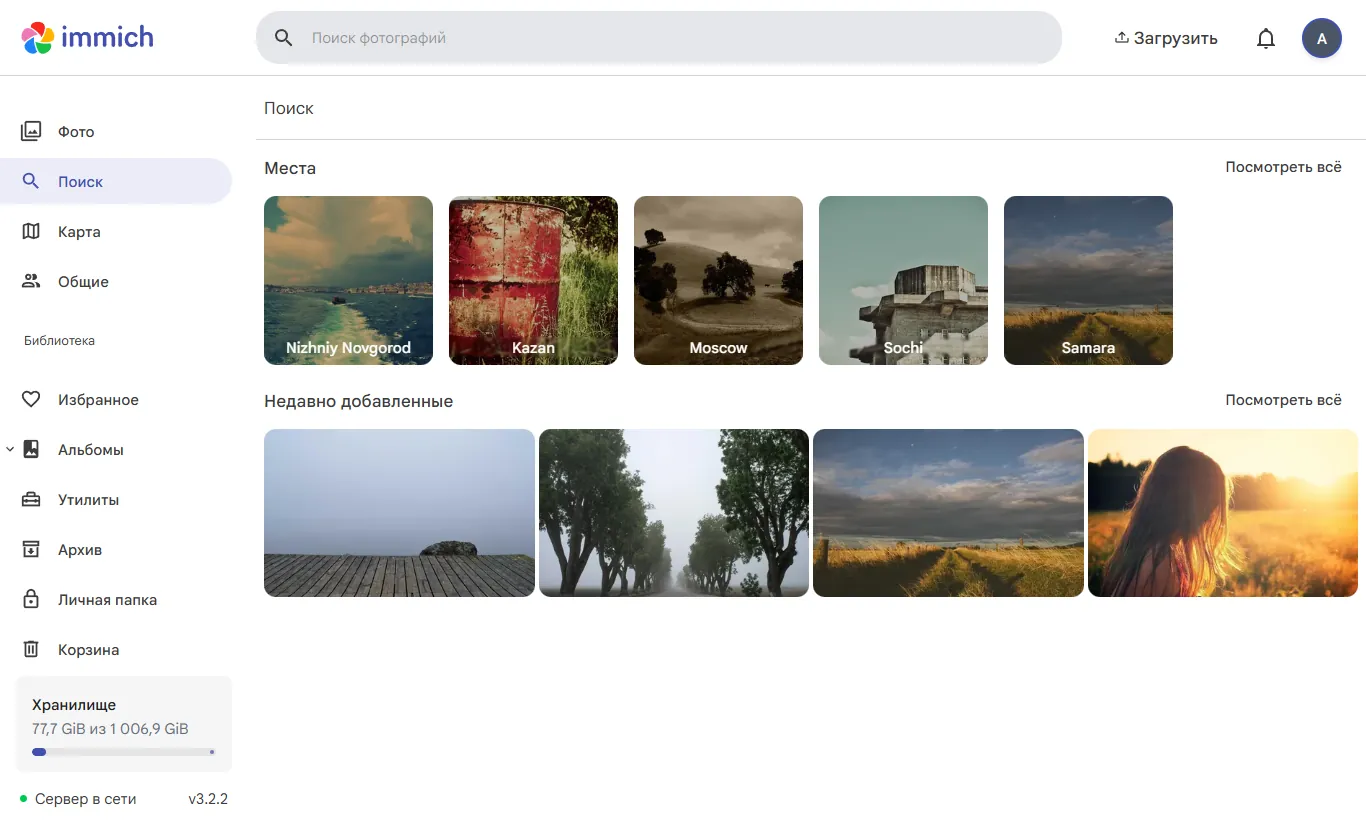
После загрузки Immich ещё несколько минут обрабатывает фото в фоне: делает миниатюры, ищет лица, распознаёт содержимое для поиска. При первом запуске он дополнительно скачивает свои нейросети, так что первая обработка идёт дольше последующих.
Шаг 7. Включить поиск на русском языке
Вот неочевидная вещь, о которой редко пишут. Поиск «по смыслу» в Immich работает через модель CLIP, и стандартная модель понимает только английский. Я проверил: на запросы «собака», «горы» и «кофе» стандартная модель выдавала один и тот же набор случайных снимков. А на английское «mountains» находила горы.
Решение: заменить модель на многоязычную.
- Нажмите на аватар в правом верхнем углу → «Управление сервером» → «Настройки» → «Настройки машинного обучения».
- Разверните «Интеллектуальный поиск».
- В поле «CLIP модель» замените
ViT-B-32__openaiнаnllb-clip-base-siglip__v1. - Нажмите «Сохранить».
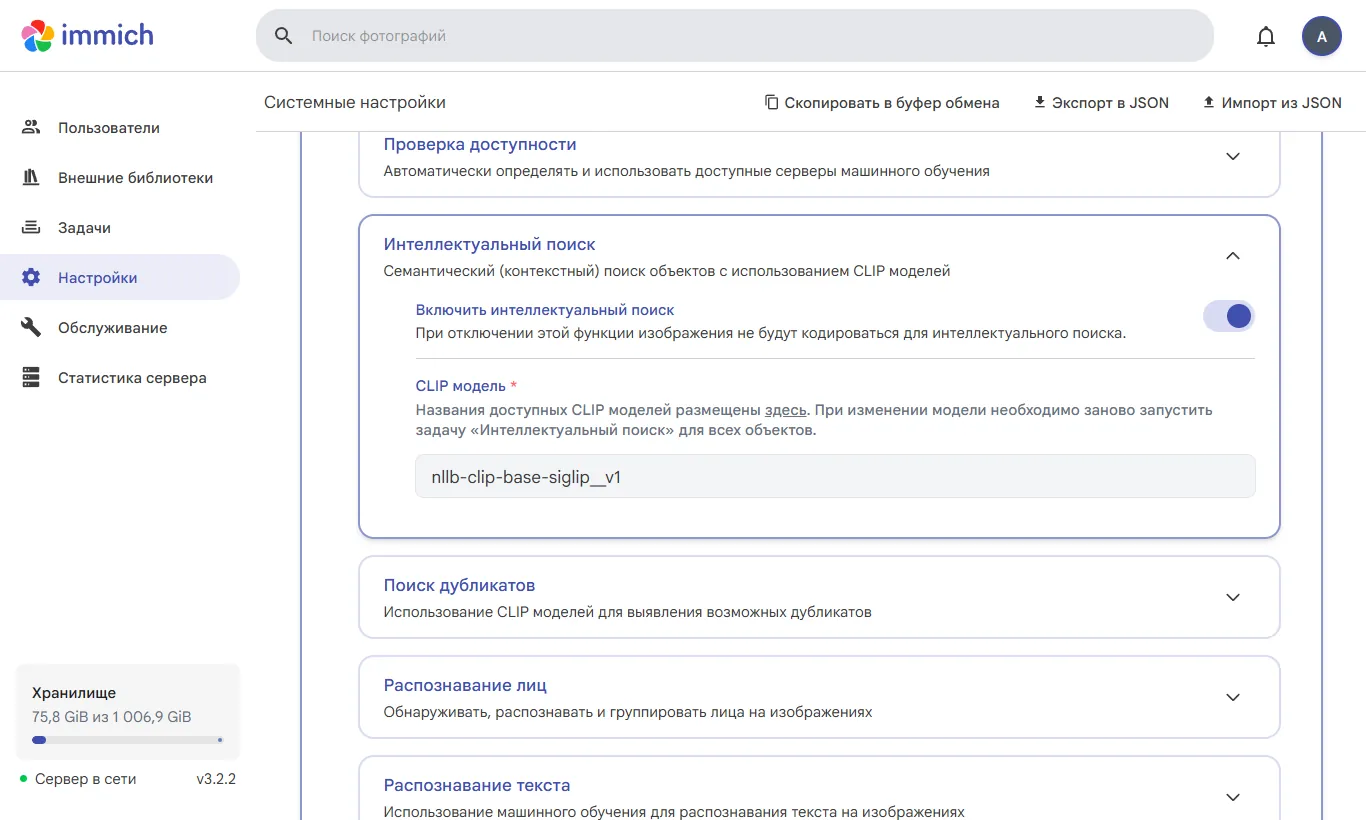
Сама по себе смена модели ничего не пересчитывает. Нужно заново обработать все фото:
- Перейдите в «Задачи», найдите карточку «Интеллектуальный поиск» и нажмите «Все».
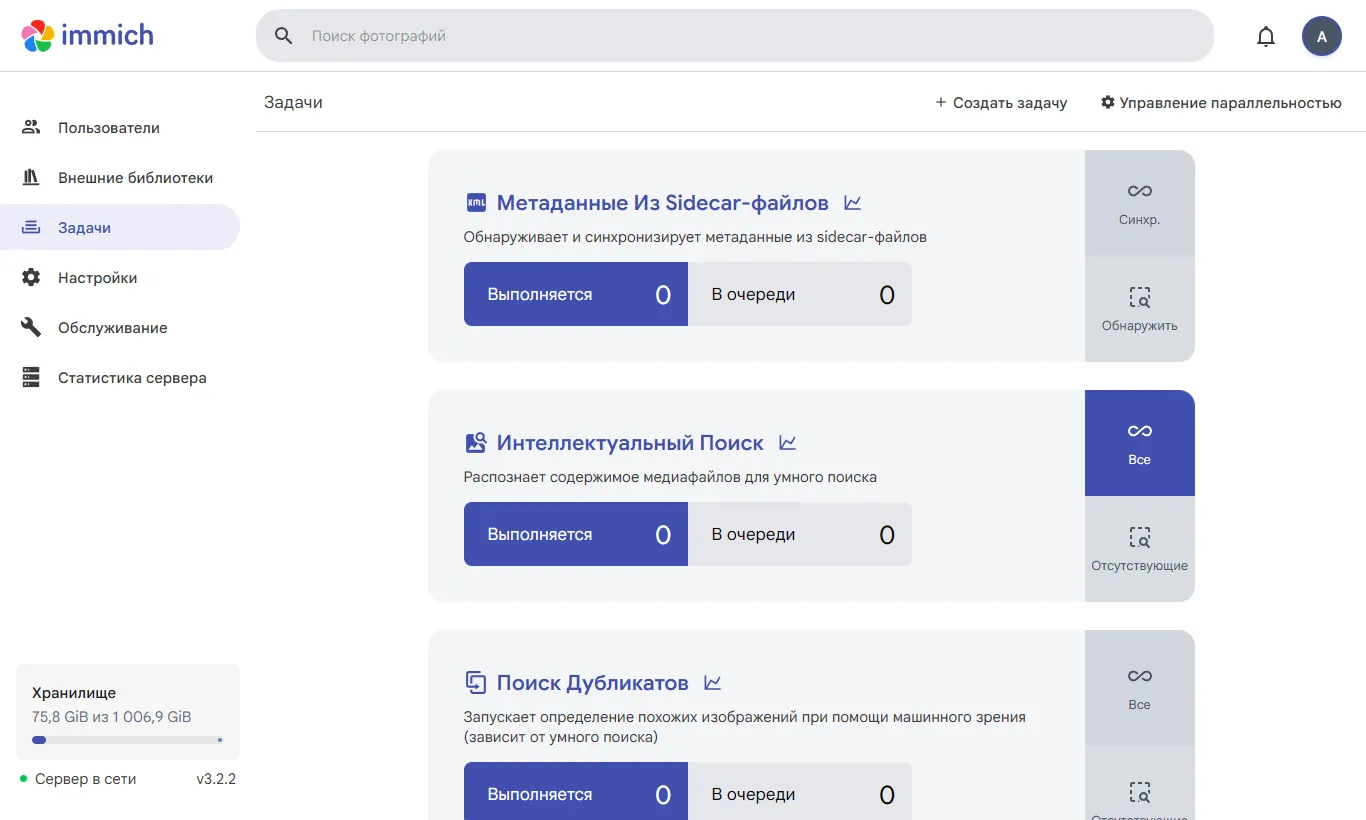
Immich скачает новую модель и пересчитает библиотеку. На 60 фото это заняло пару минут, на десятках тысяч снимков займёт часы, пусть работает ночью.
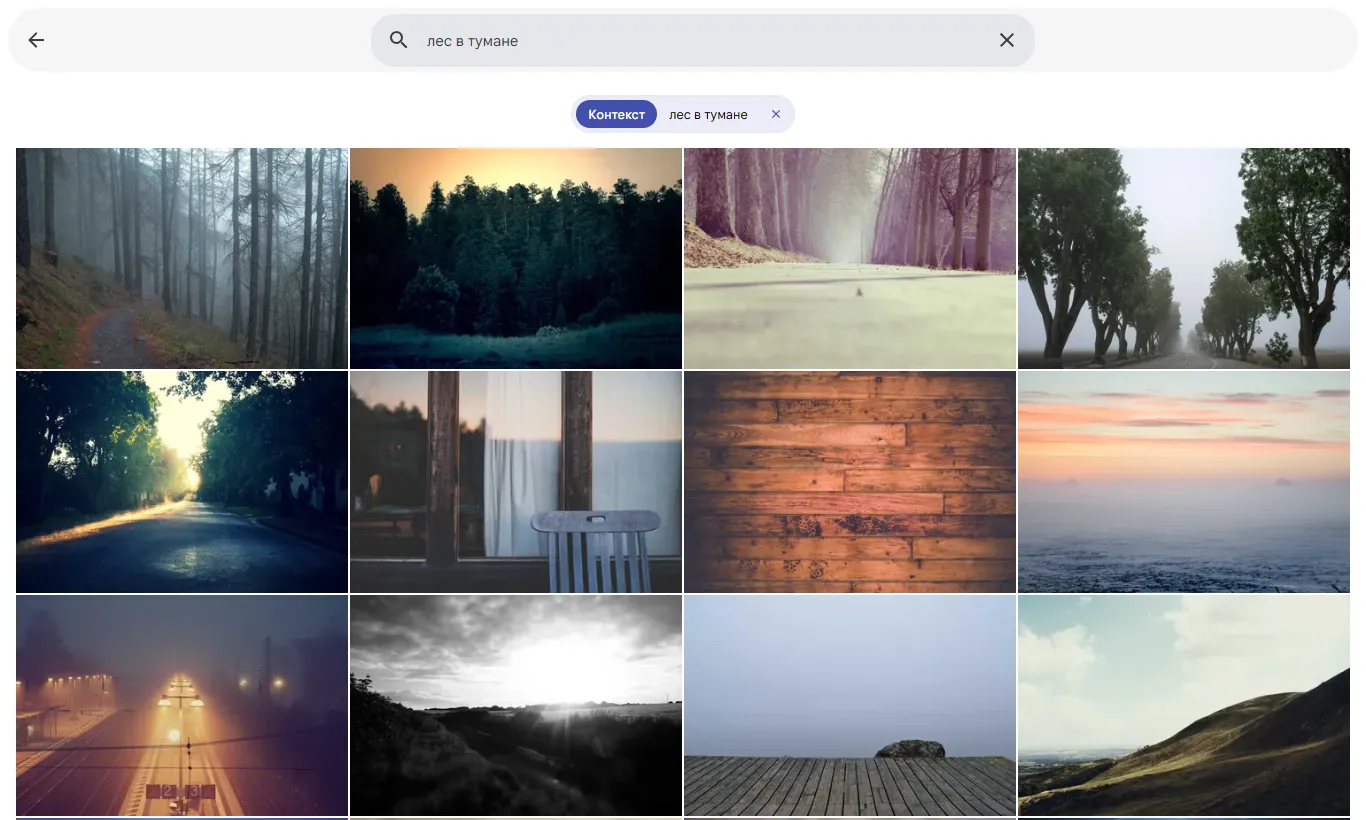
Результат. Запрос «лес в тумане»:
Запрос «море на закате»:
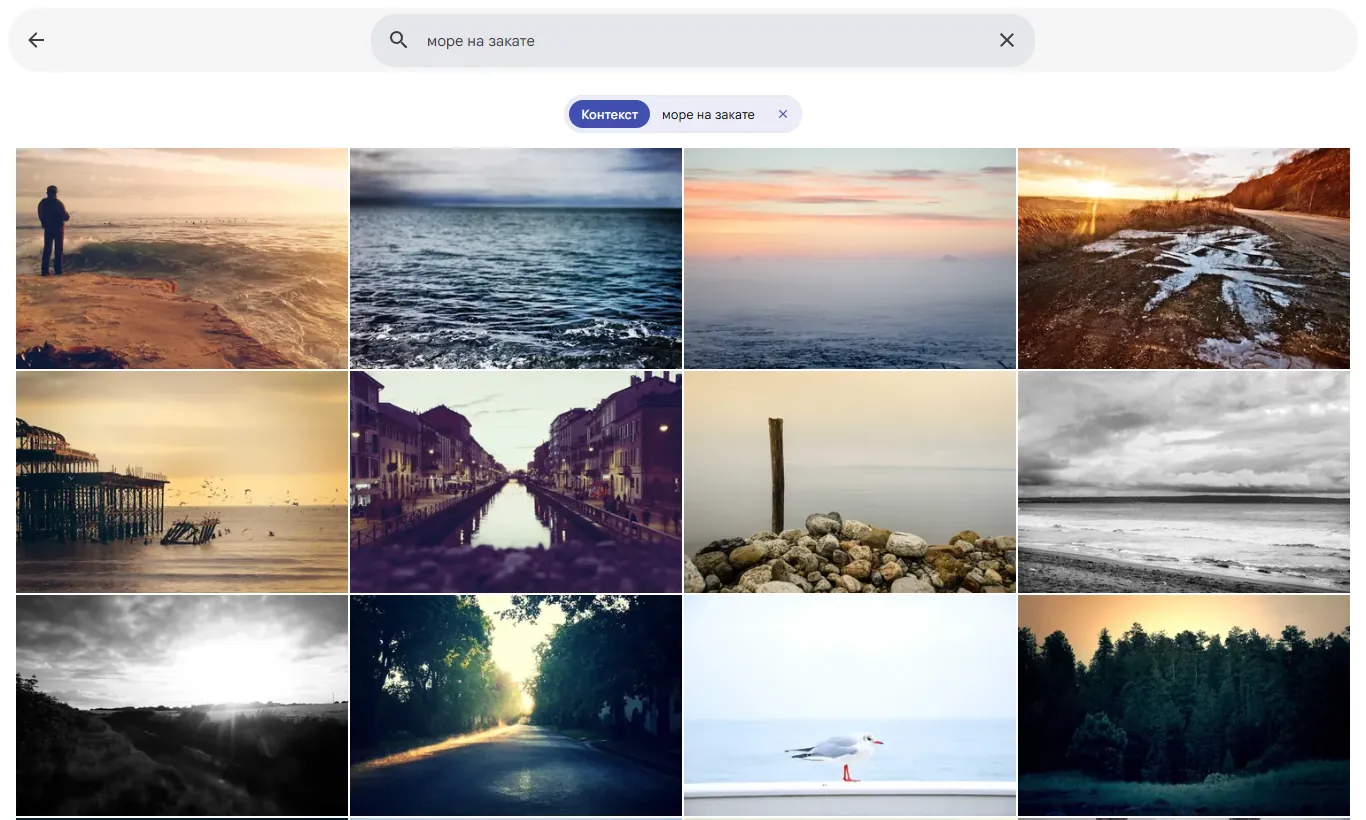
Первые результаты точно попадают в запрос. Ниже идут снимки «примерно похожие», так устроен поиск по смыслу: он не отсекает, а сортирует по похожести.
Есть модели точнее, например nllb-clip-large-siglip__v1, но им нужно больше памяти и времени на обработку. Для домашней библиотеки базовой хватает.
Шаг 8. Автозагрузка с телефона
Главное удобство Google Фото в том, что снимки с телефона улетают сами. В Immich так же:
- Установите приложение Immich из Google Play или App Store. Если магазин недоступен, на Android можно поставить APK из релизов Immich на GitHub через приложение Obtainium: оно само следит за обновлениями.
- При первом запуске введите адрес сервера:
http://IP-сервера:2283. - Войдите под своей учётной записью.
- Включите резервное копирование и выберите альбомы телефона, которые нужно отправлять на сервер (обычно «Камера»).
Телефон должен быть в той же домашней сети, что и сервер. Чтобы фото загружались и вне дома, сервер нужно открыть в интернет. Как сделать это безопасно, расскажу в отдельной статье про белый IP, DDNS и проброс портов.
Каждому члену семьи лучше завести отдельную учётную запись: «Управление сервером» → «Пользователи». Тогда у каждого своя лента, а общими альбомами можно делиться.
Шаг 9. Не потерять фото: резервные копии
Immich хранит фото у вас, а значит, и за сохранность отвечаете вы. Если диск умрёт, восстановить будет неоткуда.
Что Immich делает сам. Каждую ночь в 02:00 он сохраняет копию базы данных (альбомы, лица, описания) и держит последние 14 копий. Они лежат в папке library/backups. Но это копия базы, а не самих фото.
Что нужно сделать вам. Копировать на второй носитель целиком папку UPLOAD_LOCATION. В ней и фото, и те самые копии базы. Хорошее правило «3-2-1»: три копии данных, на двух разных носителях, одна из них в другом месте (например, диск у родителей). Immich сам напоминает об этом при первой настройке.
Подробно о правиле 3-2-1 и готовых схемах копирования в статье Бэкап семейных фото по правилу 3-2-1.
Как обновлять Immich
Immich развивается быстро, обновления выходят часто. Порядок такой:
- Прочитайте описание нового релиза на GitHub: иногда там есть обязательные ручные шаги.
- Сделайте резервную копию.
- Выполните в папке
~/immich-app:
docker compose pull
docker compose up -d
Раз IMMICH_VERSION=v3, так вы получите последнюю версию в пределах третьей. Переход на следующую крупную версию делается сменой этой строки, и перед ним обязательно читайте инструкцию по миграции.
Частые вопросы
Immich полностью бесплатный?
Да, программа с открытым кодом, все функции бесплатны. Разработчики принимают добровольную оплату «поддерживающей лицензии», но она ничего не открывает.
Можно ли перенести фото из Google Фото?
Да. Выгрузите архив через Google Takeout, затем загрузите его в Immich. Проще всего это сделать утилитой сообщества immich-go: она понимает формат Takeout и сохраняет даты и альбомы.
Сколько места нужно?
Столько, сколько весят ваши фото и видео, плюс 10-20 % на миниатюры и перекодированные видео. Плюс около 5 ГБ под сами программы и нейросети.
Будет ли работать распознавание лиц на слабом компьютере?
Будет, просто первая обработка большой библиотеки займёт больше времени. Дальше новые фото обрабатываются по мере загрузки.
Что будет, если сервер выключится?
Фото останутся на телефоне и загрузятся, когда сервер снова заработает. Главное, не удаляйте их с телефона, пока не убедились, что они есть в Immich и в резервной копии.
В статье использованы тестовые фотографии с Lorem Picsum (фото с Unsplash). Даты и места съёмки проставлены для демонстрации.


Комментарии
Пока никто не написал. Будьте первым.