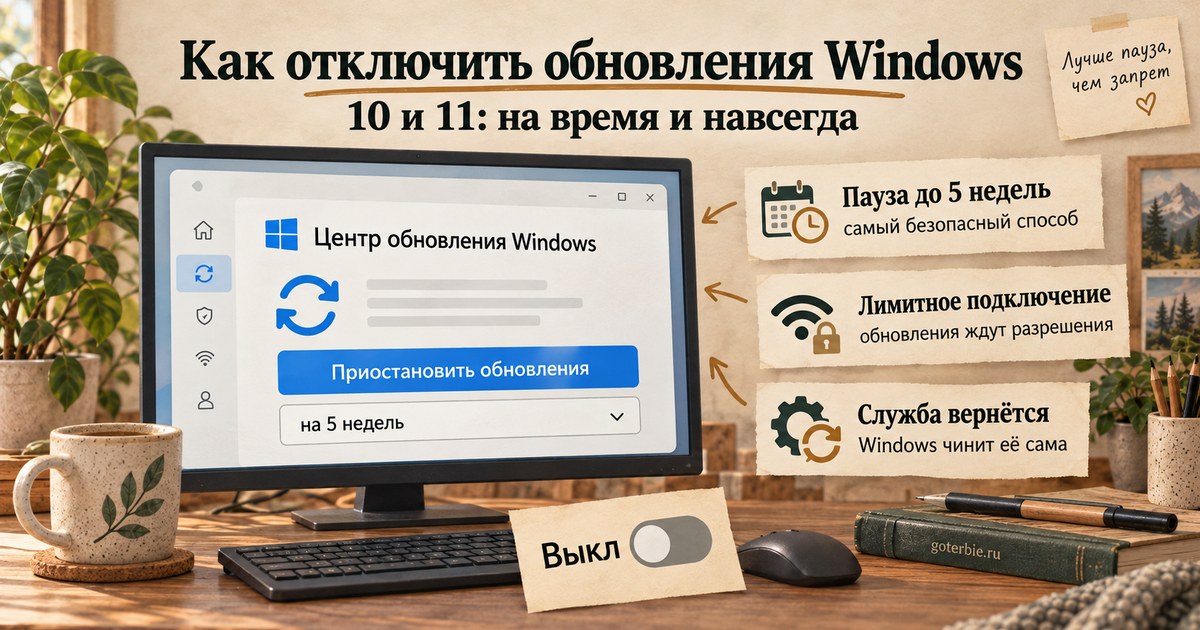
Вопрос «как отключить обновления Windows 10 навсегда» обычно задают после того, как компьютер сам перезагрузился посреди работы или после обновления перестал работать драйвер. Совсем и навсегда отключить их можно, но это плохая идея: через обновления приходят исправления дыр в самой Windows, и система без них с каждым месяцем всё уязвимее. Почти всегда хватает более мягких способов, которые убирают раздражающее и оставляют защиту.
Ниже способы от мягких к жёстким, для Windows 10 и Windows 11: что делает каждый, в каких редакциях работает и как вернуть всё обратно. В конце показываю, как проверить, что настроено на вашем компьютере, и что нашлось на моём.
Коротко
- Пауза в Параметрах останавливает обновления максимум на 35 дней (5 недель) и в Windows 10, и в Windows 11. Потом Windows сама возобновит их.
- Чтобы не мешали перезагрузки, достаточно настроить период активности. Чтобы не качались по мобильному интернету, включите лимитное подключение.
- Чтобы не прилетела новая версия (например Windows 11 вместо Windows 10), закрепите версию политикой TargetReleaseVersion: исправления безопасности продолжат приходить.
- Отключение службы wuauserv держится плохо: служба Medic центра обновления Windows её чинит. А с выключенной службой часто начинает сбоить и Microsoft Store.
- Windows 10 в программе ESU отключать от обновлений особенно глупо: именно через «Центр обновления Windows» приходят исправления, ради которых вы регистрировались.
Как отключить обновления Windows 10 навсегда и почему не стоит
Microsoft в справке пишет прямо: остановить обновления полностью нельзя, рано или поздно их придётся скачать и установить. Технически заблокировать их можно, но тогда вместе с новыми функциями и драйверами перестают приходить ежемесячные накопительные обновления безопасности. Они выходят во второй вторник каждого месяца и закрывают уязвимости, которые злоумышленники уже знают.
Особенно это важно для Windows 10. Обычная поддержка закончилась 14 октября 2025 года, а домашняя программа расширенных обновлений (ESU) теперь продлена до 12 октября 2027 года, подробно об этом в статье Windows 10 после 13 октября 2026. Исправления ESU приходят обычным путём, через «Центр обновления Windows», а для участия Microsoft требует, чтобы на компьютере стояли последние обновления. Если вы зарегистрировались в ESU и выключили обновления, регистрация не даёт ничего.
Поэтому на вопрос, как отключить обновления Windows 10 навсегда, мой ответ такой: не отключать, а настроить. Обновления ставятся, но тогда, когда удобно вам, без внезапных перезагрузок и без перехода на новую версию, к которой вы не готовы.
Какой способ выбрать
| Способ | Что даёт | Windows 10 | Windows 11 | Редакции |
|---|---|---|---|---|
| Пауза в Параметрах | Ничего не ставится до 35 дней | да | да | все |
| Период активности | Нет перезагрузок в рабочие часы | да | да | все |
| Лимитное подключение | Не качаются обычные обновления по выбранной сети | да | да | все |
| Без драйверов | Windows не меняет драйверы сама | да | да | политика: Pro и выше, Home: реестр |
| Закрепить версию | Нет перехода на новую версию, безопасность приходит | да | да | политика: Pro и выше, Home: реестр без гарантий |
| Настройка автоматического обновления | Только уведомление, ставите вручную | да | да | политика: Pro и выше, Home: реестр |
| Отключить службу wuauserv | Обновления не ищутся вообще | ненадёжно | ненадёжно | все |
«Pro и выше» здесь значит Pro, Корпоративная и для образовательных учреждений: в документации Microsoft эти политики указаны именно для них, Домашней в списке нет. Редактор групповой политики (gpedit.msc) в Домашней редакции тоже отсутствует.
Способ 1. Приостановить обновления в Параметрах
Самый мягкий и полностью официальный способ. Пока действует пауза, Windows ничего не скачивает, не ставит и не перезагружается ради обновлений.
Windows 11 (24H2 и 25H2): Пуск → Параметры → Центр обновления Windows, в строке Приостановить обновления выберите срок в списке. Максимум 35 дней, то есть 5 недель от текущей даты. Продлить паузу можно, но новый срок снова считается от сегодняшнего дня, прошлые недели не добавляются.
Windows 10: Пуск → Параметры → Обновление и безопасность → Центр обновления Windows. Кнопка Приостановить обновления на 7 дн. ставит паузу на неделю. Чтобы выбрать дату, откройте Дополнительные параметры и в разделе Приостановка обновлений укажите, до какого числа. Предел тот же, 35 дней.
После окончания паузы Windows сама начинает искать обновления, и поставить новую паузу получится только после этой проверки. Поэтому «бесконечная пауза» через Параметры невозможна, это сделано намеренно.
Как вернуть: там же нажмите Возобновить обновления. Или просто дождитесь даты окончания паузы.
Способ 2. Время активности и перезагрузки
Если обновления раздражают только внезапными перезагрузками, хватит периода активности. В эти часы Windows не перезагружается сама, чтобы закончить установку.
Windows 11: Параметры → Центр обновления Windows → Дополнительные параметры → Период активности. В списке выберите Вручную и укажите начало и конец или оставьте Автоматически, тогда Windows подберёт часы по вашей активности.
Windows 10: Параметры → Обновление и безопасность → Центр обновления Windows → Изменить период активности. Нажмите Изменить, задайте время и сохраните. Там же есть переключатель автоматической настройки по активности.
Период активности ограничен: по умолчанию не больше 18 часов в сутки, так что ночное окно для перезагрузки всё равно останется. На моём компьютере стоит с 9:00 до 3:00 ночи, это видно в реестре (ActiveHoursStart = 9, ActiveHoursEnd = 3 в разделе HKLM\SOFTWARE\Microsoft\WindowsUpdate\UX\Settings).
Как вернуть: выберите Автоматически или поставьте другие часы.
Способ 3. Лимитное подключение
Лимитным Windows считает подключение с платным или ограниченным трафиком, например раздачу с телефона. По такому подключению Центр обновления Windows скачивает только приоритетные обновления, а остальные ждут обычной сети. Microsoft Store тоже может приостановить загрузку приложений.
Windows 11: Параметры → Сеть и Интернет → Wi-Fi → ваша сеть, включите Лимитное подключение. Для кабеля: Сеть и Интернет → Ethernet, тот же переключатель.
Windows 10: Параметры → Сеть и Интернет → Wi-Fi → ваша сеть → Свойства, включите Задать как лимитное подключение. Для кабеля: Сеть и Интернет → Ethernet → ваша сеть.
Проверьте, что в Дополнительных параметрах Центра обновления выключен пункт Скачивать обновления через лимитные подключения, иначе толку от лимита для обновлений не будет.
Это хороший способ для ноутбука, который выходит в интернет через телефон. Как способ «отключить обновления навсегда» он не работает: важные обновления Windows всё равно скачает, и это правильно.
Как вернуть: выключите переключатель лимитного подключения для сети.
Способ 4. Отключить обновление драйверов
Частая настоящая причина ненависти к обновлениям: Windows ставит свою версию драйвера видеокарты или принтера поверх той, что вы скачали с сайта производителя. Для этого не нужно отключать всё, достаточно убрать драйверы.
В Pro и старших редакциях: Win+R → gpedit.msc → Конфигурация компьютера → Административные шаблоны → Компоненты Windows → Центр обновления Windows → Не включать драйверы в обновления Windows → Включено. В Windows 11 эта политика лежит в подпапке, которая в английской версии называется Manage updates offered from Windows Update.
То же самое в реестре (так делают и в Домашней редакции, хотя Microsoft официально указывает политику для Pro и выше):
Windows Registry Editor Version 5.00

[HKEY_LOCAL_MACHINE\SOFTWARE\Policies\Microsoft\Windows\WindowsUpdate]
"ExcludeWUDriversInQualityUpdate"=dword:00000001
Тип значения REG_DWORD, 1 - драйверы не предлагать. Microsoft оговаривается: политика не касается драйверов, которые входят в саму систему и приходят внутри обновлений безопасности, а также драйверов при установке новой версии Windows.
Как вернуть: в редакторе политики поставьте Не задано или удалите значение:
reg delete "HKLM\SOFTWARE\Policies\Microsoft\Windows\WindowsUpdate" /v ExcludeWUDriversInQualityUpdate /fСпособ 5. Отложить обновления функций и закрепить версию
Обновления бывают двух видов. Исправления (накопительные обновления безопасности) выходят каждый месяц. Обновления функций раз в год меняют версию: 24H2 на 25H2, Windows 10 на Windows 11. Ломается чаще всего именно на втором, а защиту дают первые. Поэтому лучший компромисс такой: исправления пусть ставятся, а версию вы меняете сами.
Закрепить версию через групповую политику
Политика называется Выбор версии для обновления целевого компонента. В Windows 10 22H2 путь такой: Конфигурация компьютера → Административные шаблоны → Компоненты Windows → Центр обновления Windows → Центр обновления Windows для бизнеса. В Windows 11 та же политика лежит в подпапке Manage updates offered from Windows Update.
Включите её и заполните два поля:
| Поле | Windows 10 | Windows 11 |
|---|---|---|
| Для какой версии продукта Windows вы хотите получать обновления компонентов? | Windows 10 | Windows 11 |
| Целевая версия обновлений компонентов | 22H2 | 25H2 |
Для Windows 10 22H2 это последняя версия, новых обновлений функций у неё не будет. Здесь политика полезна другим: компьютер не будет предлагать переход на Windows 11, пока вы сами не решите. Для Windows 11 указывайте версию, которая ещё поддерживается в вашей редакции. На октябрь 2026 года для Домашней и Pro это 25H2 и 26H2, но никак не 24H2.
Microsoft указывает эту политику для редакций Pro, Корпоративная и для образовательных учреждений, начиная с Windows 10 1803.
То же через реестр (в том числе в Домашней)
Политика записывает три значения:
Windows Registry Editor Version 5.00

[HKEY_LOCAL_MACHINE\SOFTWARE\Policies\Microsoft\Windows\WindowsUpdate]
"ProductVersion"="Windows 10"
"TargetReleaseVersion"=dword:00000001
"TargetReleaseVersionInfo"="22H2"| Значение | Тип | Что записать |
|---|---|---|
| ProductVersion | REG_SZ | Windows 10 или Windows 11 |
| TargetReleaseVersion | REG_DWORD | 1 |
| TargetReleaseVersionInfo | REG_SZ | 22H2 для Windows 10, 25H2 для Windows 11 |
Сохраните текст в файл с расширением .reg и запустите его двойным щелчком, Windows попросит подтверждение. В Домашней редакции эти значения, по опыту пользователей на тематических форумах, работают, но в документации Microsoft Домашняя для этой политики не значится. Поэтому раз в несколько месяцев проверяйте, на какой вы версии (Win+R → winver).
Как вернуть: в редакторе поставьте Не задано или удалите три значения:
reg delete "HKLM\SOFTWARE\Policies\Microsoft\Windows\WindowsUpdate" /v TargetReleaseVersion /f
reg delete "HKLM\SOFTWARE\Policies\Microsoft\Windows\WindowsUpdate" /v TargetReleaseVersionInfo /f
reg delete "HKLM\SOFTWARE\Policies\Microsoft\Windows\WindowsUpdate" /v ProductVersion /f
Отложить, а не закрепить
Вместо закрепления можно отложить обновления: политики Выберите, когда следует получать предварительные сборки и обновления компонентов и Выберите, когда следует получать исправления в той же папке. Обновления функций откладываются до 365 дней, исправления до 30 дней. Для дома хватает 7-14 дней на исправления: за это время всплывают проблемы, о которых пишут другие.
Способ 6. Как отключить автоматическое обновление Windows через политику
Это последний способ, который ещё можно назвать разумным. Обновления не ставятся сами, а только предлагаются, и вы решаете, когда их скачать.
Путь: Конфигурация компьютера → Административные шаблоны → Компоненты Windows → Центр обновления Windows → Настройка автоматического обновления. В Windows 11 политика лежит в подпапке Manage end user experience.
| Состояние политики | Что будет |
|---|---|
| Не задано | Обычное поведение Windows |
| Включено, вариант 2 «Уведомление о загрузке и автоматическая установка» | Windows сообщает о новых обновлениях, скачиваете и ставите вы сами |
| Включено, вариант 3 «авт. загрузка и уведом. об устан» | Скачивает сама, ставить предлагает вам |
| Включено, вариант 4 «авт. загрузка и устан. по расписанию» | Ставит по расписанию, которое вы задаёте в той же политике |
| Отключено | Автоматические обновления выключены, всё только вручную |
Вариант 2 удобен, если вы готовы раз в месяц открыть Центр обновления и нажать кнопку. Вариант «Отключено» и есть ответ на вопрос, как отключить обновления Windows 10 навсегда: Windows сама ничего не ищет, а люди потом забывают проверять обновления годами.
Те же настройки в реестре:
Windows Registry Editor Version 5.00

[HKEY_LOCAL_MACHINE\SOFTWARE\Policies\Microsoft\Windows\WindowsUpdate\AU]
"NoAutoUpdate"=dword:00000000
"AUOptions"=dword:00000002
NoAutoUpdate (REG_DWORD): 0 - автоматическое обновление включено, 1 - выключено. AUOptions (REG_DWORD): 2 - уведомлять о загрузке и установке, 3 - скачивать самой и уведомлять об установке, 4 - скачивать и ставить по расписанию. Microsoft пишет, что значения из этого раздела действуют как политика и перекрывают то, что выбрано в Параметрах.
Как вернуть: поставьте политику в Не задано, затем в командной строке администратора gpupdate /force. Если настраивали реестром, удалите раздел AU целиком:
reg delete "HKLM\SOFTWARE\Policies\Microsoft\Windows\WindowsUpdate\AU" /fСпособ 7. Как отключить центр обновления Windows (службу) и почему он возвращается
Самый популярный совет в интернете: открыть Службы (Win+R → services.msc), найти Центр обновления Windows (служба wuauserv) и поставить тип запуска Отключена. Работает это плохо, и вот почему.
В Windows 10 и 11 вокруг обновлений работают несколько служб:
| Служба | Имя | Что делает |
|---|---|---|
| Центр обновления Windows | wuauserv | Ищет, скачивает и ставит обновления |
| Служба оркестратора обновлений | UsoSvc | Управляет обновлениями: запускает поиск и установку по расписанию |
| Служба Medic центра обновления Windows | WaaSMedicSvc | Чинит и защищает компоненты обновления |
Описание последней службы в самой Windows звучит так: «Включает исправление и защиту компонентов Центра обновления Windows». Проще говоря, она замечает, что служба обновлений отключена или сломана, и возвращает её как было. Пользователи на форуме Microsoft годами жалуются ровно на это: отключили wuauserv, через некоторое время она снова работает. Поэтому в сети множатся инструкции, как удалить саму службу Medic, сменить владельца ключей реестра и запретить системе доступ к ним. Это уже ломание Windows: после такого обновления не встанут, даже когда понадобятся, и вернуть всё бывает сложнее, чем переустановить систему.
Если служба wuauserv всё-таки отключена, есть побочные эффекты: Центр обновления выдаёт ошибку при проверке, а у Microsoft Store часто начинаются ошибки при установке и обновлении приложений.
Посмотреть, в каком состоянии службы у вас, можно без прав администратора, в PowerShell:
Get-Service wuauserv, WaaSMedicSvc, UsoSvc | Format-List Name,Status,StartTypeНа моём компьютере с Windows 10 22H2 вывод такой (службы не трогал, это настройки по умолчанию):
Name      : UsoSvc
Status    : Running
StartType : Automatic

Name      : WaaSMedicSvc
Status    : Stopped
StartType : Manual

Name      : wuauserv
Status    : Stopped
StartType : Manual
Manual (Вручную) у wuauserv и WaaSMedicSvc нормально: Windows запускает их, когда нужно, и останавливает после работы. Отключённая служба показала бы Disabled.
Как вернуть: в Службах откройте Центр обновления Windows, поставьте тип запуска Вручную и нажмите Запустить. То же в командной строке администратора:
sc config wuauserv start= demand
sc start wuauserv
Пробел после start= обязателен, без него команда не сработает.
Сторонние программы-«блокировщики»
Есть бесплатные утилиты, которые отключают обновления одной кнопкой. Внутри они делают то же, что описано выше: меняют политики и службы, отключают задания в планировщике, иногда запрещают системе доступ к ключам реестра, чтобы Medic не смог их починить. Ссылок не даю намеренно. Такая программа работает с правами администратора и глубоко меняет систему, а под видом «блокировщика обновлений» нередко распространяют вредоносное. Плюс вы перестаёте понимать, что именно изменено на компьютере, и вернуть всё обратно сложнее.
Как проверить, что настроено на вашем компьютере
Политики обновления часто остаются от прошлых экспериментов, от «оптимизаторов» или от администратора, если компьютер раньше был рабочим. Я проверил так один из своих компьютеров с Windows 10 22H2, только читая настройки, и нашёл набор старых политик, о которых давно забыл. Сначала посмотрите версию и номер сборки:
(Get-ItemProperty 'HKLM:\SOFTWARE\Microsoft\Windows NT\CurrentVersion').DisplayVersion
cmd /c ver
Последнее число в строке Version 10.0.19045.xxxx и есть номер сборки. Сравните его с актуальным в журнале обновлений Microsoft (ссылка в источниках): если отстаёт на годы, ежемесячные обновления на компьютер не ставятся.
Затем политики Центра обновления:
Get-ItemProperty 'HKLM:\SOFTWARE\Policies\Microsoft\Windows\WindowsUpdate'
Get-ItemProperty 'HKLM:\SOFTWARE\Policies\Microsoft\Windows\WindowsUpdate\AU'
Вот что нашлось у меня (служебные строки PowerShell убрал):
DisableWUfBSafeguards           : 1
ExcludeWUDriversInQualityUpdate : 1
DeferUpgrade                    : 1
DeferUpgradePeriod              : 1
DeferUpdatePeriod               : 0

AUOptions                       : 2
Что здесь видно:
ExcludeWUDriversInQualityUpdate = 1- драйверы через Центр обновления не приходят. Это разумная настройка.AUOptions = 2- обновления только предлагаются, скачивать и ставить их нужно руками. Так компьютер может годами оставаться без обновлений: Windows предлагает, а кнопку никто не нажимает.DeferUpgradeиDeferUpgradePeriod- старые политики времён Windows 10 1511. Microsoft называет их устаревшими, к Windows 11 они не применяются.DisableWUfBSafeguards = 1- отключены защитные блокировки обновлений функций, о которых шла речь выше.
Если вы нашли у себя похожее и обновления давно не ставились, правильный план не «отключить обновления окончательно», а поставить накопившиеся и решить, что делать дальше с Windows 10.
Проверить свой компьютер можно теми же командами. Если раздела WindowsUpdate нет совсем, PowerShell напишет, что путь не найден: значит, политиками обновления никто не управлял, и это нормальное состояние домашнего компьютера.
Отключены обновления Windows 10: как включить
Если обновления выключали вы или кто-то до вас, и вы не помните как, идите по списку сверху вниз:
- Пауза. Параметры → Центр обновления Windows → Возобновить обновления.
- Лимитное подключение. Выключите его для домашней сети.
- Политики. В
gpedit.mscпройдите по папке Центр обновления Windows и вложенным в неё: всё, где состояние не «Не задано», верните в Не задано. В Домашней редакции посмотрите разделыHKLM\SOFTWARE\Policies\Microsoft\Windows\WindowsUpdateи...\WindowsUpdate\AUи удалите ненужные значения командами из разделов выше. - Применить политики:
gpupdate /forceв командной строке администратора. - Службы. У
wuauservтип запуска должен быть Вручную, уUsoSvcАвтоматически. - Проверка. Параметры → Центр обновления Windows → Проверить наличие обновлений. Если пишет «Некоторыми параметрами управляет ваша организация», какая-то политика ещё задана.
Если обновления так и не ищутся, а включали их сторонней программой, сначала попробуйте её же кнопку «включить обратно». Перед всеми правками реестра удобно создать точку восстановления.
Частые вопросы
Как отключить обновления Windows 11 навсегда?
Средствами самой Windows 11 никак: пауза действует до 35 дней, после этого обновления возобновятся. Политика «Настройка автоматического обновления» в состоянии «Отключено» выключает автоматический поиск, но это и есть отказ от защиты. Разумнее закрепить версию 25H2 и оставить исправления безопасности.
Как отключить обновления Windows 11 Домашняя без gpedit?
Пауза, период активности и лимитное подключение есть во всех редакциях. Закрепление версии и отключение драйверов можно задать реестром, как показано выше, но Microsoft официально не обещает, что в Домашней эти значения работают.
На сколько можно приостановить обновления Windows 10?
До 35 дней. Кнопка «Приостановить обновления на 7 дн.» ставит неделю, в «Дополнительных параметрах» можно выбрать дату. После окончания паузы Windows сначала ищет обновления, потом паузу можно поставить снова.
Можно ли не переходить на Windows 11, но получать обновления Windows 10?
Да. Закрепите версию: продукт «Windows 10», версия «22H2». Переход на Windows 11 предлагаться не будет, а исправления, в том числе по программе ESU, продолжат приходить.
Отключил службу, а она снова включилась. Почему?
Её восстанавливает служба Medic центра обновления Windows, это штатная защита. Бороться с ней можно только грубым вмешательством в систему, и делать этого не стоит.
Обновление сломало компьютер, что делать?
Удалить последнее обновление. В Windows 11: Параметры → Центр обновления Windows → Журнал обновлений → Удалить обновления. В Windows 10: Параметры → Обновление и безопасность → Центр обновления Windows → Просмотр журнала обновлений → Удалить обновления. Затем поставьте паузу и дождитесь исправленной версии.
Источники (11)
- Управление обновлениями в Windows - Microsoft
- Центр обновления Windows: вопросы и ответы - Microsoft
- Период активности - Microsoft
- Лимитные подключения в Windows - Microsoft
- Configure Windows Update client policies - документация Microsoft
- Manage additional Windows Update settings - документация Microsoft
- Policy CSP - Update - документация Microsoft
- Сведения о выпусках Windows 11 - Microsoft
- Сведения о выпусках Windows 10 - Microsoft
- Программа ESU для Windows 10 - Microsoft
- How can I stop the Windows Update Medic Service from reenabling itself? - Microsoft Q&A


Комментарии
Пока никто не написал. Будьте первым.