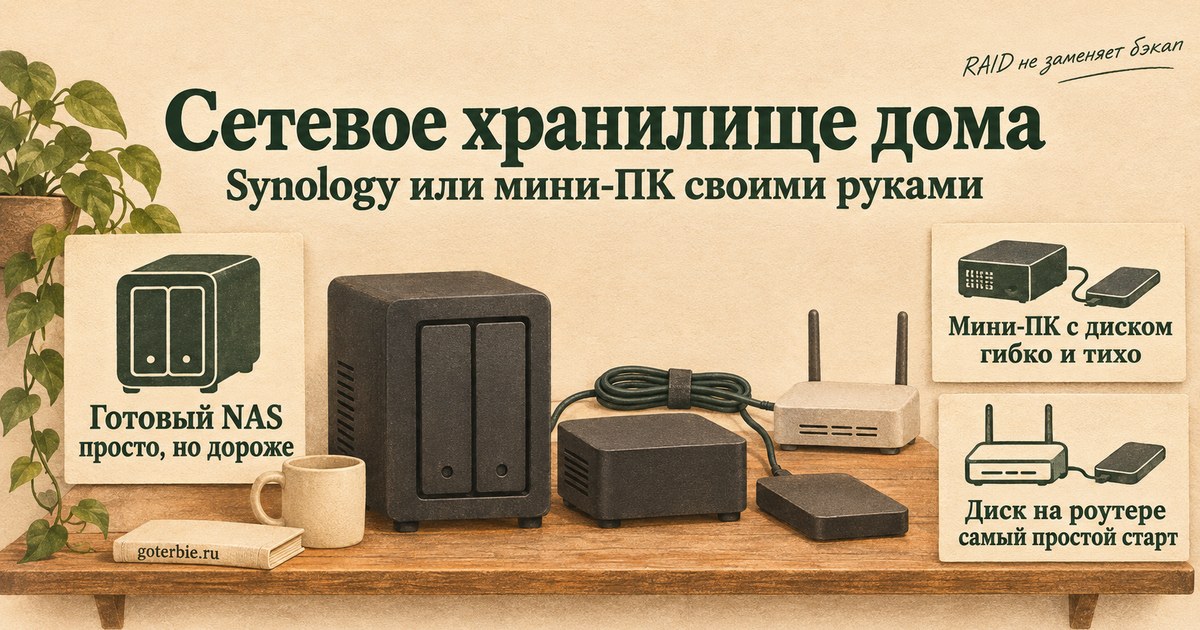
Сетевое хранилище для дома нужно, когда файлы семьи расползлись по ноутбукам, телефонам и флешкам, а облако стало тесным или дорогим. Это одна общая папка в домашней сети: на неё сохраняют документы и фото, с неё смотрят фильмы на телевизоре, в неё складывают резервные копии компьютеров.
Ниже три способа завести такую папку: готовый NAS вроде Synology, мини-ПК с диском, который настраиваешь сам, и USB-диск в роутере. Я сравниваю их по цене, потреблению, шуму и надёжности, а потом показываю, как хранилище устроено у меня на мини-ПК: что получилось, какие у него слабые места и какую скорость я намерил по сети.
Коротко
- Готовый NAS (Synology DS223j, DS224+, UGREEN DXP2800 и похожие) проще всего: два отсека под диски, зеркало RAID 1 и приложения в пару кликов. Дороже, и диски покупаются отдельно.
- Мини-ПК своими руками даёт больше мощности за те же деньги и заодно работает домашним сервером. Платить приходится временем: Linux, Samba и права на папки настраиваете сами.
- USB-диск в роутере почти бесплатен и годится для фильмов и общей свалки файлов, но для важных данных и резервных копий слабоват.
- Скорость упирается в сеть: гигабитный порт даёт около 110 МБ/с, а мой компьютер по Wi-Fi получил с хранилища 16-18 МБ/с.
- RAID не резервная копия. Зеркало спасает от поломки одного диска, но не от удаления, вируса-шифровальщика и пожара. Важное должно лежать ещё в одном месте.
Что такое сетевое хранилище и зачем оно дома
NAS (Network Attached Storage, «хранилище, подключённое к сети») это компьютер, главная работа которого держать диски и раздавать их по сети. В Windows он выглядит как обычная сетевая папка вида \\192.168.1.21\share, на телефоне и телевизоре открывается через приложения.
Что обычно складывают в домашнее хранилище:
- общие документы семьи, чтобы не пересылать их друг другу в мессенджерах;
- фото и видео с телефонов, если не хочется платить за облако;
- фильмы и сериалы, которые потом смотрят на телевизоре через Jellyfin или Plex;
- резервные копии компьютеров: Windows умеет копировать файлы в сетевую папку по расписанию.
Хранилище и домашний сервер часто одно и то же устройство. Разница в акценте: у NAS главное диски и надёжное хранение, у сервера главное программы. Про сервер в целом, его задачи и стоимость электричества подробно рассказано в статье Домашний сервер: зачем он нужен и из чего его собрать.
Три пути: готовый NAS, мини-ПК, роутер
Готовый NAS: Synology и аналоги
Коробка с отсеками под диски и своей системой управления через браузер. У Synology это DSM, у UGREEN UGOS. Вставили диски, открыли страницу настройки, мастер сам предложит собрать зеркало и создать общие папки. Приложения для фото, резервных копий и доступа с телефона ставятся из встроенного магазина.
Для дома обычно смотрят на двухдисковые модели. Характеристики я сверил на официальных сайтах:
| Synology DS223j | Synology DS224+ | UGREEN DXP2800 | |
|---|---|---|---|
| Процессор | Realtek RTD1619B, 4 ядра, 1,7 ГГц | Intel Celeron J4125, 4 ядра, 2,0-2,7 ГГц | Intel N100, 4 ядра |
| Память | 1 ГБ DDR4 | 2 ГБ DDR4, расширяется до 6 ГБ | 8 ГБ DDR5 |
| Отсеки | 2 × 3,5"/2,5" SATA | 2 × 3,5"/2,5" SATA | 2 отсека |
| Сеть | 1 порт 1 Гбит/с | 2 порта 1 Гбит/с | 2,5 Гбит/с |
| Потребление (по данным производителя) | 16,3 Вт при работе, 4 Вт в спящем режиме дисков | 14,7 Вт при работе, 4,4 Вт в спящем режиме дисков | производитель на странице не указывает |
| Шум (по данным производителя) | 18,2 дБ(А) | 22 дБ(А) | не указан |
| Массивы | SHR, RAID 0, RAID 1, JBOD | SHR, RAID 0, RAID 1, JBOD | - |
Как читать таблицу. DS223j самый простой: для файлов, фото и резервных копий его хватит, но 1 ГБ памяти не добавить, и тяжёлые программы на нём будут работать медленно. DS224+ заметно бодрее и умеет больше. DXP2800 на N100 по процессору и памяти похож на мини-ПК, только с отсеками под жёсткие диски.
Про диски Synology. В апреле 2025 года Synology ограничила новые модели серии Plus 2025 года: сторонние диски на них работали не полностью. В октябре 2025 года с выходом DSM 7.3 компания это ограничение сняла для жёстких дисков и 2,5-дюймовых SSD. Модели прошлых лет, включая DS224+, и серию j оно не касалось. Перед покупкой всё равно загляните в список совместимых дисков на сайте Synology.
Плюсы: всё настраивается мышкой, обновления приходят сами, зеркало из двух дисков делается в мастере. Диски меняются без разборки корпуса.
Минусы: дороже мини-ПК, а диски сверху. У недорогих моделей слабый процессор: Immich с поиском по фото и распознаванием лиц на них ворочается медленно. Шумят в основном сами жёсткие диски, а не корпус.
Мини-ПК с диском своими руками
Обычный мини-ПК, в который ставят Linux и программу Samba: она раздаёт папки по тому же протоколу SMB, что и Windows. Можно поставить готовую систему для хранилища, например OpenMediaVault, и управлять папками через браузер. Можно, как я, держать Samba в контейнере на Proxmox рядом с остальными сервисами.
Плюсы: мощности больше за те же деньги, тот же компьютер работает и сервером для фото, кино и всего остального. Почти бесшумно, если диск внутри SSD.
Минусы: у большинства мини-ПК место только под один-два диска, а 3,5-дюймовый жёсткий диск внутрь не влезет вовсе. Большой объём обычно означает внешний USB-диск, а это не лучший вариант для круглосуточной работы (ниже расскажу почему). Зеркало собрать можно, но только если в корпусе два отсека. И всё настраивается командами.
Какой мини-ПК подойдёт и сколько он стоит, разобрано в статье Мини-ПК для домашнего сервера. Там же есть модели, сделанные под хранилище, например Beelink ME mini с шестью слотами M.2.
Роутер с USB-диском
Многие роутеры умеют раздавать подключённый к ним USB-диск по сети. У Keenetic, например, сервер SMB включён по умолчанию, а доступ без пароля открыт всем в домашней сети, пока вы его не закроете. Настроить это можно за пять минут без единой команды.
Плюсы: почти бесплатно, если диск и роутер уже есть. Электричества сверх роутера почти не тратит.
Минусы: скорость зависит от модели роутера и порта USB (2.0 или 3.0) и обычно ниже, чем у отдельного устройства. Зеркала нет, программ для фото нет, а роутер, занятый копированием, может хуже раздавать интернет. Внешний диск у меня раньше висел именно на роутере, и для фильмов этого хватало.
Сравнение
| Готовый NAS на 2 диска | Мини-ПК + диск | Роутер + USB-диск | |
|---|---|---|---|
| Сложность | низкая | средняя или выше | низкая |
| Сколько дисков | 2, с зеркалом | 1-2 внутри, остальное по USB | 1 по USB |
| Потребление | 15-16 Вт при работе по данным Synology, около 4 Вт, когда диски спят | у моего SER5 по обзорам около 7 Вт в простое, плюс внешний диск | почти ничего сверх роутера |
| Шум | шумят жёсткие диски | тихо, если диски SSD | как у внешнего диска |
| Мощность под программы | от слабой до средней | высокая | нет |
| Цена | заметно дороже мини-ПК, диски отдельно | см. статью про мини-ПК, диск отдельно | диск, если его нет |
| Кому | кто хочет надёжное хранилище без Linux | кто хочет хранилище и сервер в одном | для фильмов и неважных файлов |
Точных цен я сознательно не пишу. Память и диски в 2026 году дорожают от месяца к месяцу, и любая цифра устареет до публикации. В статье про домашний сервер ориентир для готового NAS был «от 30 тыс. ₽ без дисков» на сентябрь 2026 года. Сверяйте перед покупкой.
Про электричество посчитать легко: 15 Вт круглые сутки дают примерно 130 кВт·ч в год, это около тысячи рублей по тарифу 8 ₽ за кВт·ч. Между любыми вариантами выше разница набегает в сотни рублей в год, а не в тысячи. Решают удобство и надёжность, а не счёт за свет.
Как сетевое хранилище для дома устроено у меня
У меня нет готового NAS. Хранилище живёт на том же мини-ПК, что и весь домашний сервер, и это честный пример «своими руками» со всеми компромиссами.
Железо и схема
| Что | У меня |
|---|---|
| Мини-ПК | Beelink SER5: Ryzen 5 5500U, 16 ГБ памяти |
| Система | Proxmox VE 9.2 на хосте, Samba в контейнере LXC с Debian 13 |
| Внутренний диск | NVMe 256 ГБ, на нём система, контейнеры и общие папки |
| Свободный отсек | 2,5" SATA, пока пустой |
| Внешний диск | WD Elements 4 ТБ по USB, файловая система NTFS, подключён к хосту |
| Сеть | порт 1 Гбит/с, Realtek |
Как ставить Proxmox и создавать контейнер, разобрано в статье Установка Proxmox на мини-ПК. Хранилище в моём случае это один из сервисов внутри постоянного контейнера. Рядом с ним работают Immich, Jellyfin и другие программы.
Вот что сейчас видит хост (вывод lsblk, лишние столбцы убрал):
NAME                       SIZE TYPE FSTYPE      MOUNTPOINT MODEL                TRAN
sda                        3.6T disk                        WDC WD40NDZW-11A8JS0 usb
└─sda1                     3.6T part ntfs        /mnt/wd
nvme0n1                  238.5G disk                        SPCC M.2 PCIe SSD    nvme
└─nvme0n1p3              237.5G part LVM2_member
  ├─pve-root              69.4G lvm  ext4        /
  └─pve-vm--100--disk--0   100G lvm  ext4
Внутренний диск NVMe разбит Proxmox на систему и тонкий пул под контейнеры. Диск контейнера занимает 100 ГБ и заполнен на 54 %. Внешний диск 4 ТБ занят на 59 %.
Какие папки раздаются
Samba в контейнере версии 4.22.11 из пакетов Debian 13. Папки описаны в файле /etc/samba/smb.conf. Проверить, как Samba его поняла, можно командой testparm -s. Вот мои три общие папки из её вывода:
[share]
    force user = alex
    path = /data/share
    read only = No
    valid users = alex

[media]
    force user = alex
    path = /data/media
    read only = No
    valid users = alex

[wd]
    force user = alex
    path = /wd
    read only = No
    valid users = alex
Что это значит:
- share: общая папка для документов, лежит на NVMe.
- media: фильмы и сериалы для Jellyfin, тоже на NVMe. Сейчас там 33 ГБ.
- wd: весь внешний диск. Хост Proxmox пробрасывает его в контейнер папкой
/wd. - valid users = alex: войти может только пользователь alex с паролем Samba. Гостевого входа в эти папки нет.
- force user = alex: все файлы, которые кто-то создаёт по сети, записываются от имени alex. Так у Jellyfin, Samba и других программ в контейнере не возникает споров о правах.
Пароль для Samba задаётся отдельно от пароля Linux командой smbpasswd -a alex. После любой правки smb.conf запускайте testparm -s: она покажет ошибки до того, как Samba перестанет пускать.
В Windows папка подключается как сетевой диск: Проводник → Этот компьютер → Подключить сетевой диск → путь \\192.168.1.21\share, затем логин и пароль Samba. Подключение по современному протоколу видно в команде smbstatus на сервере:
Username  Machine        Protocol Version  Signing
alex      192.168.1.87   SMB3_11           partial(AES-128-CMAC)
Какая скорость получилась
Сетевой порт мини-ПК работает на полной скорости, это видно в ethtool:
Speed: 1000Mb/s
Duplex: Full
Link detected: yes
Гигабит в теории это 125 МБ/с, на практике при копировании одного большого файла обычно получается около 110 МБ/с. Проверить это по кабелю мне было не на чем: компьютер, с которого я писал статью, подключён к роутеру по Wi-Fi через USB-адаптер со скоростью соединения 260 Мбит/с.
Поэтому я замерил то, что есть. Скопировал с \\192.168.1.21\media на компьютер серию сериала размером 1,29 ГБ три раза подряд через PowerShell:
Measure-Command { Copy-Item '\\192.168.1.21\media\series\...\episode.mp4' 'C:\TEMP\nas-test\' }| Попытка | Время | Скорость |
|---|---|---|
| 1 | 81,8 с | 15,8 МБ/с |
| 2 | 71,1 с | 18,1 МБ/с |
| 3 | 73,1 с | 17,6 МБ/с |
Вывод простой: по Wi-Fi хранилище работает в шесть раз медленнее, чем позволяет его порт. Для просмотра фильма этого с запасом хватает, а вот резервную копию на сотни гигабайт лучше делать с компьютера, подключённого кабелем. Мини-ПК и диски тут ни при чём, узкое место в беспроводной сети. Если Wi-Fi дома и так медленный, начните со статьи Медленный Wi-Fi дома.
Чего у меня нет и чем я рискую
Честно о слабых местах моей схемы:
- Нет зеркала. Каждый файл лежит на одном диске. Если NVMe выйдет из строя, пропадут контейнеры и общие папки на нём. Если умрёт WD, пропадёт всё, что на нём.
- Внешний диск по USB. Внутри внешних дисков вроде моего WD Elements обычно стоит 2,5-дюймовый диск на 5400 оборотов, рассчитанный на домашнюю работу урывками, а не круглосуточно. Такой диск стоит регулярно проверять по SMART: как читать эти данные, я разобрал в статье как проверить SSD, а CrystalDiskInfo оттуда работает и с жёсткими дисками. Плюс USB-кабель можно случайно выдернуть, а перед отключением диск надо отмонтировать.
- NTFS на Linux. Диск остался в NTFS, потому что раньше висел на роутере и на нём уже лежали терабайты. Linux с ним работает через драйвер ntfs3, но ext4 был бы надёжнее, а права пришлось задавать параметрами монтирования.
- Снимки не работают. После проброса внешнего диска в контейнер Proxmox перестал делать снимки этого контейнера, а встроенная резервная копия Proxmox проброшенную папку не копирует. Её надо копировать отдельно.
- Нет бесперебойника. При отключении света сервер выключается жёстко, а в BIOS включено автоматическое включение после возврата питания.
Что снижает риск: важные файлы должны жить ещё хотя бы в одном месте, по правилу 3-2-1 ниже, а сам мини-ПК легко перезапустить. Следующий логичный шаг для такой схемы: поставить SSD или жёсткий диск в свободный отсек 2,5" и перенести на него общие папки с NVMe. Это всё ещё не зеркало, но уже два независимых диска внутри корпуса вместо одного и USB.
RAID не резервная копия
Это самое частое заблуждение при выборе сетевого хранилища для дома. Зеркало (RAID 1) пишет каждый файл сразу на два диска. Если один диск сломался, данные остаются на втором, и хранилище продолжает работать. Это защита от одной беды: поломки диска.
От чего зеркало не спасает:
| Что случилось | Зеркало поможет? |
|---|---|
| Сломался один диск | Да |
| Файл удалили по ошибке | Нет, он удалится с обоих дисков |
| Вирус-шифровальщик зашифровал папку | Нет, зашифруются обе копии |
| Сломался блок питания и сжёг оба диска | Нет |
| Пожар, протечка, кража | Нет |
Поэтому сначала думайте о резервной копии, и только потом о зеркале. Классическое правило 3-2-1: три копии данных, на двух разных носителях, одна из них в другом месте. Для дома это может выглядеть так: файлы на хранилище, копия на внешнем диске, который подключаете раз в неделю, и ещё одна копия у родственников или в облаке в зашифрованном виде.
Хранилище без зеркала, но с резервной копией надёжнее, чем зеркало без резервной копии. У готовых NAS есть встроенные программы для копирования на внешний диск и в облако, на мини-ПК то же делается программами вроде rsync или restic.
Что выбрать: сетевое хранилище под ваш сценарий
| Сценарий | Что взять |
|---|---|
| Нужна одна общая папка для документов и не хочется разбираться с Linux | Готовый NAS начального уровня, например DS223j, с двумя дисками в зеркале |
| Хранилище плюс фото с поиском, кино с перекодированием и другие сервисы | Мини-ПК, если готовы настраивать сами. Готовый NAS посильнее (DS224+, DXP2800), если не готовы |
| Уже есть мини-ПК или домашний сервер | Диск во внутренний отсек и Samba. Это почти бесплатно |
| Фильмы на телевизор и общая свалка неважных файлов | USB-диск в роутере. Проверьте, что порт USB 3.0 |
| Много дисков, большой архив, важна отказоустойчивость | NAS на 4 отсека или самосборный сервер с TrueNAS. Это уже другой бюджет |
Если нужен ещё и удобный доступ к файлам с телефона вне дома, синхронизация и ссылки для друзей, к хранилищу добавляют своё облако. Как его поставить, рассказано в статье Nextcloud: своё облако на домашнем сервере.
Частые вопросы
Что лучше для дома: Synology или мини-ПК?
Если хочется вставить диски и забыть, Synology. Если нужен ещё и домашний сервер с фото, кино и другими программами и вас не пугает командная строка, мини-ПК даст больше за те же деньги.
Сколько потребляет сетевое хранилище для дома?
Двухдисковый Synology по данным производителя около 15-16 Вт при работе и около 4 Вт, когда диски спят. Мини-ПК вроде моего SER5 по обзорам около 7 Вт в простое без внешних дисков. По тарифу 8 ₽ за кВт·ч за год это примерно от 500 рублей до тысячи.
Можно ли сделать NAS из мини-ПК с одним диском?
Можно, у меня так и сделано. Но один диск значит одна точка отказа, поэтому резервная копия обязательна. Если есть второй отсек, используйте его.
Подойдёт ли внешний USB-диск для хранилища?
Для фильмов и второй копии подойдёт. Для круглосуточной работы как основное хранилище хуже: обычные внешние диски не рассчитаны на работу 24/7, а USB-подключение легко прервать.
Какая скорость у домашнего NAS?
По кабелю через гигабитный порт около 110 МБ/с, через порт 2,5 Гбит/с больше, если остальная сеть тоже поддерживает такую скорость. По Wi-Fi у меня получилось 16-18 МБ/с: всё решает беспроводная сеть.
Нужен ли RAID в домашнем хранилище?
Он полезен, чтобы хранилище пережило поломку диска без простоя. Но сначала резервная копия: от удаления файлов и шифровальщика RAID не защищает.
Источники (9)
- Synology DS223j: характеристики - Synology
- Synology DS224+: характеристики - Synology
- UGREEN NASync DXP2800 - UGREEN
- Synology снимает ограничения на сторонние диски - Techzine
- Сеть Windows: общий доступ к файлам на роутере - Keenetic
- Samba как самостоятельный сервер - Samba Wiki
- Beelink SER5 (5500U) - Starry Hope
- Beelink SER5 Mini-PC im Test - Smartzone
- Стратегия резервного копирования 3-2-1 - Backblaze


Комментарии
Пока никто не написал. Будьте первым.