
Закрепить строку в Excel при прокрутке можно за три щелчка: вкладка «Вид», кнопка «Закрепить области», пункт «Закрепить верхнюю строку». После этого шапка таблицы остаётся на месте, сколько бы строк вы ни прокрутили вниз. Так же закрепляется первый столбец, несколько строк сразу или строка вместе со столбцом.
Ниже все варианты по шагам: какую ячейку выделить для каждого случая, как снять закрепление, почему кнопка бывает серой и как повторить шапку на каждой странице при печати. Все проверки я делал в Excel 2021 с русским интерфейсом, скриншоты сняты прямо из него. Учебный файл можно скачать: в нём 120 строк и 17 столбцов, на таком объёме прокрутка видна сразу.
Коротко
- Шапка из одной строки: «Вид» → «Закрепить области» → «Закрепить верхнюю строку». Закрепляется всегда строка 1, какая бы ячейка ни была выделена.
- Несколько строк или столбцов: выделите ячейку под последней закрепляемой строкой и правее последнего закрепляемого столбца, затем «Вид» → «Закрепить области» → «Закрепить области».
- Снять закрепление: та же кнопка, первый пункт меню меняется на «Снять закрепление областей».
- Кнопка серая, если ячейка в режиме правки (мигает курсор) или включён режим «Разметка страницы». Защита листа закреплению не мешает.
- Для печати закрепление не действует. Шапку на каждой странице повторяют через «Разметка страницы» → «Печатать заголовки» → поле «сквозные строки».
Где кнопка «Закрепить области»
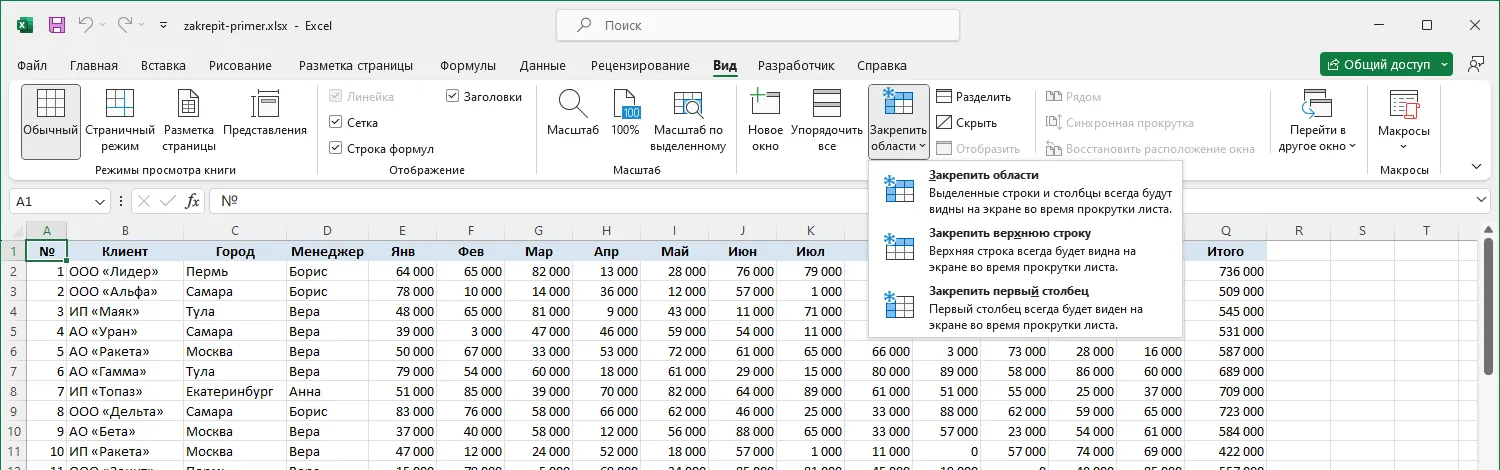
Все команды лежат в одном месте: вкладка Вид, группа Окно, кнопка Закрепить области. Она открывает меню из трёх пунктов:
| Пункт | Что закрепляет |
|---|---|
| Закрепить области | Все строки выше выделенной ячейки и все столбцы левее неё |
| Закрепить верхнюю строку | Только строку 1 |
| Закрепить первый столбец | Только столбец A |
Справка Microsoft для Excel 2016, 2019, 2021, 2024 и Microsoft 365 называет команды так же, как они подписаны в моём Excel 2021. Если вкладки «Вид» нет совсем, по справке Microsoft это, скорее всего, Excel Starter, где поддерживаются не все возможности.
Как закрепить строку в Excel при прокрутке
Самый частый случай: шапка таблицы занимает первую строку листа.
- Откройте вкладку Вид.
- Нажмите Закрепить области.
- Выберите Закрепить верхнюю строку.
Под первой строкой появится тонкая линия: всё, что выше неё, при прокрутке стоит на месте.
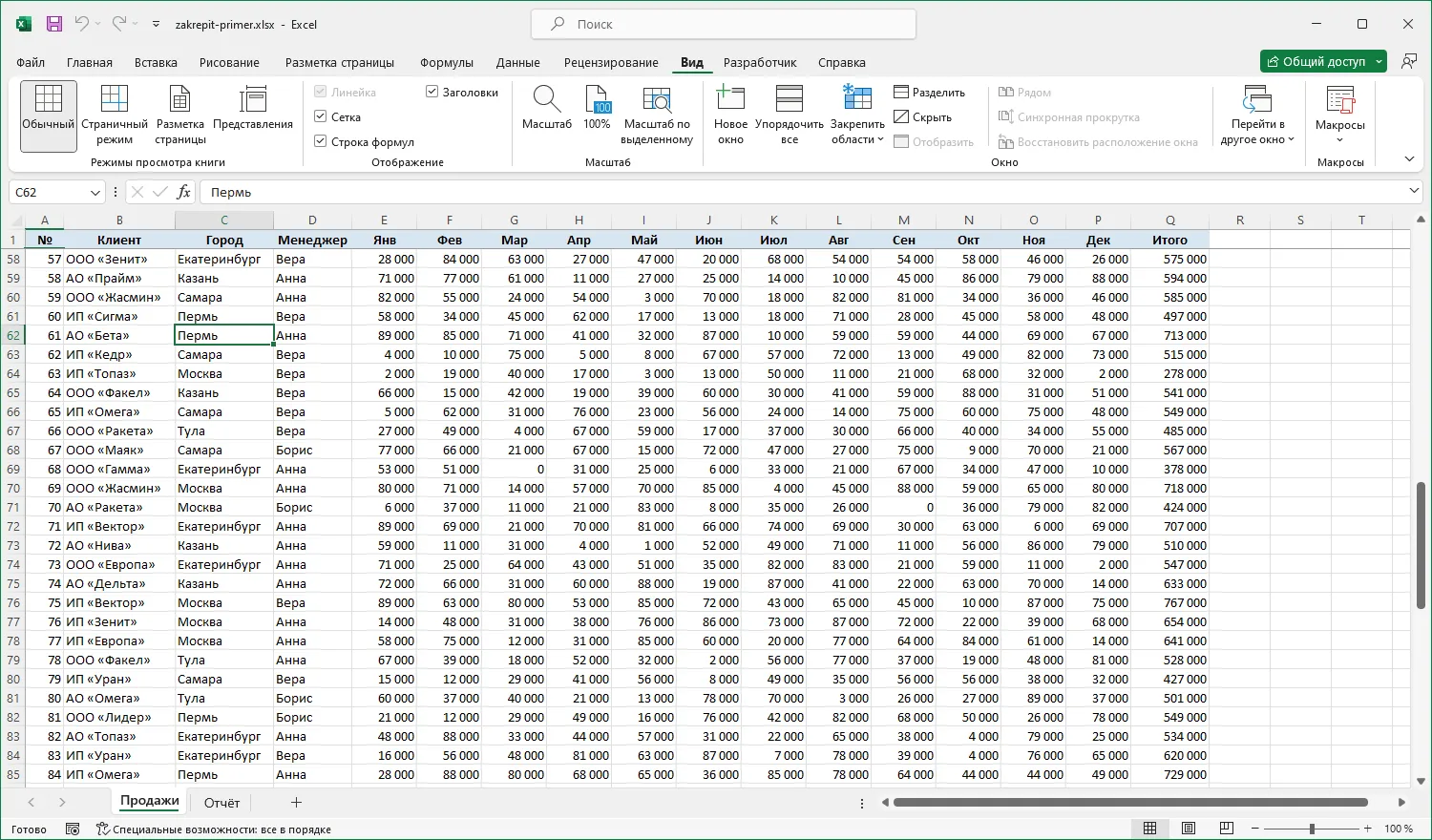
Этот пункт не зависит от выделенной ячейки и от того, куда прокручен лист. Я проверил это специально: прокрутил лист до 30-й строки, выделил ячейку в 40-й и выбрал «Закрепить верхнюю строку». Excel всё равно закрепил строку 1 и вернул её на экран.
Если над шапкой стоит название отчёта или пустая строка, этот пункт закрепит не то. Тогда нужен вариант с несколькими строками.
Как закрепить первый столбец
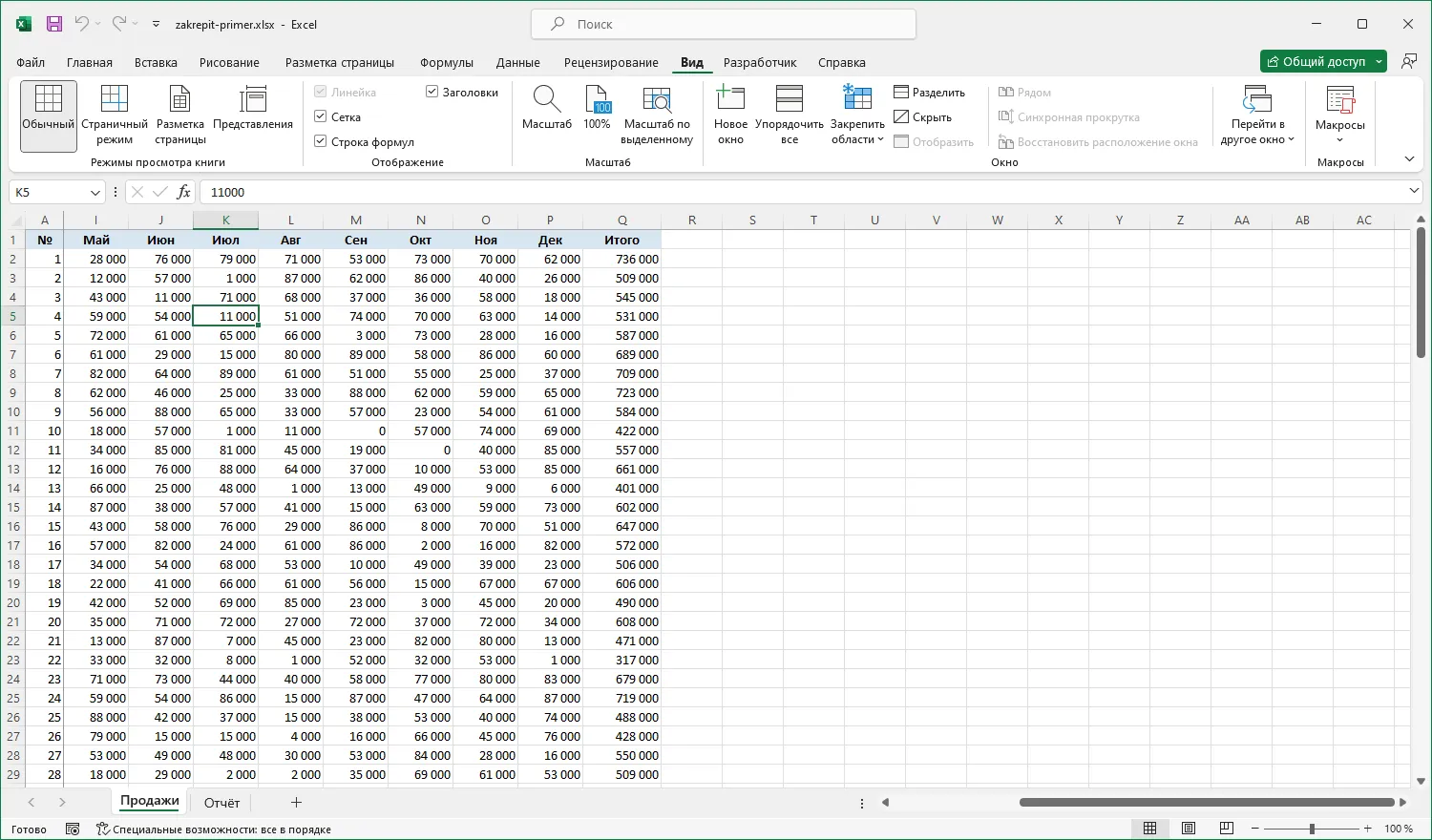
Когда таблица широкая и уходит вправо, удобно держать на экране столбец с названиями. Порядок тот же: Вид → Закрепить области → Закрепить первый столбец. Как и верхняя строка, этот пункт всегда закрепляет столбец A.
Как закрепить несколько строк
Для всего, кроме одной строки или одного столбца, работает одно правило: выделите ячейку, которая стоит сразу под строками и сразу правее столбцов, которые нужно закрепить, и выберите Вид → Закрепить области → Закрепить области.
Чтобы закрепить только строки, выделите ячейку в столбце A под последней закрепляемой строкой или всю следующую строку целиком (щелчок по её номеру слева). Например, для шапки из трёх строк выделите A4 или строку 4.
Что получается при разных выделениях (проверено на учебном листе, каждый раз с начала листа):
| Выделено перед «Закрепить области» | Что закрепилось |
|---|---|
| A2 | Строка 1 |
| A10 | Строки 1-9 |
| Строка 3 целиком | Строки 1-2 |
| B1 | Столбец A |
| Столбец C целиком | Столбцы A-B |
| B2 | Строка 1 и столбец A |
| C3 | Строки 1-2 и столбцы A-B |
| E2 | Строка 1 и столбцы A-D |
| A1 | Примерно половина экрана (см. раздел про ошибки) |
Ячейка, которую вы выделяете, в закрепление не попадает: она становится первой прокручиваемой.
Как закрепить строку и столбец одновременно
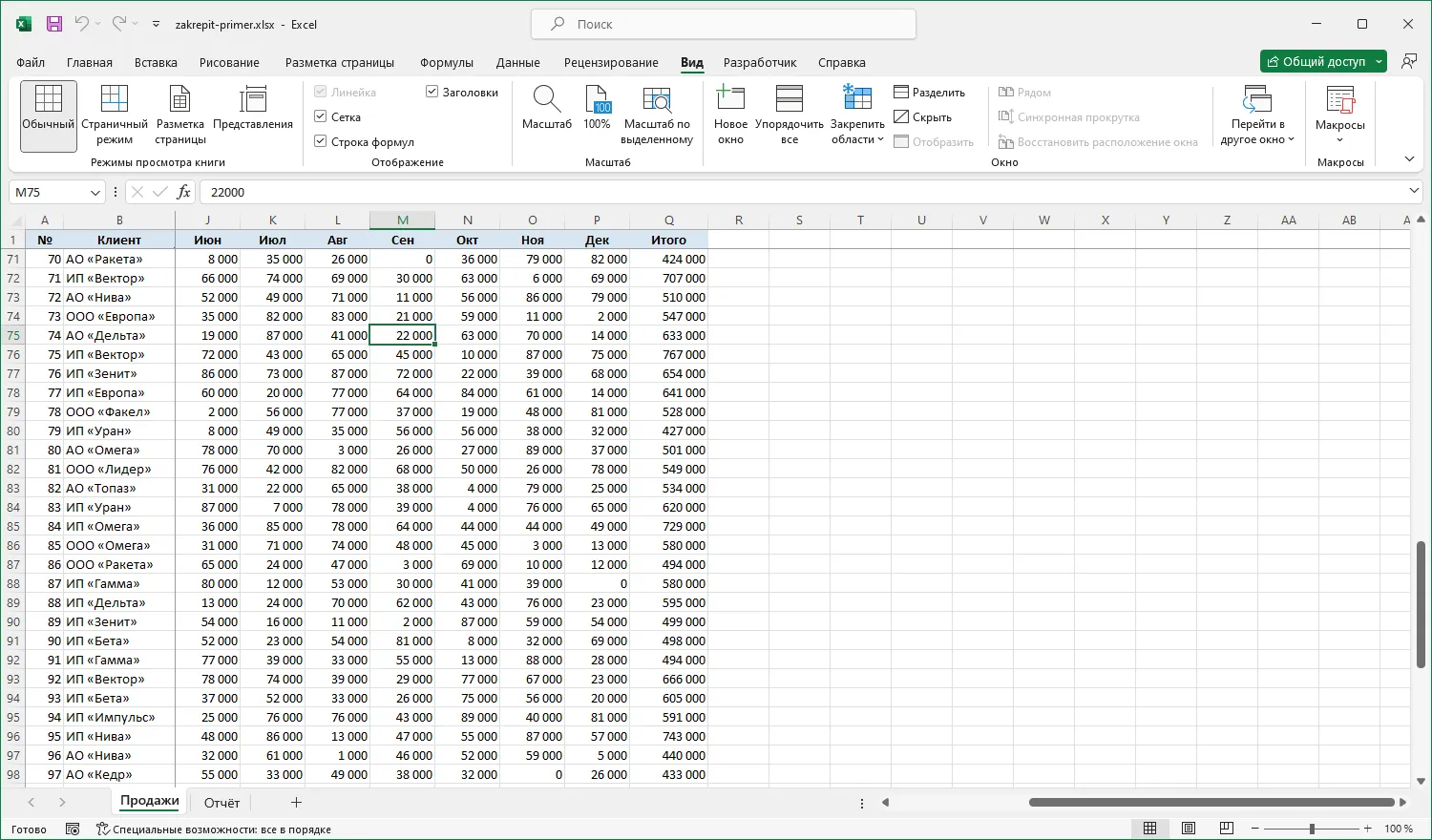
Здесь работает то же правило. В моей таблице шапка в строке 1, а слева два нужных столбца: номер и клиент. Значит, выделяю C2 (под строкой 1 и правее столбца B) и выбираю Закрепить области → Закрепить области:
На втором листе учебного файла шапка сложнее: в строке 1 название отчёта, в строках 2-3 кварталы и месяцы. Чтобы закрепить все три строки и два левых столбца, выделяю C4:
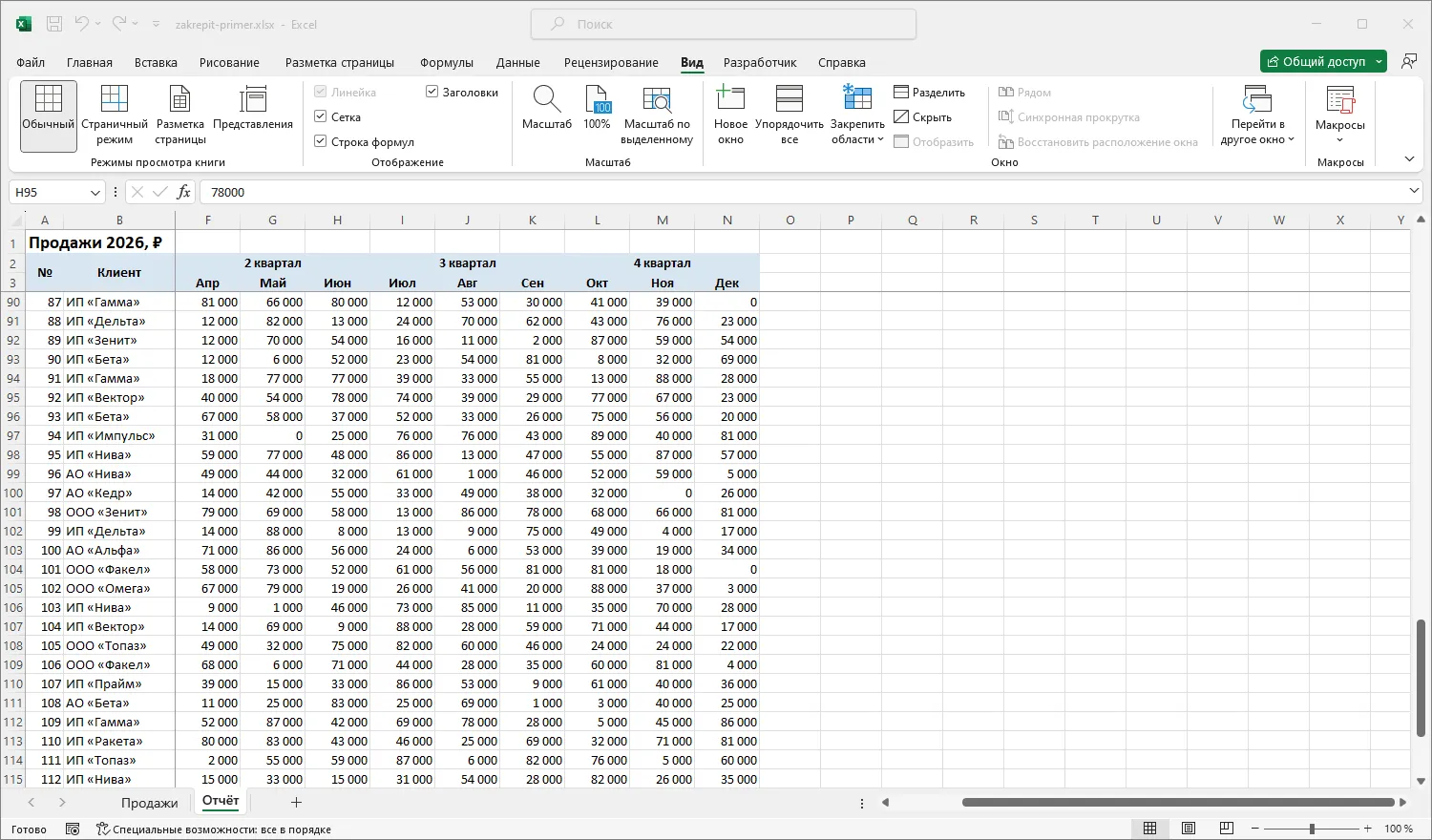
На листе может быть только одно закрепление. Если выбрать «Закрепить верхнюю строку», когда уже закреплены, например, строки 1-2 и столбцы A-B, Excel не добавит строку к ним, а заменит прежнее закрепление: останется закреплённой только строка 1. Я проверил это в Excel 2021.
Как снять закрепление
Откройте Вид → Закрепить области. Пока на листе есть закрепление, первый пункт меню называется Снять закрепление областей:
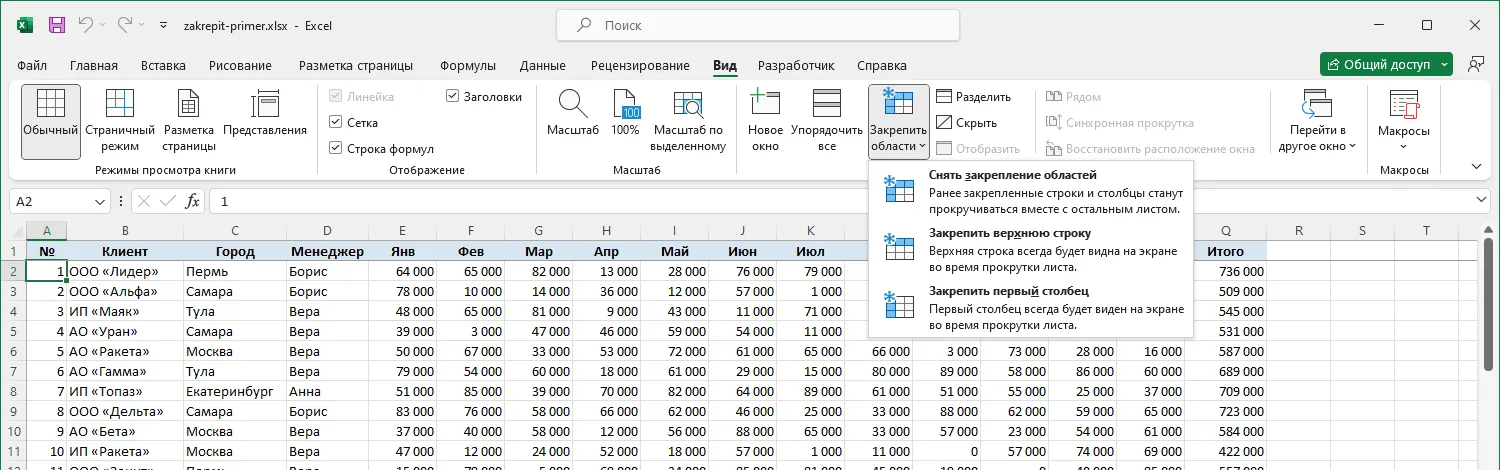
Закрепление хранится в файле, у каждого листа своё. Я закрепил области на обоих листах учебной книги, сохранил её и открыл снова: оба закрепления остались на месте. Поэтому в чужом файле снимать закрепление нужно на каждом листе отдельно.
Почему не закрепляется строка в Excel
Закрепилась не та строка
«Закрепить области» отсчитывает строки не от начала листа, а от верхней строки, видимой на экране. Я прокрутил лист так, чтобы сверху была строка 20, выделил A25 и закрепил области. Excel закрепил строки 20-24, а строки 1-19 стали недоступны: прокрутить лист вверх до них уже нельзя. Лечится так: снимите закрепление, прокрутите лист в самое начало (Ctrl+Home) и закрепите заново.
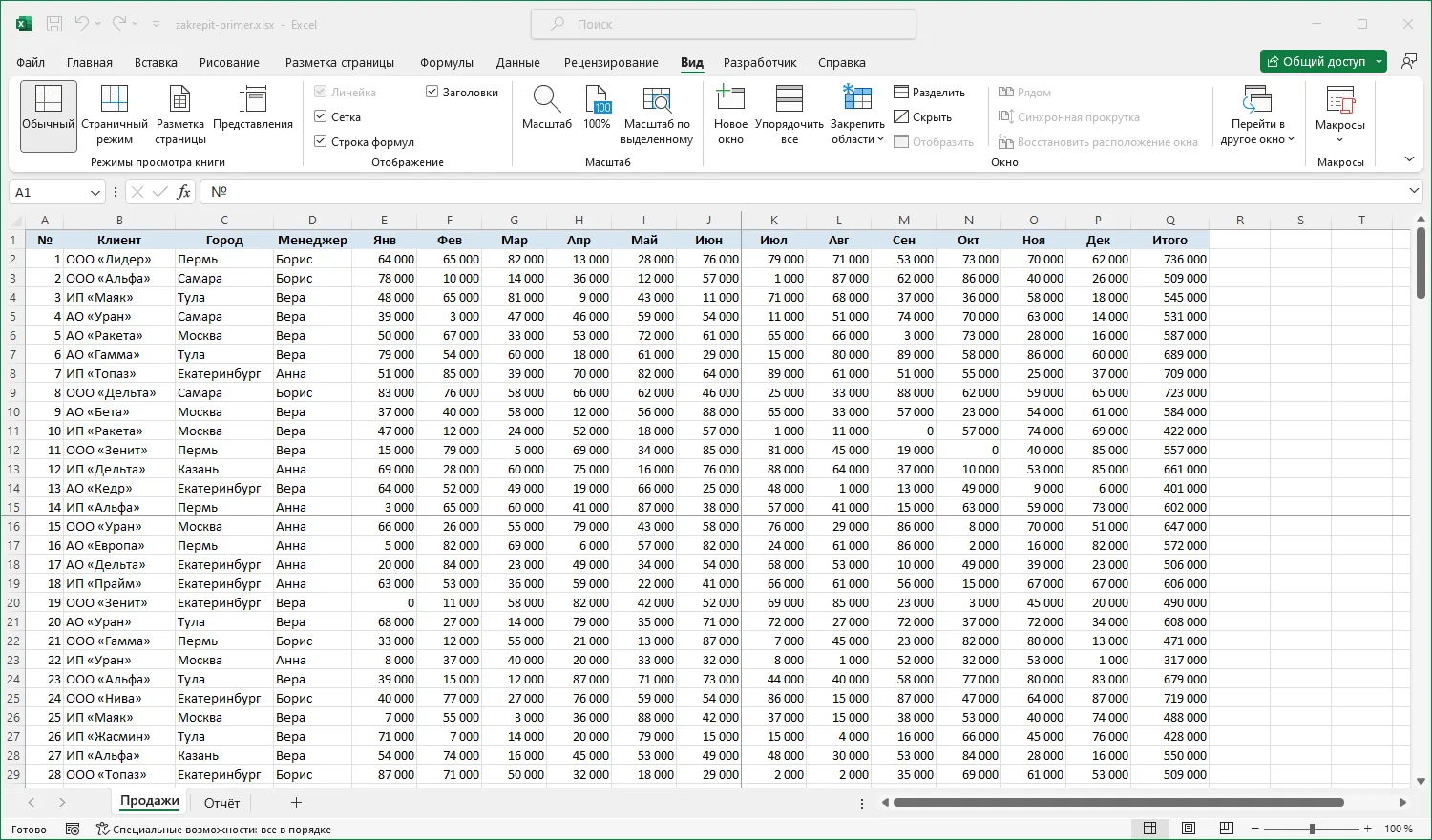
Вторая частая ошибка: выделена ячейка A1. Выше и левее неё ничего нет, поэтому Excel делит экран примерно пополам. В моём окне закрепились строки 1-15 и столбцы A-J:
Кнопка серая: режим правки ячейки
Если вы начали вводить текст в ячейку или дважды щёлкнули по ней, Excel находится в режиме правки. Внизу слева при этом написано «Правка» вместо «Готово», а кнопка «Закрепить области» и почти вся вкладка «Вид» неактивны:
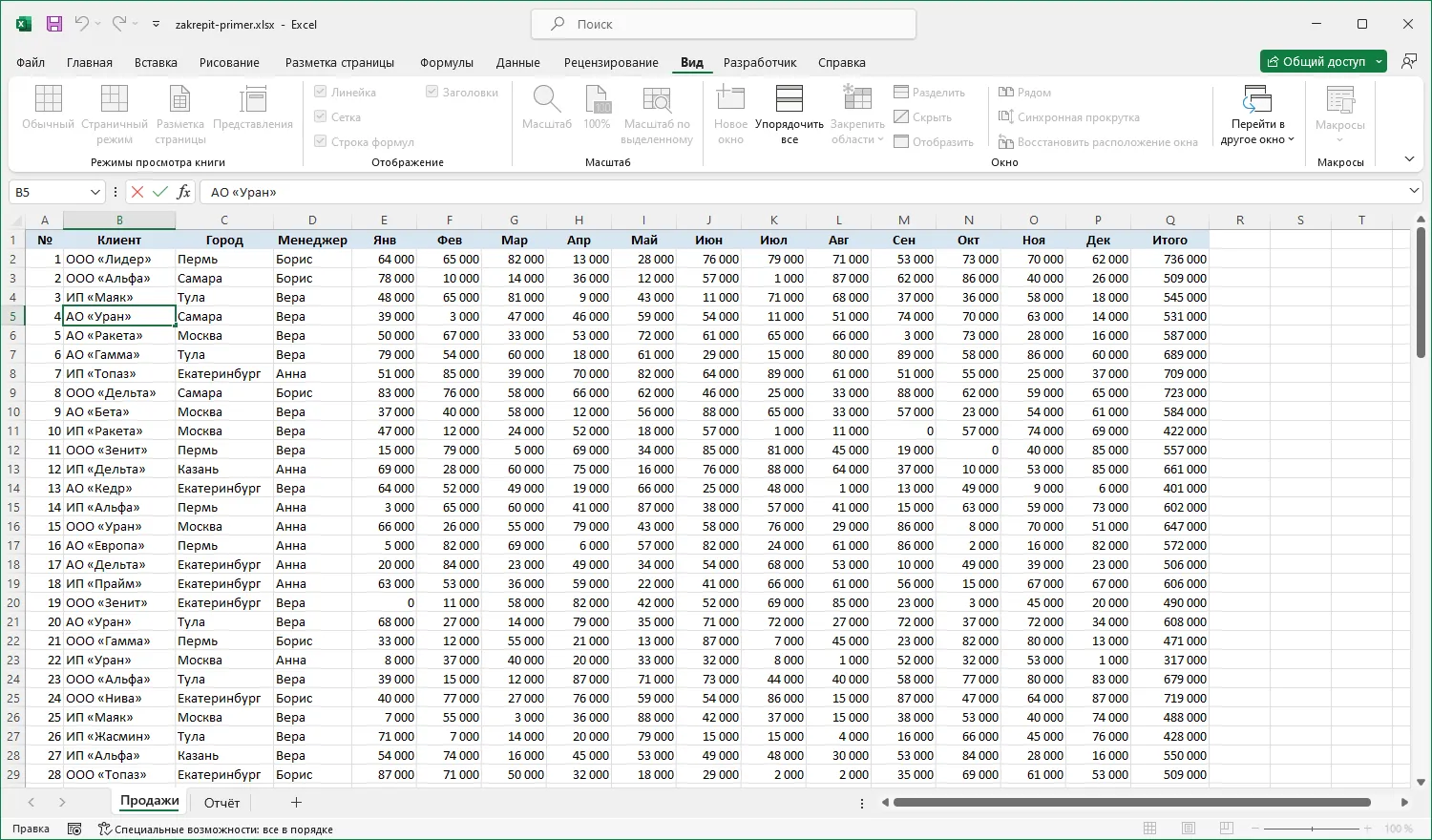
Нажмите Enter, чтобы сохранить ввод, или Esc, чтобы отменить его, и кнопка снова заработает.
Включена «Разметка страницы»
В режиме Разметка страницы закрепление не работает вообще: кнопка «Закрепить области» неактивна. Если лист с закреплением переключить в этот режим, Excel предупреждает:
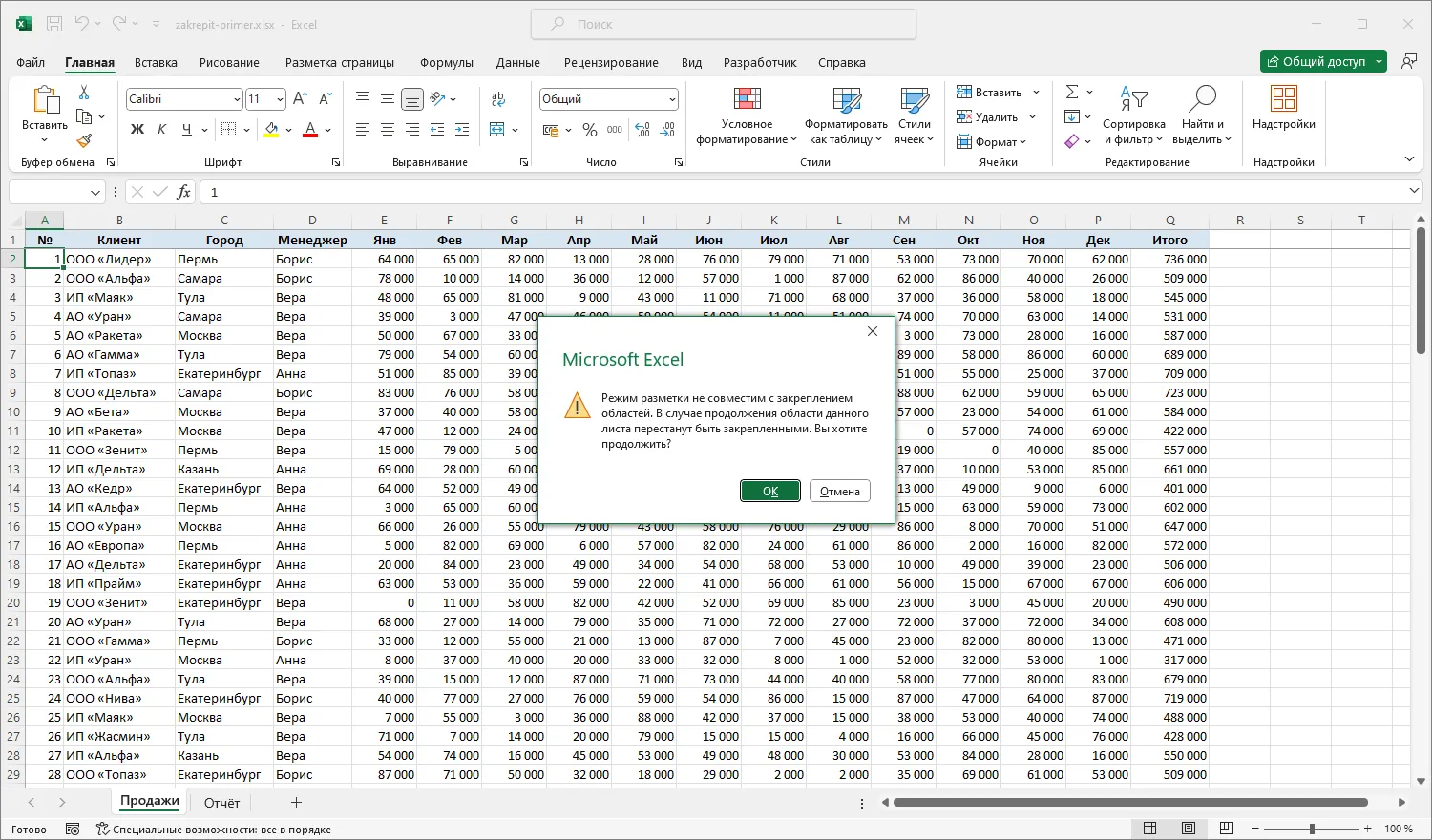
Дословно: «Режим разметки не совместим с закреплением областей. В случае продолжения области данного листа перестанут быть закрепленными. Вы хотите продолжить?». Если нажать «ОК», закрепление пропадёт и после возврата в обычный режим само не вернётся. Вернитесь в режим Обычный (вкладка «Вид» или первая из трёх кнопок справа внизу окна) и закрепите области снова. В Страничном режиме закрепление сохраняется, его там можно и включить.
Защита листа и книги
Защита листа закреплению не мешает. Я защитил лист с параметрами по умолчанию («Рецензирование» → «Защитить лист...»): кнопка «Закрепить области» осталась активной, закрепление включилось как обычно. Защита структуры книги его тоже не отключила. Если кнопка серая на защищённом листе, ищите причину в режиме правки или разметке страницы.
Вместо закрепления включено «Разделить»
Кнопка Разделить рядом с «Закрепить области» делит окно на части с собственными полосами прокрутки. Закреплением это не считается: в моей проверке после «Разделить» Excel показал четыре области, а закрепления на листе не было. Если видны толстые полосы-разделители, нажмите Разделить ещё раз и закрепите области нужной командой.
Шапка без закрепления: умная таблица
Есть способ, при котором названия столбцов видны и без закрепления. Превратите диапазон в таблицу: Вставка → Таблица или Ctrl+T, галочка «Таблица с заголовками». Когда выделенная ячейка находится внутри такой таблицы и вы прокручиваете лист вниз, Excel показывает названия столбцов вместо букв A, B, C:
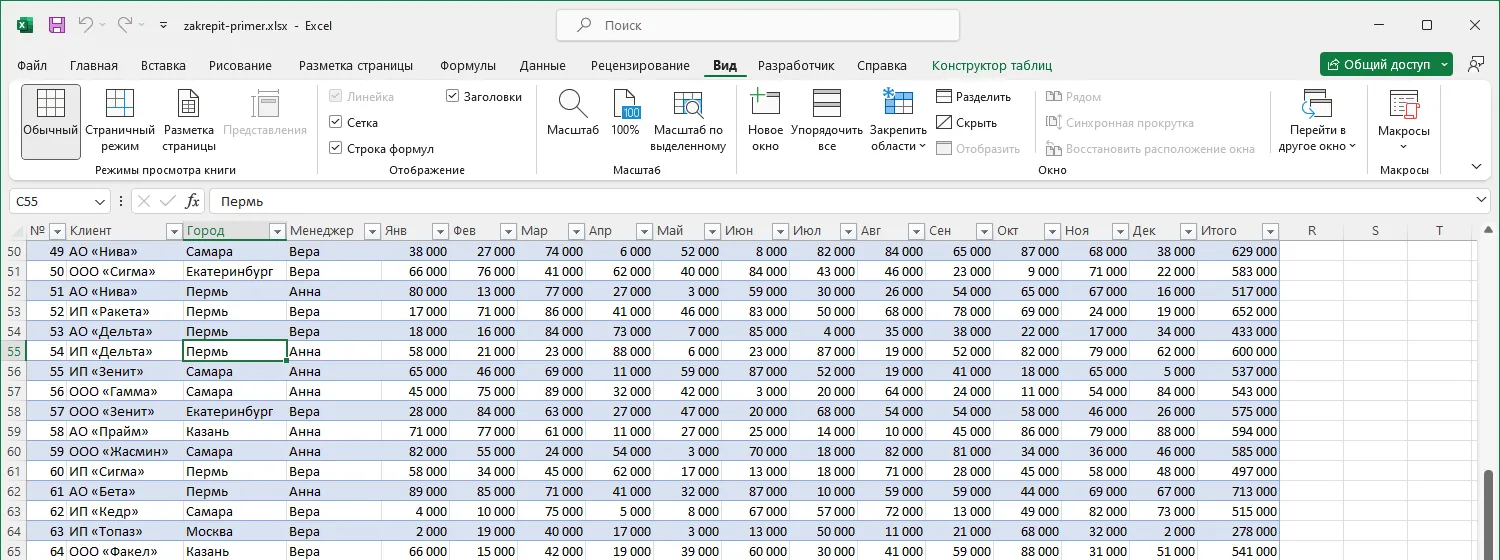
Работает это, только пока выделенная ячейка внутри таблицы, а столбцы слева так не закрепить. Зато таблица сама растягивает формулы на новые строки, а сводная таблица по ней подхватывает новые данные при обновлении.
Как закрепить шапку при печати: сквозные строки
Закреплённые области действуют только на экране. При печати длинной таблицы шапка выйдет только на первой странице, а на остальных будут одни цифры. Чтобы повторить её на каждом листе бумаги:
- Откройте вкладку Разметка страницы и нажмите Печатать заголовки (группа «Параметры страницы»).
- В окне «Параметры страницы» на вкладке Лист поставьте курсор в поле сквозные строки.
- Щёлкните по номеру строки с шапкой на листе. В поле появится
$1:$1. Для шапки из трёх строк выделите номера строк 1-3, получится$1:$3. - Если нужно повторять столбцы слева, заполните так же поле сквозные столбцы, например
$A:$B. - Нажмите ОК.
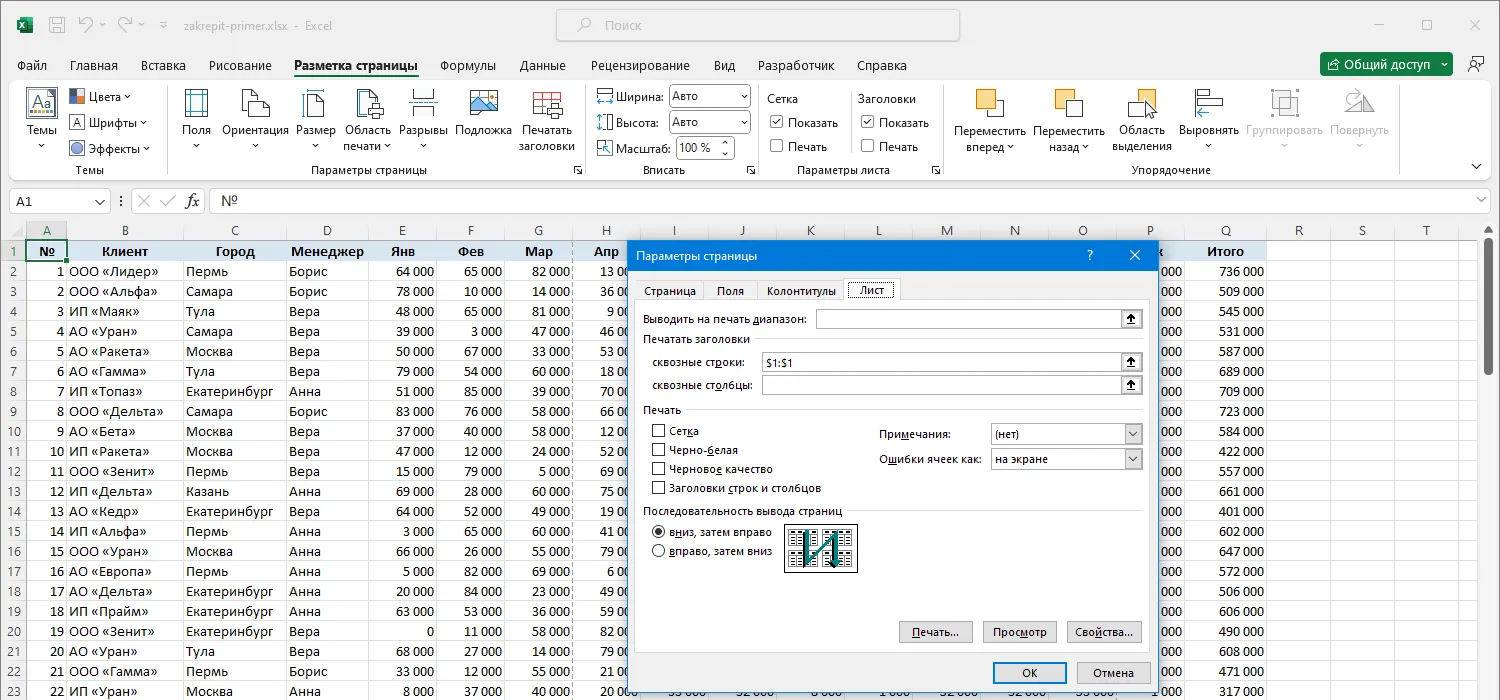
Я проверил результат, сохранив лист в PDF. Учебная таблица заняла 9 страниц. Со сквозной строкой $1:$1 шапка «№, Клиент, Город, Менеджер...» стоит наверху каждой страницы, без неё только на первой.
В справке Microsoft эти поля названы иначе: «Строки, которые нужно повторить сверху» и «Столбцы для повторения слева». В моём Excel 2021 они подписаны «сквозные строки» и «сквозные столбцы». По той же справке кнопка «Печатать заголовки» неактивна, если ячейка в режиме правки, на листе выделена диаграмма или в системе не установлен ни один принтер.
Закрепление строки в Google Таблицах и на телефоне
Google Таблицы на компьютере. Выделите строку или столбец, откройте меню Вид → Закрепить и укажите, сколько строк или столбцов закрепить. Чтобы снять закрепление, в том же меню выберите «Не закреплять строки» или «Не закреплять столбцы».
Google Таблицы на Android. Коснитесь номера строки или буквы столбца и подержите палец, пока не появится меню, затем нажмите Закрепить. Снимается закрепление так же, пунктом «Открепить».
Excel на iPad и iPhone. По справке Microsoft, на iPad путь тот же, что на компьютере: Вид → Закрепить области. На iPhone сначала нажмите кнопку с многоточием, чтобы открыть ленту, затем на вкладке «Главная» прокрутите список вниз до пункта «Закрепить области». В мобильных приложениях я это не проверял.
Частые вопросы
Почему закрепилась не та строка?
Скорее всего, лист был прокручен: «Закрепить области» считает строки от верхней видимой строки, а не от начала листа. Снимите закрепление, нажмите Ctrl+Home и закрепите снова. Второй вариант: выделена A1, тогда Excel закрепляет середину экрана.
Как закрепить шапку таблицы из двух строк?
Выделите ячейку A3 или всю строку 3 и выберите «Вид» → «Закрепить области» → «Закрепить области». Закрепятся строки 1 и 2.
Можно ли закрепить строки и первый столбец одновременно?
Да, но не двумя пунктами подряд: второй заменит первый. Выделите ячейку на пересечении первой прокручиваемой строки и первого прокручиваемого столбца, например B2 для строки 1 и столбца A, и выберите «Закрепить области».
Почему кнопка «Закрепить области» неактивна?
Чаще всего ячейка находится в режиме правки (внизу написано «Правка»), тогда помогают Enter или Esc. Ещё одна причина: включён режим «Разметка страницы», переключитесь в «Обычный».
Сохранится ли закрепление в файле?
Да. Закрепление хранится в книге отдельно для каждого листа и после повторного открытия файла остаётся на месте.
Источники (5)
- Закрепление областей для блокировки строк и столбцов - Microsoft
- Freeze panes to lock rows and columns - Microsoft
- Повторение определенных строк или столбцов на каждой печатной странице - Microsoft
- Закрепление областей окна для блокировки первой строки или первого столбца (iPad, iPhone) - Microsoft
- Как закрепить, сгруппировать, скрыть или объединить строки или столбцы - Google


Комментарии
Пока никто не написал. Будьте первым.