
Условное форматирование в Excel само раскрашивает ячейки по правилам, которые вы задали: суммы больше 5000 становятся зелёными, просроченные счета красными, повторяющиеся адреса почты подсвечиваются, а в ячейках появляются полоски и значки светофора. Когда данные меняются, цвет меняется вместе с ними, ничего не нужно перекрашивать руками.
Ниже разберём, как сделать условное форматирование по шагам: цвет ячейки по значению, выделение дубликатов, правило по формуле для всей строки, гистограммы, цветовые шкалы и значки, а затем управление правилами и типичные ошибки. В конце есть раздел про Google Таблицы. Все примеры я собрал в Microsoft Excel 2021 (сборка 16.0.17002.20000) с русским интерфейсом, картинки сняты прямо из него. Учебный файл со всеми правилами можно скачать и смотреть, как они устроены.
Коротко
- Где находится: Главная → Условное форматирование. Готовые правила для чисел, текста, дат и дубликатов лежат в пункте «Правила выделения ячеек».
- Для всей строки нужно правило с формулой: «Создать правило» → «Использовать формулу для определения форматируемых ячеек», например
=$E2="Оплачен". - Знак $ ставится перед буквой столбца, но не перед номером строки. Формулу пишут для первой строки выделенного диапазона.
- Порядок правил важен. Если два правила задают ячейке разные цвета, побеждает то, что стоит выше в «Управлении правилами».
- Гистограммы, цветовые шкалы и значки включаются в один щелчок, но пороги значков по умолчанию считаются от разброса значений, а не от ваших цифр. Их лучше задать вручную.
Где найти условное форматирование в Excel
Выделите ячейки, к которым хотите применить правило, и откройте вкладку Главная → группа Стили → кнопка Условное форматирование. В меню пять готовых групп и три служебных пункта:
| Пункт меню | Что делает |
|---|---|
| Правила выделения ячеек | Больше, меньше, между, равно, текст содержит, дата, повторяющиеся значения |
| Правила отбора первых и последних значений | Первые или последние 10 элементов (или 10 %), выше или ниже среднего |
| Гистограммы | Полоска внутри ячейки, длина зависит от значения |
| Цветовые шкалы | Заливка от одного цвета к другому: от малых значений к большим |
| Наборы значков | Стрелки, светофоры, флажки, рейтинги рядом с числом |
| Создать правило | Любое правило вручную, в том числе по формуле |
| Удалить правила | Из выделенных ячеек или со всего листа |
| Управление правилами | Список всех правил, их порядок и диапазоны |
Есть и быстрый путь: выделите диапазон и нажмите Ctrl+Q. Откроется «Экспресс-анализ», где на вкладке «Форматирование» есть гистограммы, цветовые шкалы и самые частые правила.
Условное форматирование не меняет сами данные. Оно только показывает ячейку другим цветом, пока условие выполняется. По справке Microsoft, оно сильнее ручного оформления: если вы вручную залили ячейку жёлтым, а правило красит её красным, будет красный.
Как сделать условное форматирование в Excel: цвет ячейки по значению
Начнём с самого частого случая: подсветить крупные и мелкие суммы в списке заказов. В учебном файле это лист «Заказы».
Больше, меньше, между
- Выделите столбец с суммами без заголовка (в примере E2:E13).
- Главная → Условное форматирование → Правила выделения ячеек → Больше.
- В левом поле введите
5000, в правом выберите «Зелёная заливка и тёмно-зелёный текст». Нажмите ОК. - Не снимая выделения, снова откройте Правила выделения ячеек, выберите Меньше, введите
1000и выберите «Светло-красная заливка и тёмно-красный текст».
К одному диапазону можно добавить сколько угодно правил, они работают одновременно. Ещё одно правило я добавил к столбцу «Статус»: Правила выделения ячеек → Текст содержит → Отмен с жёлтой заливкой.
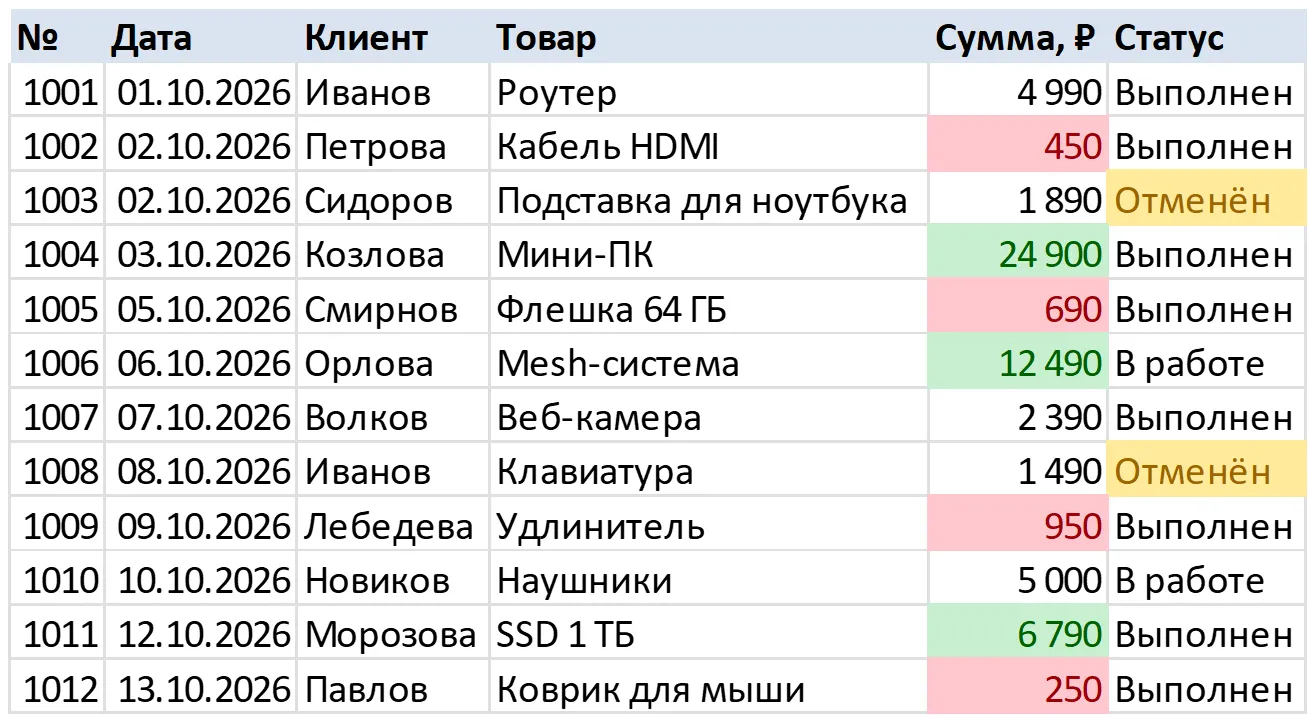
Обратите внимание на заказ 1010 на 5 000 ₽: он остался без цвета. Правило «Больше» строгое, ровно 5000 под него не попадает. Если граница должна входить, создайте правило через Создать правило → «Форматировать только ячейки, которые содержат» и выберите «больше или равно». Там же есть «между» и «не между».
Число в правиле можно не вписывать, а сослаться на ячейку: щёлкните по ней, когда курсор стоит в поле значения. Excel подставит адрес вида =$H$1, и порог можно будет менять, не открывая правило.
Текст и даты
В том же меню Правила выделения ячеек есть ещё три полезных пункта:
- Текст содержит ищет кусок текста в любом месте ячейки. По справке Microsoft, строка в условии может быть не длиннее 255 знаков.
- Дата выделяет даты за вчера, сегодня, завтра, последние 7 дней, прошлую, текущую или следующую неделю и такие же месяцы. Период отсчитывается от текущей даты компьютера, поэтому подсветка со временем меняется сама.
- Равно подходит и для чисел, и для текста целиком.
Регистр букв правилу «Текст содержит» не важен: я проверил, условие «Отмен» подсветило и «отменён», и «ОТМЕНЁН».
Как выделить дубликаты в Excel
Повторы в списке клиентов, артикулов или адресов почты находит готовое правило.
- Выделите столбец, где ищете повторы (в примере B2:B11 на листе «Клиенты»).
- Главная → Условное форматирование → Правила выделения ячеек → Повторяющиеся значения.
- В левом списке оставьте «повторяющиеся» (там же можно выбрать «уникальные»), справа выберите цвет и нажмите ОК.
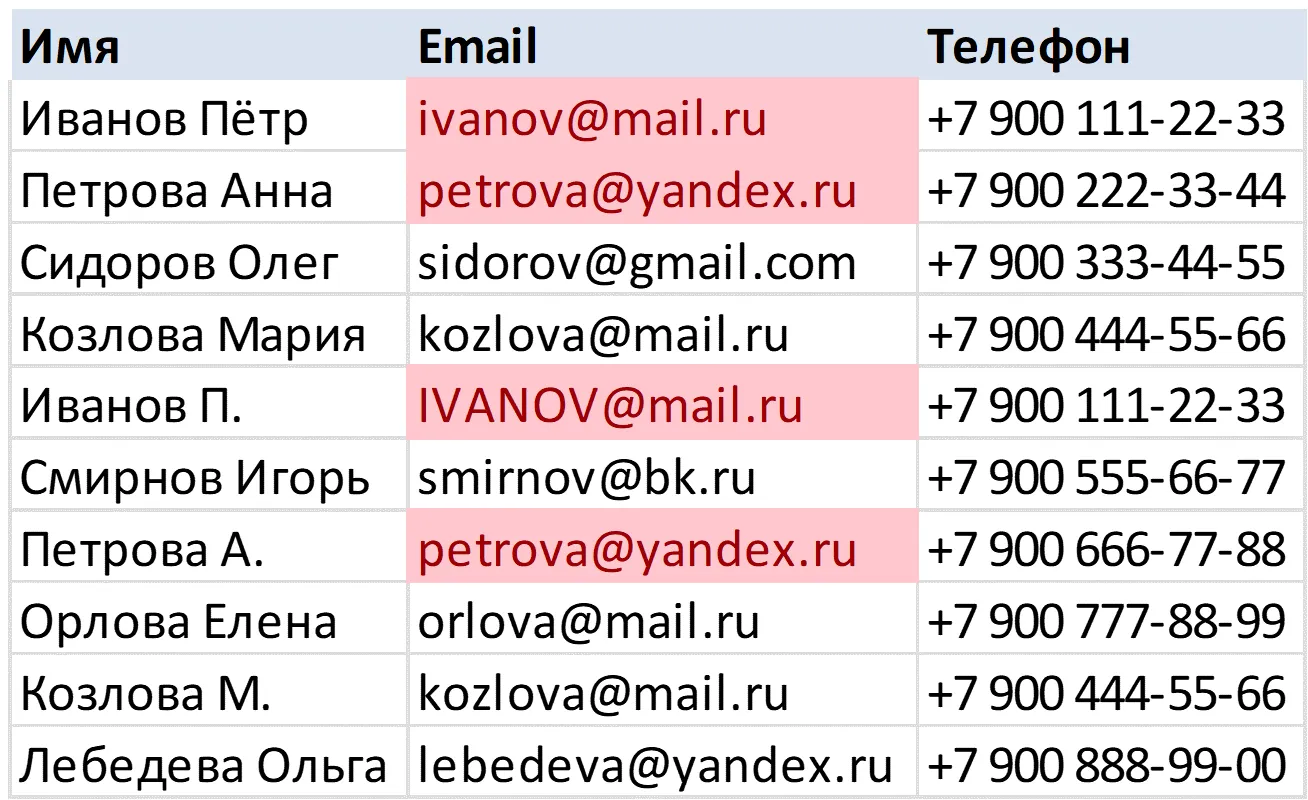
На этом примере видно три особенности, которые я проверил на своём файле:
- Подсвечиваются все копии, включая первое появление. Если оба «petrova@yandex.ru» красные, непонятно, какую строку оставить.
- Регистр не важен. «ivanov@mail.ru» и «IVANOV@mail.ru» Excel считает одинаковыми.
- Лишний пробел делает значение уникальным. У второй Козловой адрес записан с пробелом в конце, и правило его пропустило. Проверить это помогает функция ДЛСТР: у «kozlova@mail.ru» длина 15 знаков, у записи с пробелом 16.
Подсветить только повторы и всю строку
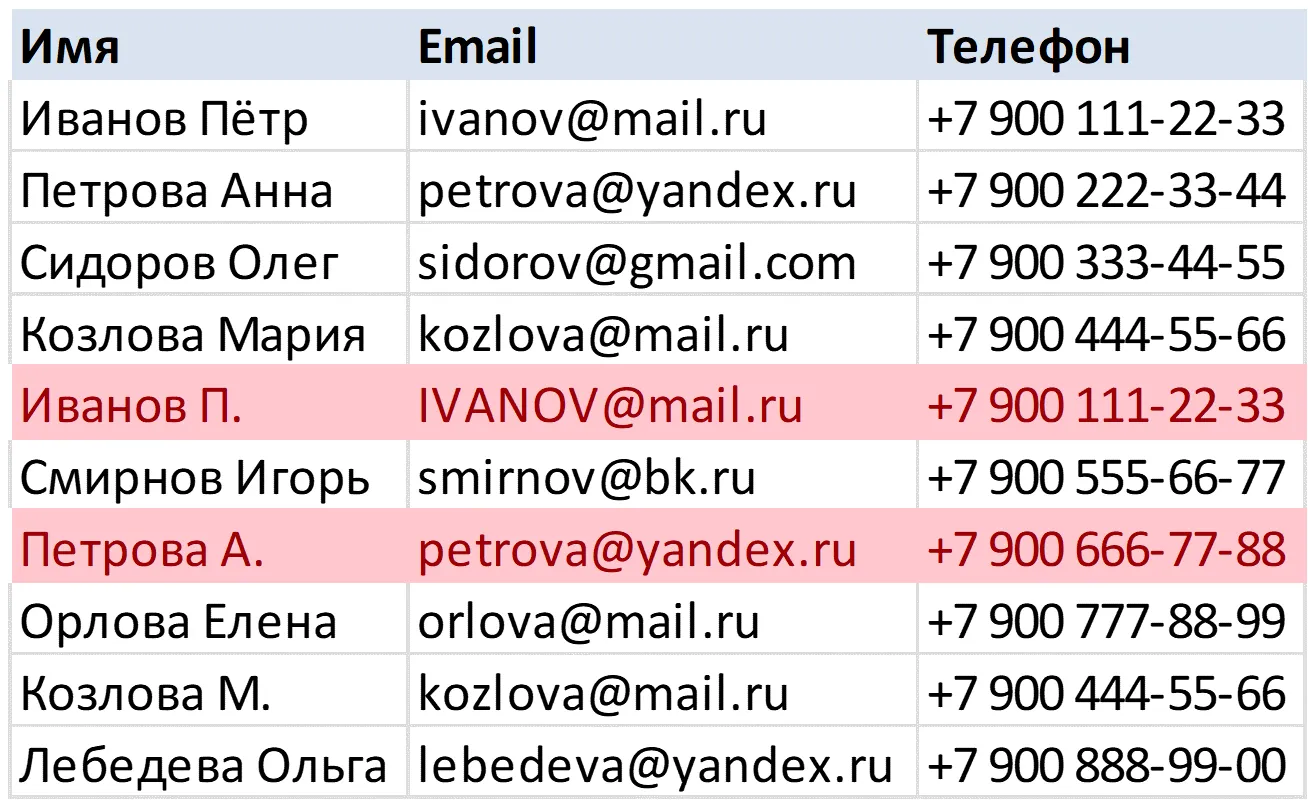
Если нужно выделить только вторую и следующие копии, причём целой строкой, понадобится правило с формулой (подробно о таких правилах в следующем разделе):
- Выделите всю таблицу без заголовка, A2:C11.
- Условное форматирование → Создать правило → «Использовать формулу для определения форматируемых ячеек».
- Введите формулу и выберите заливку через кнопку Формат:
=СЧЁТЕСЛИ($B$2:$B2;$B2)>1Формула считает, сколько раз адрес из текущей строки встречался от начала списка до этой строки. Первое появление даёт 1, и строка остаётся белой, второе даёт 2, и строка краснеет. Начало диапазона $B$2 закреплено полностью, а конец $B2 сдвигается вместе со строкой.
Когда повторы найдены, удалить их можно через Данные → Удалить дубликаты. Microsoft предупреждает, что удаление необратимо, поэтому перед ним скопируйте данные на другой лист. Пробелы в конце сначала уберите функцией СЖПРОБЕЛЫ, иначе такие строки не будут считаться повторами.
Условное форматирование по формуле: выделить всю строку
Готовые правила красят только те ячейки, в которых проверяют значение. Чтобы перекрасить всю строку по значению в одном столбце, нужно условное форматирование по формуле. Пример на листе «Оплата»: список счетов со сроком оплаты и статусом, а в ячейке H1 дата отчёта 15.10.2026.
Задача такая: неоплаченные просроченные счета красим красным, счета со сроком в ближайшие три дня жёлтым, оплаченные пишем серым.
- Выделите всю таблицу без заголовка, начиная с левой верхней ячейки: A2:E11.
- Главная → Условное форматирование → Создать правило.
- Выберите «Использовать формулу для определения форматируемых ячеек».
- В поле «Форматировать значения, для которых следующая формула является истинной» введите формулу первого правила (см. таблицу ниже).
- Нажмите Формат, на вкладке «Заливка» выберите цвет, на вкладке «Шрифт» цвет текста, затем ОК и ещё раз ОК.
- Повторите шаги 2-5 для двух других правил.
| Правило | Формула | Формат |
|---|---|---|
| Просрочен и не оплачен | =И($E2<>"Оплачен";$D2<$H$1) |
Красная заливка |
| Срок через 3 дня или меньше | =И($E2<>"Оплачен";$D2-$H$1<=3) |
Жёлтая заливка |
| Оплачен | =$E2="Оплачен" |
Серый текст |
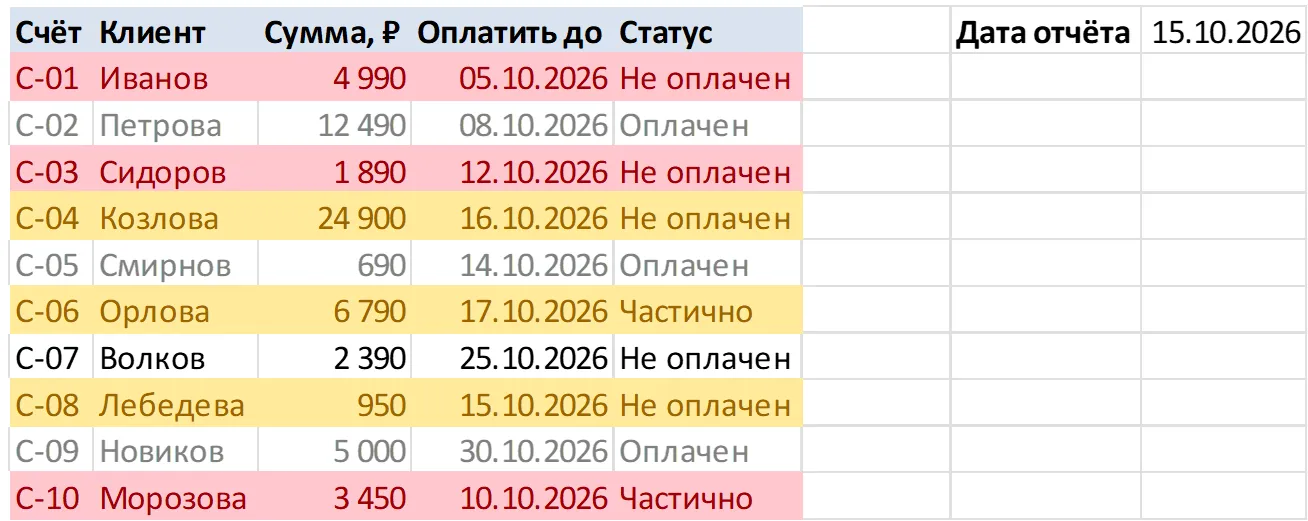
Формула должна начинаться со знака «=» и возвращать ИСТИНА или ЛОЖЬ. Excel проверяет её для каждой ячейки диапазона, сдвигая ссылки так же, как при копировании обычной формулы. Поэтому формулу пишут так, будто она стоит в первой ячейке выделения (A2), а ссылки закрепляют знаком $ там, где сдвиг не нужен.
Вместо ячейки с датой отчёта можно взять функцию СЕГОДНЯ(): =И($E2<>"Оплачен";$D2<СЕГОДНЯ()). Тогда цвета будут меняться каждый день сами. В учебном файле я оставил ячейку H1, чтобы картинка совпадала с файлом в любой день.
В английском Excel та же формула записывается так: =AND($E2<>"Оплачен",$D2<$H$1). Функции по-английски, а аргументы разделяются запятой.
Знак $ в формуле: главная ошибка
Правило «столбец закрепить, строку нет» выглядит просто, но ошибиться легко. Если в поле формулы щёлкнуть мышью по ячейке, Excel вставит адрес с двумя долларами, $E$2. С такой формулой каждая ячейка таблицы проверяет вторую строку, а не свою:
=И($E$2<>"Оплачен";$D$2<$H$1)Счёт С-01 во второй строке просрочен, поэтому условие истинно для всех ячеек, и красной стала вся таблица, включая оплаченные счета:
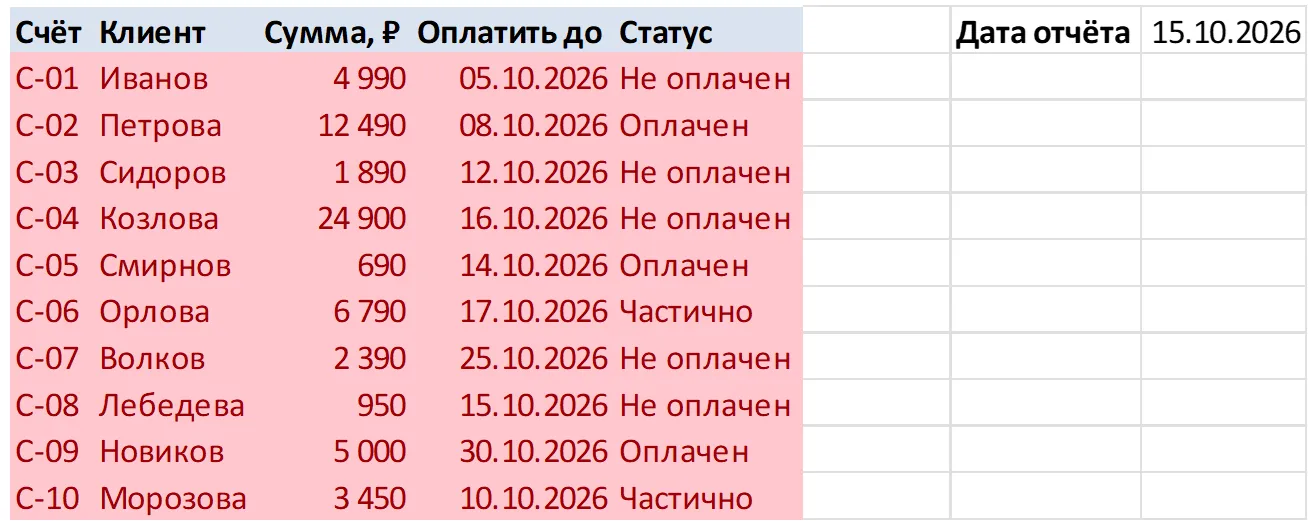
Как запомнить:
| Запись | Что меняется при проверке ячеек | Результат |
|---|---|---|
$E2 |
Только строка | Правильно: каждая строка смотрит на свой статус |
$E$2 |
Ничего | Вся таблица окрашивается по второй строке |
E2 |
И строка, и столбец | Ячейка B2 смотрит на F2, C2 на G2 и так далее, цвет ложится вразнобой |
Вторая частая причина сдвига: формула написана не для первой строки выделения. Если вы выделили A2:E11, а в формуле стоит $E3, каждая строка будет окрашиваться по соседней снизу.
Гистограммы, цветовые шкалы и значки
Эти три вида оформления не требуют формул: выделите числа и выберите вариант в меню. Они показывают не «да или нет», а величину значения.
Цветовые шкалы
Цветовая шкала заливает ячейки плавным переходом цветов. Трёхцветная шкала «зелёный, жёлтый, красный» превращает таблицу в тепловую карту: большие значения зелёные, средние жёлтые, малые красные. Выделите числа (на листе «Месяцы» это B2:G9) и выберите Условное форматирование → Цветовые шкалы → вариант с нужным порядком цветов.
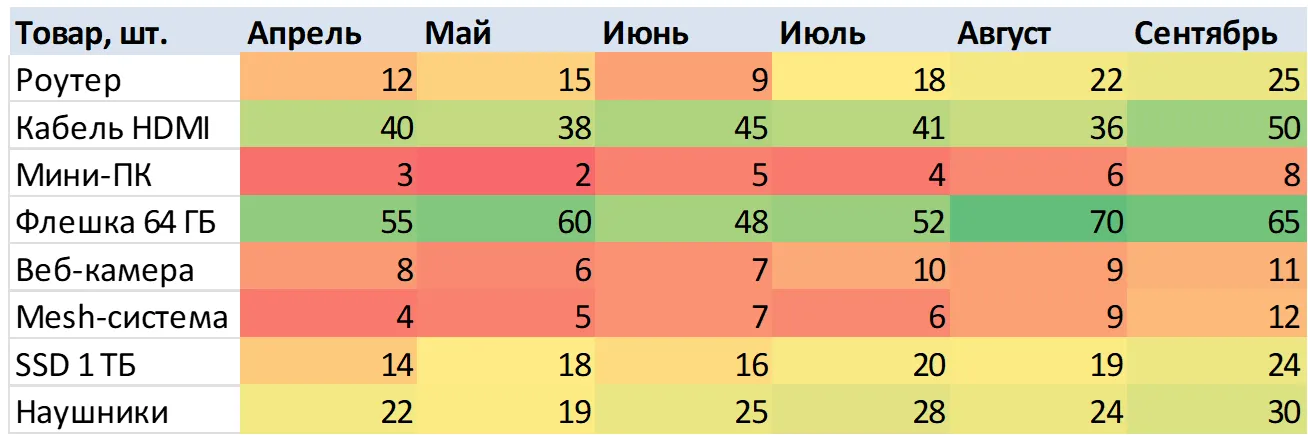
Пороги шкалы по умолчанию такие: минимум диапазона, 50-й процентиль посередине и максимум. Я проверил это на своём файле: Excel создал среднюю точку типа «процентиль» со значением 50. Поменять пороги и цвета можно в Управлении правилами → Изменить правило: там для каждой точки выбирается тип (наименьшее значение, число, процент, процентиль, формула) и цвет.
Учтите, что шкала на всю таблицу сравнивает все ячейки между собой. В примере флешки всегда зелёные, а мини-ПК всегда красные, хотя продажи мини-ПК за полгода выросли с 3 до 8 штук. Если важна динамика каждого товара, применяйте шкалу к каждой строке отдельно.
Гистограммы
Гистограмма рисует в ячейке полоску, длина которой зависит от значения. Выделите числа (B2:B7 на листе «План») и выберите Условное форматирование → Гистограммы → градиентную или сплошную заливку.
В Изменении правила гистограммы есть галочка «Показывать только столбец»: число исчезнет, останется одна полоска. Там же настраиваются направление, граница и отдельный цвет для отрицательных значений.
Наборы значков
Набор значков делит значения на 3, 4 или 5 групп и ставит рядом с каждым числом стрелку, светофор, флажок или рейтинг. Всего в Excel 2021 двадцать наборов, это видно и в меню, и через свойство IconSets книги. Выделите проценты выполнения плана (D2:D7) и выберите Условное форматирование → Наборы значков → «Три светофора».
Здесь кроется ловушка. По умолчанию пороги заданы в процентах от разброса значений: зелёный значок получают значения из верхней трети разброса (от 67 %), красный из нижней (ниже 33 %). Это не 67 % плана, а 67 % пути от худшего результата к лучшему. В примере минимум 66 % плана, максимум 111 %, и Сергей с 98 % получил зелёный, хотя план не выполнил.
Чтобы зелёный означал «план выполнен», задайте пороги вручную:
- Условное форматирование → Управление правилами, выберите правило со значками → Изменить правило.
- Для зелёного значка выберите тип «Число» и значение
1(это 100 %: значение 103 % хранится в ячейке как 1,03). - Для жёлтого выберите тип «Число» и значение
0,8. - Нажмите ОК.
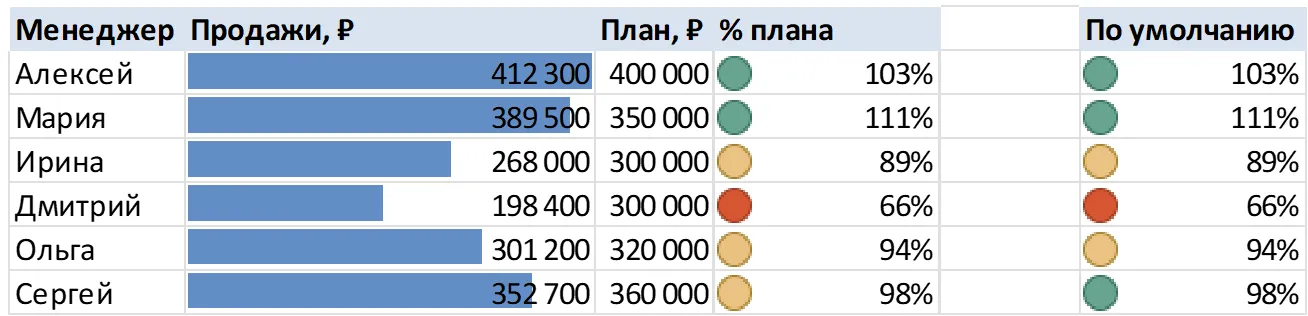
В том же окне есть «Обратный порядок значков» и «Показать только значок». Пороги, по справке Microsoft, задаются от большего к меньшему. Если значок не помещается, расширьте столбец: размер значка зависит от размера шрифта.
Как изменить, удалить и упорядочить правила
Все правила, которые задаёт условное форматирование в Excel, собраны в окне Главная → Условное форматирование → Управление правилами. Наверху окна выберите «Показать правила форматирования для: Этот лист», иначе увидите только правила выделенных ячеек.
В списке для каждого правила видно формулу или условие, формат и диапазон в столбце «Применяется к». Диапазон можно исправить прямо там, не создавая правило заново.
Порядок имеет значение. Правило выше в списке важнее. Если правила не спорят (одно делает шрифт жирным, другое красит фон), применяются оба. Если оба задают заливку, побеждает верхнее. На листе «Оплата» просроченные счета подходят и под красное правило, и под жёлтое (разница дат там отрицательная, то есть меньше трёх). Красными они остаются только потому, что красное правило стоит первым. Я проверил это: когда я поднял жёлтое правило наверх, счёт С-01 стал жёлтым. Порядок меняется стрелками «Вверх» и «Вниз» в окне управления.
Галочка «Остановить, если истина» прекращает проверку следующих правил, если текущее сработало. Для гистограмм, цветовых шкал и наборов значков её поставить нельзя.
Убрать правила можно двумя способами:
- Условное форматирование → Удалить правила → «Удалить правила из выделенных ячеек» или «Удалить правила со всего листа».
- В Управлении правилами выбрать правило и нажать Удалить правило.
Перенести правила на другой диапазон проще всего кнопкой Формат по образцу (кисточка на вкладке «Главная»). При копировании ячеек правила тоже копируются вместе с ними, и в «Управлении правилами» потом может оказаться много одинаковых правил на кусочках диапазона. Их стоит объединить: оставить одно и поправить у него «Применяется к».
Почему условное форматирование в Excel не работает
| Что видите | Причина и что делать |
|---|---|
| Ячейка с числом подсвечена неправильно или правило «больше» срабатывает на маленьких числах | Число сохранено как текст. В моём файле текстовое «450» подсветилось правилом «больше 5000»: Excel считает любой текст больше любого числа. Превратите текст в числа: щёлкните по ячейке с зелёным треугольником в углу, затем по значку с восклицательным знаком и выберите «Преобразовать в число» |
| Покрашена вся таблица или ничего | В формуле стоит $E$2 вместо $E2 |
| Цвет «съехал» на строку вверх или вниз | Формула написана не для первой строки выделения |
| Правило не срабатывает вовсе | Формула возвращает ошибку. По справке Microsoft, при ошибке форматирование не применяется. Оберните проверку в ЕСЛИОШИБКА |
| Повторы не находятся | В конце значения лишний пробел, проверьте ДЛСТР и уберите пробелы СЖПРОБЕЛЫ |
| Правило работает не на всех строках | Новые строки не попали в «Применяется к». Расширьте диапазон или оформите данные как таблицу (Ctrl+T) |
| Не получается сослаться на другую книгу | Условное форматирование не поддерживает ссылки на другие книги. Скопируйте нужные данные на лист этой книги |
Условное форматирование в Google Таблицах
В Google Таблицах условное форматирование устроено похоже, но вариантов меньше. Раздел ниже написан по официальной справке Google, сам я его в Таблицах не проверял.
- Выделите ячейки.
- Откройте меню Формат → Условное форматирование. Справа появится панель правил.
- Выберите вкладку правила:
- Один цвет: в разделе «Форматирование ячеек» выберите условие, в разделе «Формат» цвет и шрифт.
- Градиент: аналог цветовой шкалы. Выберите цветовую гамму и задайте минимум, максимум и при необходимости среднюю точку.
Для своих условий в списке «Форматирование ячеек» есть пункт Ваша формула. Правила для строк строятся так же, как в Excel, со знаком $ перед буквой столбца. Примеры из справки Google:
=$B1="Да"
=СЧЁТЕСЛИ($A$1:$A$100;A1)>1
Первая формула выделяет строку, если в столбце B стоит «Да», вторая подсвечивает повторы в диапазоне A1:A100. Формулу пишут для первой строки выделенного диапазона.
Отличия от Excel, которые стоит знать:
- Ссылка на другой лист в формуле правила напрямую не работает. Справка Google советует функцию ДВССЫЛ (INDIRECT).
- Порядок правил тоже важен: по справке Google, правила применяются в порядке следования. Порядок меняется перетаскиванием правила в панели.
- Гистограмм и наборов значков в условном форматировании Google Таблиц нет, справка описывает только «Один цвет» и «Градиент». Полоску в ячейке можно нарисовать функцией SPARKLINE с параметром
charttypeравнымbar. Пример из справки Google:=SPARKLINE(A2:E2,{"charttype","bar";"max",40}). Он записан с английскими разделителями, в таблице с русскими региональными настройками разделители аргументов могут отличаться.
Правила копируются вместе с ячейками и в Google Таблицах. Учебный файл xlsx можно загрузить в Google Таблицы, но как перенесутся правила со значками и гистограммами, я не проверял.
Частые вопросы
Как сделать условное форматирование по другой ячейке?
Создайте правило с формулой и сошлитесь на нужную ячейку: например =$E2="Оплачен" красит строку по столбцу E, а =B2>$H$1 сравнивает каждую ячейку с порогом в H1. Знак $ перед строкой ставьте, только если ссылка должна быть одной для всех строк.
Как изменить цвет ячейки в зависимости от значения, если вариантов много?
Сделайте отдельное правило на каждый вариант, например по одному на статусы «Оплачен», «Частично» и «Не оплачен». Если вариантов десятки, удобнее цветовая шкала или набор значков.
Как выделить дубликаты сразу в двух столбцах?
Выделите оба столбца и примените «Повторяющиеся значения»: Excel сравнит все ячейки выделения между собой, и слово из первого столбца, которое встречается во втором, тоже подсветится. Чтобы искать повторы пары «имя и телефон», нужна формула с СЧЁТЕСЛИМН, например =СЧЁТЕСЛИМН($A$2:$A$11;$A2;$C$2:$C$11;$C2)>1. Она подсвечивает строку, только если совпали оба значения.
Почему гистограммы и цветовые шкалы не видны на некоторых ячейках?
Скорее всего, там текст вместо чисел или ячейки не попали в «Применяется к». Ещё одна причина: правило выше в списке с «Остановить, если истина».
Можно ли сделать условное форматирование в Google Таблицах по формуле?
Да, в панели условного форматирования выберите «Ваша формула» и введите условие, например =$B1="Да". Ссылки на другие листы оборачивайте в ДВССЫЛ.
Сохранится ли условное форматирование, если отправить файл?
Да, правила хранятся в самой книге xlsx и открываются у получателя вместе с файлом. В других программах (Google Таблицах, LibreOffice) часть оформления может выглядеть иначе, это стоит проверить на месте.
Источники (4)
- Использование условного форматирования для выделения информации - Microsoft
- Поиск и удаление повторений - Microsoft
- Как применять условное форматирование в Google Таблицах - Google
- Функция SPARKLINE - Google


Комментарии
Пока никто не написал. Будьте первым.