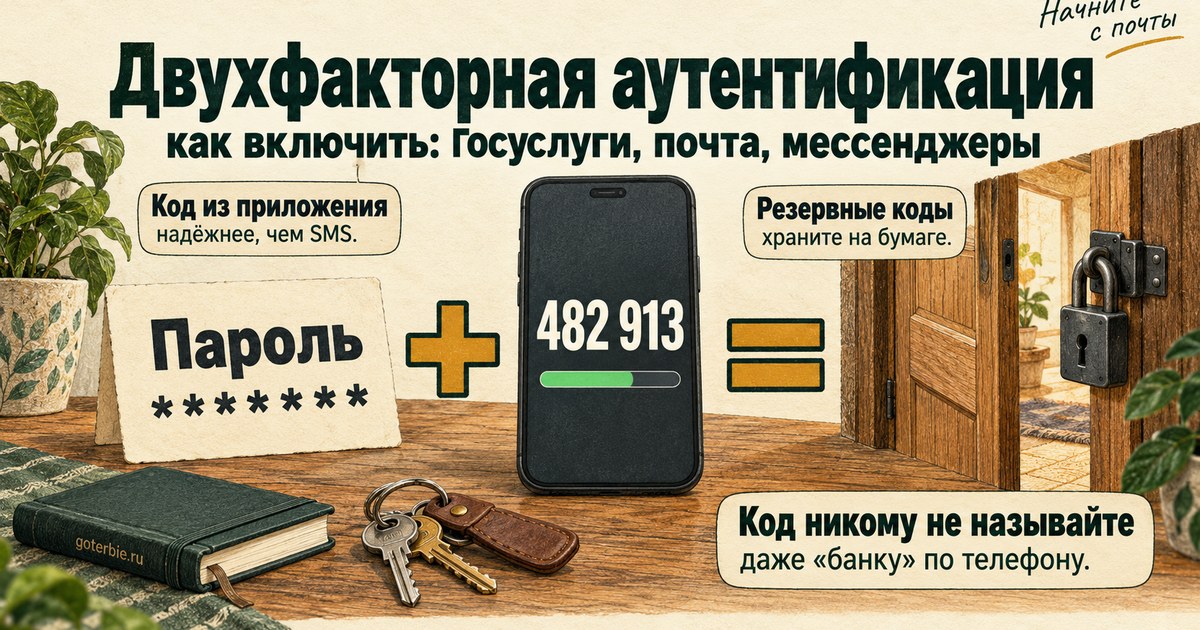
Как включить двухфакторную аутентификацию: откройте раздел безопасности в настройках аккаунта, выберите второй способ подтверждения входа (код из приложения, push-уведомление или код в SMS) и сохраните резервные коды. На Госуслугах, в Яндекс ID, VK ID, Google, Telegram и WhatsApp это делается за несколько минут, и после этого одного украденного пароля злоумышленнику уже не хватит.
Ниже короткая таблица со всеми сервисами, затем пошаговые инструкции для каждого, разбор приложений-аутентификаторов и того, почему код в SMS защищает слабее остальных способов. В конце отдельный раздел про резервные коды: без них двухфакторная защита легко превращается в запертую дверь для самого владельца. Пути в меню взяты из официальных справок сервисов на октябрь 2026 года. Свои аккаунты для статьи я не перенастраивал, поэтому, если надпись на кнопке у вас немного другая, ориентируйтесь на смысл шага.
Коротко
- Начните с почты. Через неё восстанавливаются пароли от всего остального, поэтому её защищают первой, затем Госуслуги, мессенджеры и банки.
- Лучший второй фактор для большинства: одноразовый код из приложения (TOTP) или push-уведомление на свой телефон. Код в SMS лучше, чем ничего, но его чаще всего выманивают мошенники.
- Одно приложение-аутентификатор подходит для всех сервисов сразу: Яндекс ID (бывший Яндекс Ключ), Google Authenticator или любое другое с поддержкой TOTP.
- Резервные коды сохраните сразу после включения: распечатайте или запишите и уберите туда, где храните документы. Без них потеря телефона означает долгое восстановление доступа.
- Никому не называйте коды. Двухфакторная аутентификация защищает от украденного пароля, но не от человека, который сам продиктовал код по телефону.
Что такое двухфакторная аутентификация
Двухфакторная аутентификация (2FA) означает, что для входа в аккаунт нужно предъявить две разные вещи. Первая вещь та, что вы знаете: пароль. Вторая та, что есть только у вас: телефон с приложением, SIM-карта или аппаратный ключ. Иногда вместо этого используют то, чем вы являетесь: отпечаток пальца или лицо.
Смысл простой. Пароли утекают постоянно: из взломанных сайтов, с поддельных страниц входа, из заметок в телефоне. Если пароль везде один, после одной утечки открыты все аккаунты. С двухфакторной защитой украденный пароль бесполезен, пока у злоумышленника нет вашего телефона или кода с него.
Сервисы называют эту функцию по-разному: двухфакторная аутентификация, двухэтапная аутентификация, двухшаговая проверка, вход с подтверждением, облачный пароль. Суть везде одна.
Где включить: таблица по сервисам
| Сервис | Где включить | Какой второй фактор доступен |
|---|---|---|
| Госуслуги | Профиль → Безопасность → Вход в систему → Вход с подтверждением | Код из SMS, одноразовый код из приложения (TOTP), биометрия, код в MAX |
| Яндекс ID | id.yandex.ru → Безопасность → Способ входа | Одноразовый пароль из приложения Яндекс ID или другого приложения TOTP |
| VK ID (ВКонтакте, Почта Mail с VK ID) | id.vk.ru → Безопасность → Способы входа → Двухфакторная аутентификация | Код в SMS, push-уведомление, звонок, код из приложения, резервные коды |
| Почта Mail без VK ID | Настройки → Все настройки → Безопасность → Двухфакторная аутентификация | Код в SMS, резервные коды |
| Google и Gmail | myaccount.google.com → Безопасность и вход → Двухэтапная аутентификация | Уведомление от Google, ключ доступа, Google Authenticator, SMS или звонок, аппаратный ключ, резервные коды |
| Telegram | Настройки → Конфиденциальность → Облачный пароль | Облачный пароль поверх кода входа, ключ доступа (passkey) |
| Настройки → Аккаунт → Двухшаговая проверка | Пароль (раньше шестизначный PIN), ключ доступа | |
| Банки | Встроено по умолчанию | Код из SMS или push, пароль, код быстрого доступа, биометрия |
Порядок, в котором стоит всё это включать, на мой взгляд, такой: почта, Госуслуги, Telegram и WhatsApp, затем остальное. Почта первая, потому что письмо «восстановить пароль» почти везде уходит именно туда.
Как включить двухфакторную аутентификацию на Госуслугах
С 28 октября 2023 года двухфакторная аутентификация на Госуслугах обязательна для всех, кроме детских учётных записей: так требует постановление правительства № 1739. Поэтому второй фактор у вас уже есть, чаще всего это код в SMS. Задача в том, чтобы заменить его на более надёжный.
Чтобы подключить код из приложения:
- Установите на телефон приложение-аутентификатор, например Яндекс ID.
- Войдите на gosuslugi.ru и откройте Профиль → Безопасность → Вход в систему.
- Включите Вход с подтверждением. Если он уже включён, нажмите Настроить.
- Выберите Одноразовый код (TOTP) и нажмите Продолжить. Портал покажет QR-код.
- В приложении нажмите + и отсканируйте QR-код. Если камера не срабатывает, добавьте аккаунт вручную: название сервиса, логин и секретный ключ, который написан рядом с QR-кодом.
- Введите шестизначный код из приложения в поле Код подтверждения на сайте.
Если раньше у вас был другой генератор кодов и вы хотите перейти на новый, сначала отключите Вход с подтверждением кнопкой Отключить, затем включите его снова и пройдите шаги заново. Так советует справка Яндекса.
С декабря 2025 года Минцифры постепенно отказывается от SMS для входа в мобильное приложение «Госуслуги». Вместо них там предлагаются код в MAX, код из приложения и биометрия, а на компьютере код из SMS пока остаётся. Код из приложения работает и без MAX.
В том же разделе Безопасность стоит назначить доверенный контакт и включить уведомления о входе. Что это даёт и что делать, если чужой вход всё-таки случился, разобрано в статье Что делать, если взломали Госуслуги.
Двухфакторная аутентификация в Яндекс ID
Одна учётная запись Яндекса открывает Почту, Диск, Маркет, Такси и другие сервисы, поэтому её защита особенно важна. Яндекс называет второй фактор одноразовым паролем.
- Установите приложение Яндекс ID из Google Play, App Store, RuStore или AppGallery. Оно заменило прежнее приложение Яндекс Ключ: если Ключ у вас стоял, обновите его, данные переносятся автоматически.
- Откройте id.yandex.ru, вкладку Безопасность, и проверьте, что вошли в нужный аккаунт.
- В разделе Способ входа нажмите Текущий способ и выберите Пароль + Одноразовый пароль.
- Нажмите Начать настройку и подтвердите номер телефона кодом из SMS. Телефон здесь нужен для подтверждения, а не как второй фактор.
- В приложении нажмите +, выберите Сканировать QR-код и наведите камеру на экран. Если не получается, используйте ссылку Добавить вручную.
- Введите одноразовый пароль из приложения на странице настройки. Каждый пароль действует 30 секунд.
Учтите две вещи. Во-первых, после включения одноразовый пароль будут спрашивать все сервисы Яндекса. Во-вторых, почтовым программам вроде Outlook или The Bat! и другим сторонним приложениям понадобятся отдельные пароли приложений: обычный пароль с ними работать перестанет. Справка Яндекса предупреждает и о том, что с двухфакторной защитой меняется порядок восстановления доступа, поэтому заранее проверьте, что номер телефона в аккаунте актуальный.
Как включить двухфакторную аутентификацию в VK ID и Почте Mail
VK ID
Через VK ID входят во ВКонтакте, Почту Mail и другие сервисы VK, поэтому защиту достаточно включить в одном месте.
- Откройте личный кабинет VK ID на id.vk.ru.
- Перейдите на вкладку Безопасность.
- В блоке Способы входа нажмите Двухфакторная аутентификация и следуйте подсказкам.
После включения для входа с нового устройства понадобятся пароль и одноразовый код. По справке VK, код приходит в SMS или push-уведомлением, его можно узнать через звонок-сброс (это последние цифры номера, с которого звонит робот) или скопировать из приложения для генерации кодов. Есть и резервные коды. Способ отправки кода система выбирает сама, поменять его вручную нельзя.
В справке VK ID есть важное предупреждение: к аккаунту с двухфакторной защитой должны быть привязаны актуальные номер телефона и почта. Иначе вернуть доступ можно будет только через расширенную заявку с подтверждением личности, и тогда помогут фотографии в профиле, на которых вас можно узнать.
Почта Mail
Если ящик связан с VK ID, Почта предлагает входить через VK ID, так что включите защиту там, как описано выше. Для ящика без VK ID двухфакторная аутентификация включается только в веб-версии, в приложении на телефоне этой настройки нет:
- Откройте почту в браузере.
- В левом нижнем углу перейдите в Настройки → Все настройки → Безопасность → Двухфакторная аутентификация.
- Нажмите Подключить, выберите номер телефона, введите код из SMS и пароль, нажмите Продолжить.
Вторым фактором здесь служит код в SMS. Почтовым программам понадобится специальный пароль вместо обычного пароля и кода. Резервные коды создаются в том же разделе, о них ниже.
Двухэтапная аутентификация в Gmail и аккаунте Google
У Google функция называется двухэтапной аутентификацией и действует сразу на Gmail, YouTube, Google Диск и все остальные сервисы аккаунта.
- Откройте myaccount.google.com.
- Нажмите Безопасность и вход.
- В разделе Вход в Google включите двухэтапную аутентификацию и выполните шаги на экране.
Способов второго этапа у Google больше всего:
| Способ | Как работает |
|---|---|
| Уведомление от Google | На телефоне, где выполнен вход в аккаунт, появляется запрос: нажмите «Да», если входите вы, или «Нет», чтобы заблокировать вход |
| Ключ доступа | Вход по отпечатку, лицу или PIN-коду разблокировки телефона или компьютера. Второй этап в этом случае не нужен |
| Google Authenticator или похожее приложение | Одноразовые коды, работают без интернета и мобильной сети |
| Код по SMS или звонку | Шестизначный код на ваш номер |
| Аппаратный ключ | Небольшое устройство, которое подключается к телефону или компьютеру |
| Резервные коды | Набор из 10 восьмизначных одноразовых кодов на случай потери телефона |
Если аккаунт рабочий или учебный, включение может быть недоступно, тогда настройкой управляет администратор. И ещё одно правило из справки Google: Google не звонит, чтобы узнать ваш код подтверждения. Если звонят и просят код, это мошенник.
Облачный пароль в Telegram
В Telegram двухфакторная защита называется облачным паролем. Без него в аккаунт пускают по одному коду, который приходит в SMS или в Telegram на другое ваше устройство. Выманить этот код несложно, и чаще всего Telegram угоняют именно так. С облачным паролем одного кода мало.
- Откройте Настройки → Конфиденциальность → Облачный пароль.
- Придумайте пароль, который больше нигде не используете.
- Укажите почту для восстановления и подтвердите её кодом из письма. Telegram советует защитить и саму эту почту надёжным паролем и двухфакторной аутентификацией.
Без почты для восстановления забытый облачный пароль можно только сбросить вместе с аккаунтом после недели ожидания, поэтому этот шаг не пропускайте.
В том же разделе можно создать ключ доступа (passkey): тогда на новом устройстве Telegram пустит по отпечатку пальца, лицу или PIN-коду телефона. Вход по SMS при этом остаётся, поэтому номер телефона в аккаунте держите актуальным.
Если аккаунт уже угнали, порядок действий другой, он разобран в статье Взломали Telegram: что делать в первые 10 минут.
Двухшаговая проверка в WhatsApp
- Откройте Настройки (на Android сначала нажмите три точки вверху) → Аккаунт → Двухшаговая проверка.
- Включите функцию и задайте пароль.
- Если приложение предложит указать адрес почты, укажите: так проще сбросить пароль, если вы его забудете.
Раньше WhatsApp просил шестизначный PIN-код. В августе 2026 года компания объявила, что заменяет его полноценным паролем, длинным и с буквами, цифрами и спецсимволами. Если у вас стоит старый PIN, его можно поменять на пароль в этом же разделе. Там же, в Настройки → Аккаунт → Ключи доступа, создаётся ключ доступа для входа по отпечатку или лицу.
Банки: что можно настроить
В банковских приложениях двухфакторная защита встроена по умолчанию, отдельного переключателя обычно нет. Вход с нового устройства требует номер телефона и код из SMS, а дальше вход защищён паролем, кодом быстрого доступа или биометрией. Например, в Т-Банке при первом входе задают пароль и код быстрого доступа, а отпечаток или лицо работают только на том устройстве, где их настроили.
Что стоит сделать в любом банке:
- Посмотрите список устройств. В Т-Банке это Ещё → Безопасность → Активные сессии: там можно отменить доступ одному устройству или нажать Завершить все сессии. В других банках ищите похожий раздел в настройках безопасности приложения.
- Включите уведомления о входах и операциях, чтобы сразу увидеть чужие действия.
- Не ставьте один и тот же код быстрого доступа на телефон, банк и SIM-карту.
Главная угроза в банках не подбор пароля, а звонок «из службы безопасности», после которого человек сам диктует код. От этого двухфакторная аутентификация не спасает. Защищают правило «код никому» и самозапрет на кредиты, который закрывает оформление займов на ваше имя.
Приложения-аутентификаторы: Яндекс ID, Google Authenticator и другие
Приложение-аутентификатор генерирует шестизначные коды по стандарту TOTP. Код меняется каждые 30 секунд и вычисляется прямо на телефоне из секретного ключа, который вы получили через QR-код при настройке. Ни SMS, ни интернет для этого не нужны.
Одно приложение подходит для всех сервисов, которые поддерживают TOTP: Госуслуг, Google, VK ID, Яндекса и многих других. Выбирайте по тому, как приложение переживает смену телефона:
| Приложение | Где взять | Что с кодами при смене телефона |
|---|---|---|
| Яндекс ID (бывший Яндекс Ключ) | Google Play, App Store, RuStore, AppGallery | Справка Яндекса не описывает перенос кодов для сторонних сайтов. Перед сменой телефона держите резервные коды под рукой |
| Google Authenticator | Google Play, App Store | Если войти в приложении в аккаунт Google, коды синхронизируются и появятся на новом телефоне. Без аккаунта переносятся вручную: Перенести аккаунты → Экспорт аккаунтов на старом телефоне и Импорт аккаунтов на новом |
| Любое другое приложение TOTP | Магазин приложений | Зависит от приложения. Проверьте, есть ли резервная копия, до того как старый телефон сломается |
Одна частая ошибка: на телефоне неправильное время. Коды TOTP привязаны ко времени, и если часы спешат или отстают на пару минут, сайт будет отвечать «неверный код». Включите автоматическую установку времени в настройках телефона.
Почему SMS слабее приложения
Код в SMS всё равно лучше, чем один пароль. Но у него есть три слабых места:
- Его легко продиктовать. Код приходит текстом, и мошенник под видом курьера, мастера по домофону или «службы безопасности» просит его назвать. Именно этим Минцифры объяснило отказ от SMS для входа в приложение «Госуслуги»: слишком много людей передавало коды третьим лицам.
- Номер можно перевыпустить. Если мошенник оформит дубликат вашей SIM-карты, все коды пойдут ему. Признак: на телефоне внезапно пропадает связь.
- SMS видно на экране блокировки. Код из уведомления может прочитать любой, кто взял телефон в руки.
Код из приложения выманить тоже можно, но для этого человека надо уговорить открыть приложение и прочитать цифры. Push-уведомление и ключ доступа ещё надёжнее: вводить вообще нечего, а ключ доступа работает только на настоящем сайте, поддельная страница его не получит.
Что делать с резервными кодами
Резервные коды выручают, когда второго фактора нет под рукой: телефон потерян, разбит или украден, SIM-карта не работает. Каждый код одноразовый.
Где их взять:
- Google: myaccount.google.com → Безопасность и вход → Двухэтапная аутентификация → Резервные коды → Получить резервные коды. Набор из 10 кодов можно скачать или распечатать.
- Почта Mail: Настройки → Все настройки → Безопасность → Двухфакторная аутентификация → Резервные коды. Коды показываются только один раз, при следующем запросе создаётся новый набор, а старые перестают действовать.
- VK ID: резервные коды есть среди способов подтверждения входа в разделе двухфакторной аутентификации.
Как хранить:
- Распечатайте или перепишите коды на бумагу и положите к документам. Бумага не взламывается удалённо.
- Не храните их в том же телефоне, где стоит аутентификатор: потеряете телефон, потеряете и коды.
- Можно хранить в менеджере паролей, если он защищён своим надёжным паролем и тоже открывается не только с этого телефона.
- Отмечайте использованные коды. Когда коды заканчиваются или могли попасть в чужие руки, создайте новый набор: у Google и Mail старые после этого перестают работать.
- Никому их не называйте. Резервный код открывает аккаунт так же, как пароль вместе со вторым фактором.
Если сервис резервных кодов не выдаёт, подстраховкой служат актуальные номер телефона и почта для восстановления. Проверьте их сейчас, пока всё работает.
Частые вопросы
Как включить двухфакторную аутентификацию, если нет смартфона?
Почти везде остаётся код в SMS, он работает на любом кнопочном телефоне. У Google можно использовать аппаратный ключ. На Госуслугах на компьютере вход по коду из SMS пока сохраняется.
Что будет, если я потеряю телефон с аутентификатором?
Войдите с резервным кодом или через другой способ подтверждения, который вы добавили заранее, и сразу настройте второй фактор на новом телефоне. Если запасного способа нет, придётся восстанавливать доступ через поддержку сервиса, а на Госуслугах лично в центре обслуживания с паспортом и СНИЛС.
Можно ли отключить двухфакторную аутентификацию на Госуслугах?
Нет. С октября 2023 года она обязательна для всех взрослых учётных записей. Можно только выбрать способ: код из SMS, из приложения, биометрию или код в MAX.
Нужна ли двухфакторная аутентификация, если пароль сложный?
Нужна. Сложный пароль не спасает, если его украли на поддельной странице входа или вместе с базой другого сайта. Второй фактор закрывает именно эти случаи.
Одно приложение-аутентификатор подходит для всех сайтов?
Да, если сайт поддерживает коды TOTP. Яндекс ID, Google Authenticator и аналоги генерируют коды для Госуслуг, Google, VK ID и других сервисов одновременно.
Защитит ли двухфакторная аутентификация от телефонных мошенников?
Только если вы никому не называете коды. Если продиктовать код по телефону, злоумышленник войдёт так же, как вошли бы вы. Поэтому правило одно: код нужен только вам, его не спрашивают ни банк, ни Госуслуги, ни полиция.
Источники (15)
- Включить двухфакторную аутентификацию - Яндекс
- Двухфакторная аутентификация и приложение Яндекс ID - Яндекс
- Создание кодов проверки не для Яндекса (в том числе для Госуслуг) - Яндекс
- Двухфакторная аутентификация (2FA) в аккаунте VK ID - VK ID
- Как войти в аккаунт VK ID - ВКонтакте
- Как войти в Почту Mail с двухфакторной аутентификацией - Mail
- Как включить двухэтапную аутентификацию - Google
- Резервные коды - Google
- Google Authenticator - Google
- Частые вопросы Telegram: двухэтапная аутентификация и ключи доступа - Telegram
- Ключи доступа и другие функции безопасности WhatsApp (25 августа 2026) - WhatsApp
- Как войти в личный кабинет - Т-Банк
- Обязательная двухфакторная аутентификация с 28 октября 2023 года - Госуслуги, официальный канал
- Вход в приложение «Госуслуги» можно подтвердить разными способами (5 декабря 2025) - Российская газета
- Разбор: на «Госуслуги» теперь можно входить только через Max? - Rozetked


Комментарии
Пока никто не написал. Будьте первым.