
Сводная таблица в Excel за минуту превращает длинный список продаж, расходов или заявок в короткий отчёт: сколько заработал каждый менеджер, какая категория товаров продаётся лучше, как менялась выручка по месяцам. Ниже разберём, как сделать сводную таблицу в Excel пошагово: от подготовки данных до срезов, вычисляемого поля и сводной из нескольких листов. Формулы писать не придётся, всё делается мышью.
Все примеры я построил в Microsoft Excel 2021 (сборка 16.0.17002.20000) с русским интерфейсом, все цифры в статье посчитал Excel, а картинки сняты прямо из него. Учебный файл с данными и готовыми сводными можно скачать и проходить шаги вместе со статьёй.
Коротко
- Данные нужны в виде простого списка: шапка в одну строку, у каждого столбца своё название, без пустых строк и объединённых ячеек. Лучше сразу оформить их как «умную таблицу» (Ctrl+T).
- Создание: щёлкните в данных, Вставка → Сводная таблица → «На новый лист» → ОК. Дальше перетаскиваете названия столбцов в области «Строки», «Столбцы», «Значения» и «Фильтры».
- Сводная не пересчитывается сама. После изменения данных нажмите правой кнопкой по сводной → Обновить или Данные → Обновить все.
- Даты группируются по месяцам, кварталам и годам через правый щелчок → Группировать. Для быстрых фильтров есть срезы и временная шкала.
- Если вместо суммы Excel считает «Количество», в числовом столбце есть текст. Исправьте данные или поменяйте операцию в параметрах поля.
Что такое сводная таблица и когда она нужна
Сводная таблица (по-английски PivotTable) берёт исходный список и складывает, считает или усредняет значения по группам, которые вы выбрали. Исходные данные она не меняет: отчёт строится рядом, обычно на отдельном листе, и его можно перестроить за пару секунд, просто перетащив поле в другую область.
Сводная нужна, когда строк много, а вопросы к ним однотипные: «сколько по каждому...», «как по месяцам...», «какая доля...». То же самое можно посчитать формулами СУММЕСЛИ, но каждый новый разрез означает новые формулы.
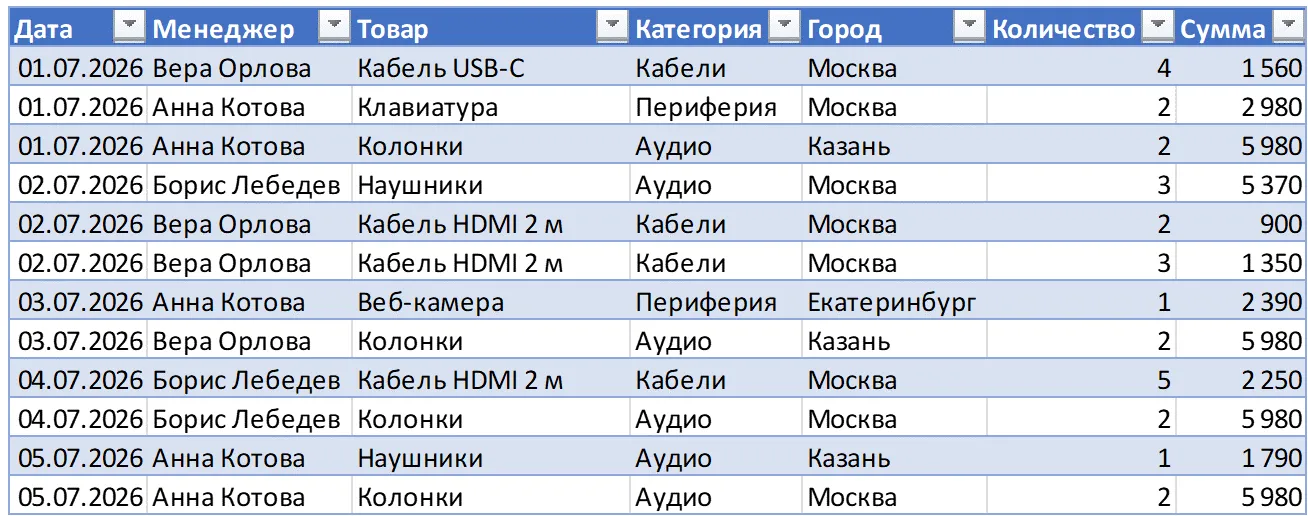
Для примера я сгенерировал журнал продаж небольшого магазина компьютерных аксессуаров за июль, август и сентябрь 2026 года: 240 строк, 3 менеджера, 3 города, 9 товаров в 4 категориях. Данные вымышленные, но цифры в статье настоящие: их посчитал Excel по этому журналу. На этом примере дальше и соберём сводную таблицу в Excel пошагово.
Подготовка данных: что проверить до сводной
Половина проблем со сводными таблицами возникает из-за данных, а не из-за самой сводной. Перед созданием проверьте пять вещей:
| Требование | Почему это важно |
|---|---|
| Шапка в одну строку | Названия столбцов станут названиями полей. Две строки заголовков Excel не поймёт |
| У каждого столбца есть название | Если хотя бы одна ячейка шапки пустая, сводная не создастся (ошибка разобрана ниже) |
| Нет пустых строк и столбцов внутри | Excel выделяет данные до первой пустой строки, остальное в сводную не попадёт |
| Нет объединённых ячеек | Значение объединённой ячейки хранится только в первой из них, остальные считаются пустыми |
| В одном столбце один тип данных | В столбце с суммами только числа, в столбце с датами только даты. Число, записанное как текст, ломает подсчёт |
Одна строка исходных данных должна описывать одно событие: одну продажу, один платёж, одну заявку.
Оформите данные как умную таблицу
Щёлкните в любую ячейку списка и нажмите Ctrl+T (или Вставка → Таблица). Excel сам определит границы данных. Проверьте, что стоит галочка «Таблица с заголовками», и нажмите ОК. Строки раскрасятся через одну, а в шапке появятся стрелки фильтра.
Главное, что это даёт: сводная, построенная на умной таблице, ссылается на таблицу по имени, а не на диапазон адресов. Новые строки, добавленные внизу таблицы, попадут в сводную при следующем обновлении. Справка Microsoft прямо советует использовать таблицы как источник именно по этой причине.
Я проверил разницу на своём файле. Добавил три продажи на 9 540 ₽ в конец умной таблицы и обновил сводную: общий итог вырос с 812 440 до 821 980 ₽. Затем построил такую же сводную на обычном диапазоне A1:G241 и дописал строку 242: после обновления итог остался 812 440 ₽, потому что сводная по-прежнему смотрела на старый диапазон Данные!R1C1:R241C7.
Имя таблицы видно и меняется на вкладке Конструктор таблиц слева. В моём файле таблица называется «Продажи», и именно это имя стоит в источнике данных сводной.
Как сделать сводную таблицу в Excel: пошаговая инструкция
Шаг 1. Вставьте сводную таблицу
- Щёлкните в любую ячейку умной таблицы. Выделять весь диапазон не нужно.
- Откройте вкладку Вставка и нажмите Сводная таблица.
- В окне «Создание сводной таблицы» в поле таблицы или диапазона уже стоит имя «Продажи». Ниже выберите На новый лист.
- Нажмите ОК.
Excel добавит новый лист с пустой заготовкой сводной, а справа откроет панель полей. Если панель пропала, щёлкните правой кнопкой по сводной и выберите Показать список полей.
Галочку «Добавить эти данные в модель данных» в окне создания для обычной сводной ставить не нужно. Она пригодится, когда нужно связать несколько разных таблиц, об этом ниже.
Шаг 2. Разложите поля по областям
В верхней части панели перечислены все столбцы исходной таблицы, в нижней части четыре области. Поля перетаскиваются мышью из списка в нужную область:
| Область | Что делает | Пример |
|---|---|---|
| Строки | Значения поля становятся строками отчёта | Категория: Аудио, Кабели, Накопители, Периферия |
| Столбцы | Значения поля становятся столбцами | Город: Екатеринбург, Казань, Москва |
| Значения | Что считать на пересечении строк и столбцов | Сумма продаж |
| Фильтры | Фильтр над отчётом: показать только выбранное | Менеджер |
Если просто поставить галочку у поля, Excel сам решит, куда его положить: текстовые поля уходят в «Строки», числовые в «Значения». Перетаскивать надёжнее, так сразу видно, что куда попало.
Я положил «Категорию» в строки, «Город» в столбцы, «Сумму» в значения и получил такой отчёт:
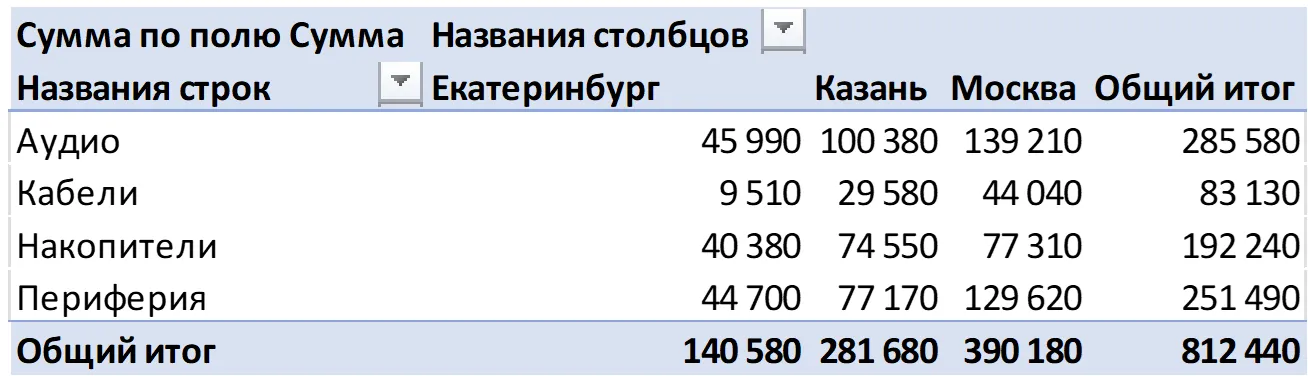
Excel сам назвал поле «Сумма по полю Сумма», подписал строки и столбцы «Названия строк» и «Названия столбцов» и добавил общие итоги справа и снизу. Отчёт сразу отвечает на вопросы: больше всего принесло «Аудио» (285 580 ₽), больше всего продали в Москве (390 180 ₽), а меньше всего выручки дали кабели в Екатеринбурге (9 510 ₽).
Чтобы перестроить отчёт, перетащите поле в другую область или обратно в список полей. Исходные данные при этом не меняются.
Шаг 3. Сумма, количество, среднее: смените операцию
По умолчанию для числового поля Excel считает сумму, для текстового количество. Операцию можно поменять двумя способами:
- щёлкнуть правой кнопкой по любому числу в сводной → Итоги по → выбрать «Сумма», «Количество», «Среднее», «Максимум», «Минимум»;
- щёлкнуть по полю в области «Значения» → Параметры поля значений → вкладка Операция. Там же поле можно переименовать: вместо «Сумма по полю Сумма» написать «Выручка».
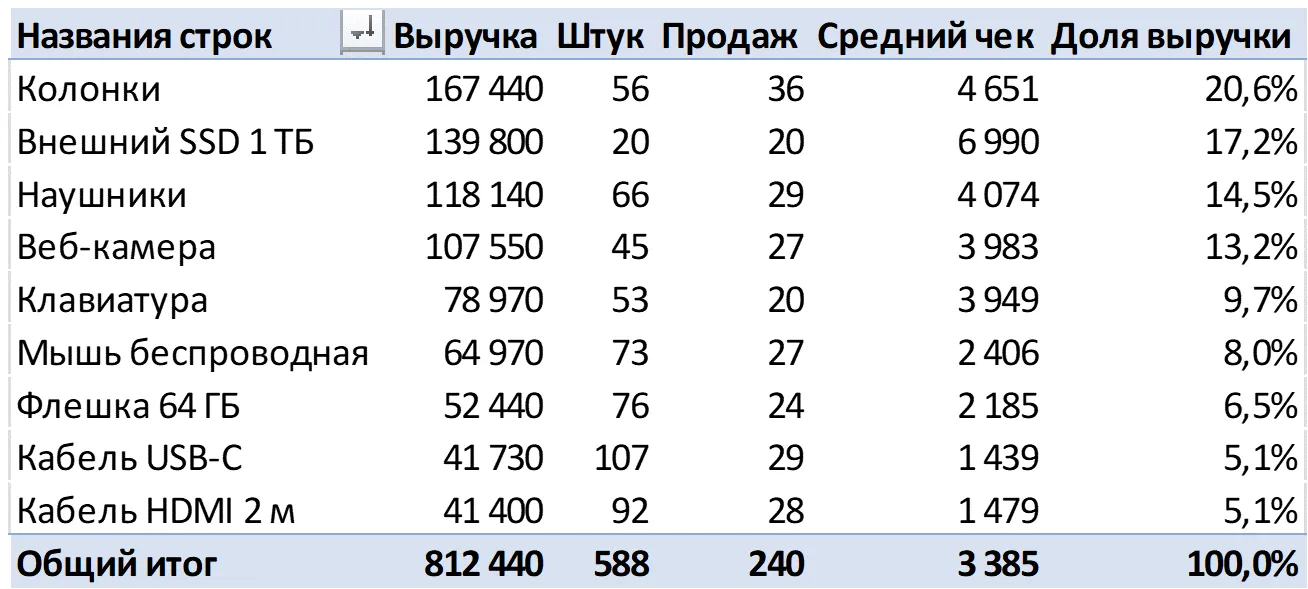
Одно и то же поле можно положить в «Значения» несколько раз и считать по-разному. Я сделал отчёт по товарам, в котором поле «Сумма» стоит четыре раза:
| Столбец в сводной | Поле | Операция |
|---|---|---|
| Выручка | Сумма | Сумма |
| Штук | Количество | Сумма |
| Продаж | Сумма | Количество (число строк) |
| Средний чек | Сумма | Среднее |
| Доля выручки | Сумма | Сумма + дополнительное вычисление «% от общей суммы» |
Операция «Количество» считает не штуки товара, а строки исходных данных, то есть число продаж. Колонок купили 56 штук за 36 продаж. Если нужны штуки, кладите в значения поле «Количество» с операцией «Сумма».
Проценты: «% от общей суммы»
Чтобы увидеть долю каждой строки в итоге, щёлкните правой кнопкой по числу → Дополнительные вычисления → % от общей суммы. В моём отчёте на колонки пришлось 20,6% выручки, на внешний SSD 17,2%, на оба вида кабелей вместе около 10%. Там же есть «% от суммы по строке», «% от суммы по столбцу», нарастающий итог и ранжирование.
Сортировка и фильтр в сводной
Отчёт выше отсортирован по выручке от большей к меньшей. Для этого щёлкните правой кнопкой по любому числу в столбце «Выручка» → Сортировка и выберите сортировку по убыванию. Сортировку по названиям (от А до Я) задаёт тот же пункт меню, если щёлкнуть по названию строки, а не по числу.
Фильтровать можно тремя способами:
- стрелка рядом с «Названия строк» или «Названия столбцов»: снимите лишние галочки или задайте условие, например «первые 5 по выручке»;
- поле в области «Фильтры»: над сводной появится выпадающий список;
- срезы и временная шкала, о них ниже.
Группировка по месяцам
Если положить в строки поле «Дата», каждая дата станет отдельной строкой. В моих данных 84 разных дня, и такой отчёт читать неудобно. Даты нужно сгруппировать:
- Щёлкните правой кнопкой по любой дате в сводной → Группировать...
- В окне «Группирование» оставьте даты начала и окончания как есть.
- В списке «С шагом» выберите Месяцы. Если данные охватывают больше одного года, выделите ещё и Годы, иначе июль 2025 и июль 2026 сложатся в одну строку «июл».
- Нажмите ОК.
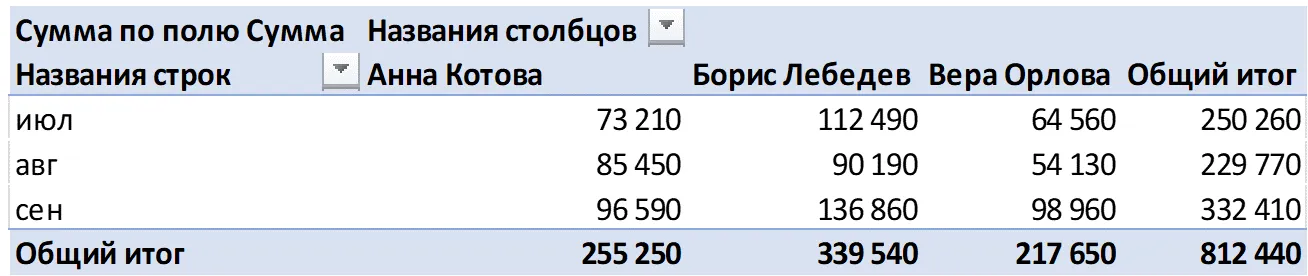
В Excel 2016 и новее группировка часто происходит сама: при добавлении даты в строки Excel сразу разбивает её на годы, кварталы и месяцы. Если такое поведение мешает, его можно выключить: Файл → Параметры → Данные → флажок «Отключить автоматическую группировку столбцов даты и времени в сводных таблицах». Отменить уже созданную группировку можно правым щелчком → Разгруппировать.
Числа группируются так же, только в окне задаётся шаг интервала.
Срезы и временная шкала
Срез это панель с кнопками для фильтра прямо на листе: нажали «Казань», и сводная показывает только Казань. Это нагляднее стрелок фильтра, особенно если отчёт смотрят другие люди.
Чтобы добавить срез, щёлкните в сводную, на вкладке Анализ сводной таблицы нажмите Вставить срез (или Вставка → Срез), отметьте поле «Город» и нажмите ОК. Несколько кнопок выбираются с зажатой Ctrl, кнопка с воронкой в углу среза снимает фильтр.
Временная шкала это такой же срез, но для дат: полоса с месяцами, по которой можно выделить период мышью. Добавляется через Вставка → Временная шкала, переключатель справа меняет шаг: годы, кварталы, месяцы, дни.
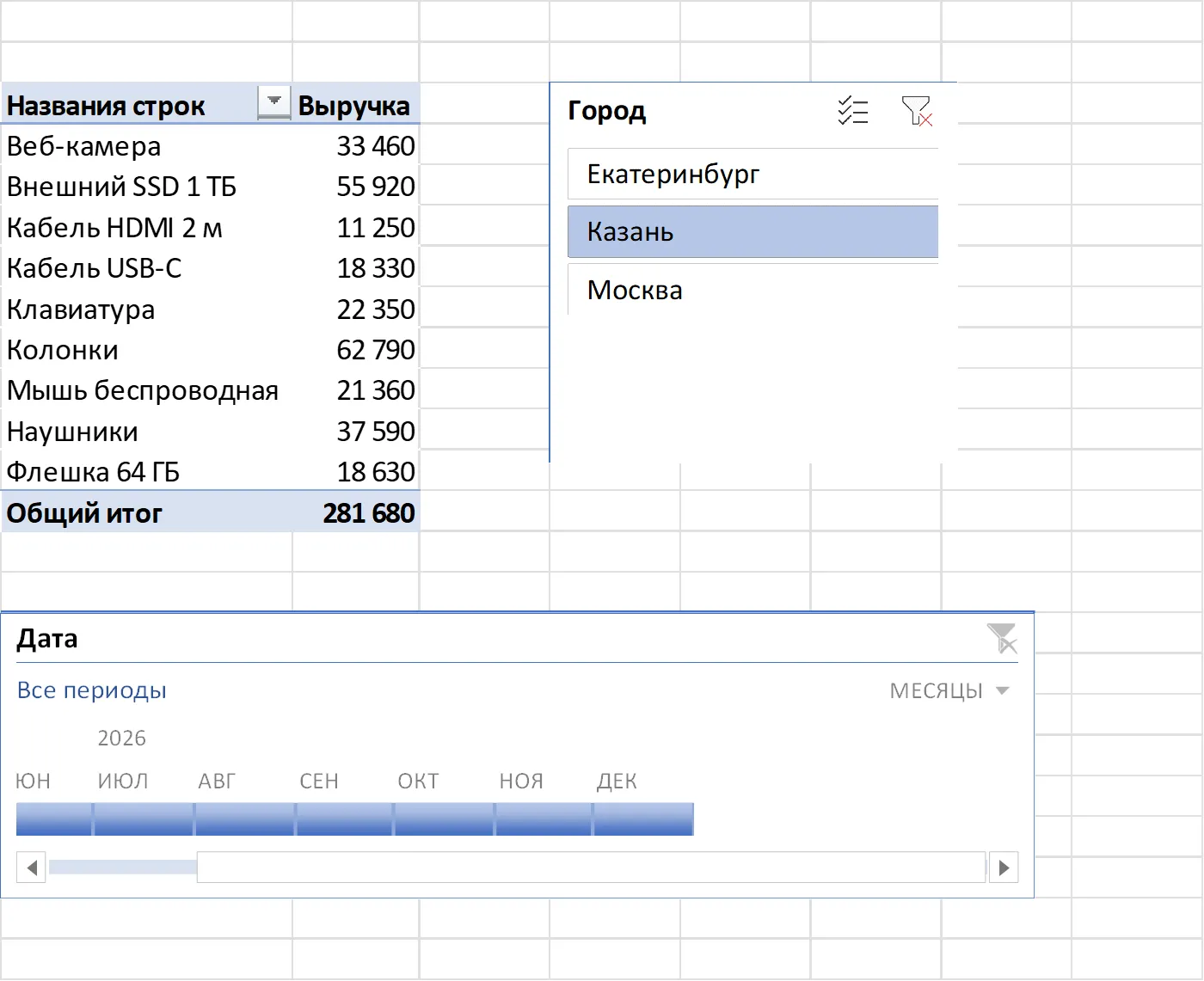
На картинке срез отфильтровал Казань, и общий итог стал 281 680 ₽, ровно столько же, сколько в столбце «Казань» первой сводной. Один срез можно подключить к нескольким сводным, построенным на одних данных: выделите срез и на его вкладке откройте подключения к отчётам. Тогда один щелчок фильтрует сразу весь лист с отчётами.
Как обновить сводную таблицу
Это главное, что нужно запомнить: сводная таблица не пересчитывается сама, в отличие от формул. Я проверил это на учебном файле: после добавления трёх строк в исходную таблицу итог в сводной оставался прежним, 812 440 ₽, пока я её не обновил. После обновления стало 821 980 ₽.
Способы обновить:
| Как | Что обновится |
|---|---|
| Правой кнопкой по сводной → Обновить | Эта сводная |
| Анализ сводной таблицы → Обновить или Alt+F5 | Выбранная сводная |
| Данные → Обновить все | Все сводные и все подключения в книге |
| Правой кнопкой → Параметры сводной таблицы... → вкладка «Данные» → Обновить при открытии файла | Сводная будет обновляться каждый раз при открытии книги |
Если сводная построена на обычном диапазоне, а данные выросли, обновление не поможет: нужно расширить источник через Анализ сводной таблицы → Источник данных... Проще один раз превратить данные в умную таблицу и выбрать её как источник.
Вычисляемое поле
Вычисляемое поле это новое поле сводной, которое считается по формуле из других полей. Пример: средняя цена одной проданной штуки по категориям, то есть выручка, делённая на количество.
- Щёлкните в сводную.
- Анализ сводной таблицы → Поля, элементы и наборы → Вычисляемое поле...
- В поле «Имя» напишите «Средняя цена».
- В поле «Формула» соберите
=Сумма/Количество: выделяйте поля в списке и нажимайте Добавить поле, знак деления ставьте с клавиатуры. - Нажмите ОК. Новое поле появится в списке и сразу встанет в «Значения».
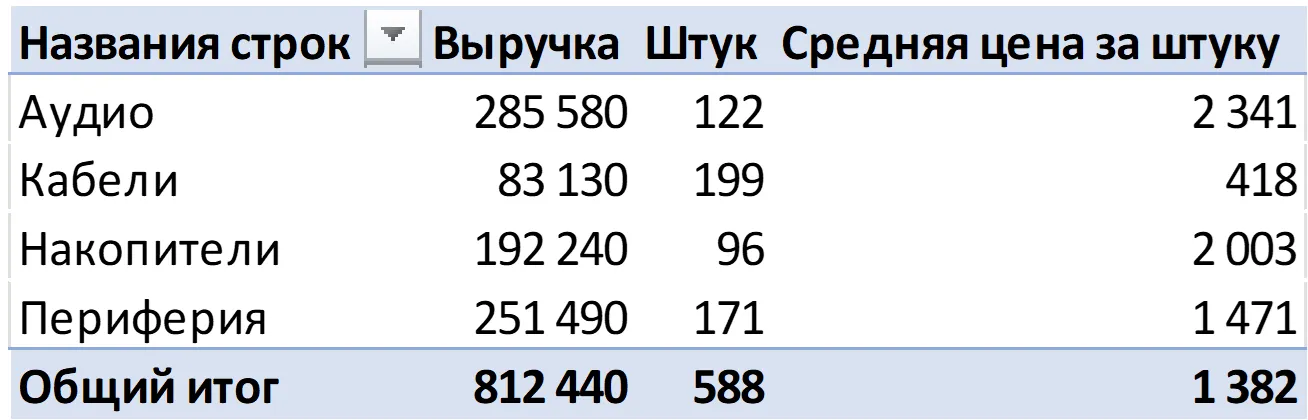
Важная деталь: формула вычисляемого поля работает с итогами, а не с каждой строкой. Excel сначала складывает выручку и штуки по категории, а потом делит одно на другое. Для «Аудио» получилось 285 580 / 122 = 2 341 ₽ за штуку, для кабелей 418 ₽, а по магазину в целом 1 382 ₽. Это именно средняя цена штуки. «Средний чек» из предыдущего отчёта (3 385 ₽) считает другое: среднюю сумму одной продажи, в которой бывает несколько штук.
Из-за этой особенности вычисляемое поле не подходит для расчётов «по строке», например для =Количество*Цена по каждой продаже: Excel перемножит итоги, и результат будет неверным. Такие столбцы лучше добавить в исходную таблицу обычной формулой. Если данных из соседней таблицы не хватает, например цены лежат в отдельном прайсе, подтяните их функцией ВПР и только потом стройте сводную.
Детализация: откуда взялась цифра
Дважды щёлкните по любому числу в сводной, и Excel создаст новый лист со всеми строками исходных данных, из которых сложилось это число. То же самое делает правый щелчок → Показать детали.
Я открыл детализацию ячейки «Периферия / Казань» со значением 77 170 ₽. Excel создал лист «Подробности1» с умной таблицей из 28 строк, сумма которых ровно 77 170 ₽. Это удобный способ проверить подозрительную цифру и найти продажу, которая выбивается из ряда.
Лист детализации это копия данных: правки на нём в исходную таблицу не попадут, после проверки его можно удалить.
Сводная таблица из нескольких листов
Обычная сводная строится по одной таблице. Если данные лежат на нескольких листах с одинаковыми столбцами (например «Июль», «Август», «Сентябрь»), их нужно сначала собрать в одну таблицу. В Excel 2021 это удобнее всего сделать через Power Query, он встроен во вкладку Данные:
- Оформите данные на каждом листе как умную таблицу и дайте таблицам понятные имена.
- Щёлкните в первую таблицу → Данные → Из таблицы/диапазона. Откроется редактор Power Query. Выберите Закрыть и загрузить в... → «Только создать подключение». Повторите для остальных таблиц.
- В редакторе Power Query на вкладке Главная нажмите Добавить запросы → Добавить запросы как новые, выберите вариант для трёх и более таблиц и перенесите все месячные таблицы в список добавляемых.
- Загрузите получившийся запрос на новый лист как таблицу и постройте по ней сводную как обычно.
Power Query складывает таблицы по названиям столбцов, а не по их порядку. Если в одной из таблиц столбца нет, в этих строках будет пусто.
Я проверил этот путь на тех же данных, разрезанных на три листа: 70 продаж в июле, 70 в августе и 100 в сентябре. Объединённая таблица получила все 240 строк, а сводная по месяцам показала те же 250 260, 229 770 и 332 410 ₽, что и сводная по исходному журналу. Когда на месячных листах появятся новые строки, нажмите Данные → Обновить все, чтобы обновились и запрос, и сводная, и сверьте общий итог.
Второй путь называется модель данных: при создании сводной ставится галочка «Добавить эти данные в модель данных», и в одну сводную можно взять поля из нескольких таблиц, связанных общим столбцом. Это нужно, когда таблицы разные, например продажи и справочник товаров с категориями. Для одинаковых таблиц по месяцам модель данных избыточна: проще склеить их в одну через Power Query.
Сводная диаграмма
Сводная диаграмма строится по сводной таблице и меняется вместе с ней. Щёлкните в сводную и нажмите Анализ сводной таблицы → Сводная диаграмма, выберите тип, например гистограмму. Кнопки полей прямо на диаграмме работают как фильтры: если оставить в списке одну категорию, и таблица, и диаграмма покажут только её.
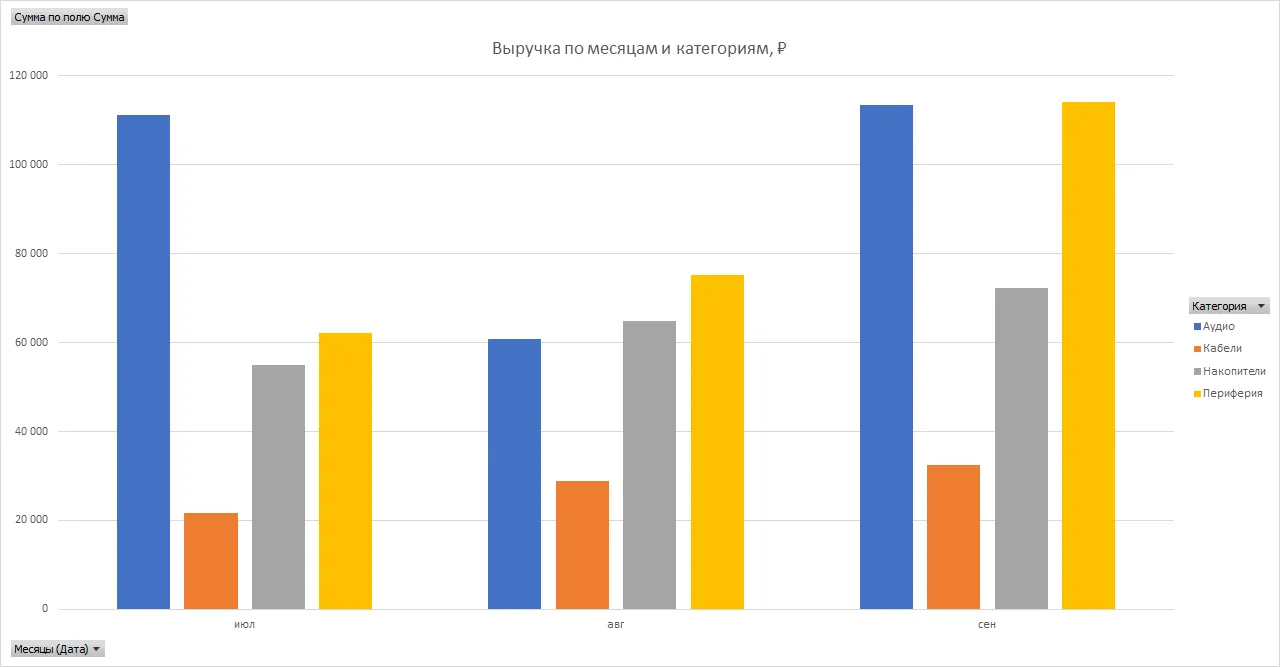
На моей диаграмме видно то, что в таблице заметить сложнее: в августе аудио провалилось почти вдвое (60 920 ₽ против 111 160 ₽ в июле), а в сентябре периферия выросла до 114 120 ₽.
Типичные ошибки и что с ними делать
| Что видите | Причина | Что делать |
|---|---|---|
| Данные изменились, а сводная показывает старые цифры | Сводная не обновлена | Правой кнопкой → Обновить или Данные → Обновить все |
| Новые строки не попали в сводную даже после обновления | Источник задан диапазоном, а строки дописаны ниже него | Расширить источник через Источник данных... или перейти на умную таблицу |
| «Недопустимое имя поля сводной таблицы» | В шапке есть пустая ячейка или объединённые ячейки | Дать название каждому столбцу. При создании умной таблицы Excel сам подставит недостающие названия |
| Вместо «Сумма по полю...» появляется «Количество по полю...» | В числовом столбце есть текст | Найти и исправить числа, сохранённые как текст, затем сменить операцию на «Сумма» |
| Не группируются даты | В столбце даты записаны текстом или есть пустые ячейки | Привести столбец к настоящим датам |
| В отчёте строка «(пусто)» | В исходных данных пустые ячейки в этом поле | Заполнить пропуски или отфильтровать «(пусто)» |
Текст ошибки про имя поля я получил в Excel 2021 дословно так: «Недопустимое имя поля сводной таблицы. Чтобы создать сводную таблицу, используйте данные, организованные в виде списка с заголовками столбцов». Хватило одной пустой ячейки в шапке.
Ошибку с «Количеством» я тоже воспроизвёл: заменил в копии журнала одну сумму из 240 на текст «1790», и поле «Сумма» при добавлении в значения сразу получило операцию «Количество по полю Сумма» и показало 240 вместо выручки. Числа-текст обычно отмечены зелёным треугольником в углу ячейки. Одна пустая ячейка в столбце «Количество» в моей проверке операцию не поменяла.
Сводная таблица в Google Таблицах
В Google Таблицах сводная делается похоже: выделите данные с заголовками → Вставка → Сводная таблица, выберите новый лист. Справа откроется редактор с теми же областями «Строки», «Столбцы», «Значения» и «Фильтры», поля добавляются кнопкой «Добавить».
Два отличия от Excel, которые стоит знать:
- сводная в Google Таблицах обновляется сама при изменении исходных данных, кнопка «Обновить» не нужна;
- вычисляемое поле задаётся обычной формулой, в которой вместо адресов ячеек стоят названия столбцов.
Учебный файл из статьи я проверял только в Excel.
Частые вопросы
Как обновить сводную таблицу, если добавились новые строки?
Если источник это умная таблица, достаточно правого щелчка по сводной → Обновить. Если обычный диапазон, сначала расширьте его через Анализ сводной таблицы → Источник данных..., а потом обновите.
Можно ли сделать сводную таблицу из нескольких листов?
Да. Соберите листы в одну таблицу через Power Query (Данные → Из таблицы/диапазона, затем Добавить запросы) и стройте сводную по результату. Если таблицы разные, но связаны общим столбцом, используйте модель данных.
Как сгруппировать даты по месяцам в сводной таблице?
Правый щелчок по любой дате в сводной → Группировать... → выберите «Месяцы» (и «Годы», если данные за несколько лет) → ОК.
Почему вычисляемое поле считает неправильно?
Оно работает с итогами, а не со строками исходных данных. =Сумма/Количество даст правильную среднюю цену, а вот произведение по строкам так не посчитать: такой столбец нужно добавить в исходную таблицу формулой.
Пропадёт ли сводная, если удалить исходные данные?
Сводная хранит копию данных (кэш, в параметрах сводной за это отвечает флажок «Сохранять исходные данные вместе с файлом»), поэтому числа на листе останутся. Но обновить её уже не получится: при обновлении Excel ищет источник. Лучше держать исходные данные в той же книге.
Источники (12)
- Создание сводной таблицы для анализа данных листа - Microsoft
- Обновление данных в сводной таблице - Microsoft
- Группировка и отмена группировки данных в сводной таблице - Microsoft
- Параметры импорта и анализа данных - Microsoft
- Вычисление значений в сводной таблице - Microsoft
- Отображение различных вычислений в полях значений сводной таблицы - Microsoft
- Использование срезов для фильтрации данных - Microsoft
- Создание временной шкалы сводной таблицы для фильтрации дат - Microsoft
- Импорт данных из источников данных (Power Query) - Microsoft
- Добавление запросов (Power Query) - Microsoft
- Добавление запросов - Microsoft Learn
- Как создавать сводные таблицы и работать с ними - Google


Комментарии
Пока никто не написал. Будьте первым.