
Power Query в Excel собирает несколько таблиц в одну без единой формулы: склеивает продажи за разные месяцы, подтягивает к ним названия и цены из справочника, собирает в одну таблицу все файлы из папки. Шаги записываются один раз, а потом при появлении новых данных достаточно нажать «Обновить все».
Ниже разберём два главных сценария: добавление (таблицы встают друг под другом) и слияние (столбцы подтягиваются по общему ключу, как в ВПР). Все запросы из статьи я создал и обновил в Microsoft Excel 2021 (сборка 16.0.17002.20000) с русским интерфейсом, результаты и картинки взяты прямо из Excel. Учебный файл с тремя месяцами продаж, справочником и готовыми запросами можно скачать и повторять шаги по нему.
Коротко
- Где искать: вкладка Данные, группа «Получить и преобразовать данные». В Excel 2016 и новее Power Query встроен, в Excel 2010 и 2013 его ставили отдельной надстройкой, которую Microsoft больше не поддерживает.
- Добавление (кнопка «Добавить запросы») ставит таблицы одна под другой. Столбцы сопоставляются по названиям, а не по порядку.
- Слияние (кнопка «Объединить запросы») подтягивает столбцы из другой таблицы по общему ключу. Это замена ВПР, только без формул и сразу для всех столбцов.
- Обновление: добавили строки в исходные таблицы или файлы в папку, нажали Данные → Обновить все, и результат пересчитался.
- Главные ловушки: лишние пробелы и разный регистр в ключах, повторы в справочнике, разные названия столбцов и временные файлы «~$» в папке.
Что такое Power Query и где он есть
Power Query это встроенный в Excel инструмент для загрузки и обработки данных. Он берёт данные из таблиц книги, других файлов Excel, CSV, папок и баз данных, а каждое действие (удалить столбец, поменять тип, склеить таблицы) записывает отдельным шагом. Исходные таблицы при этом не меняются: результат загружается на отдельный лист как обычная умная таблица.
Формул в результате нет: таблица не пересчитывается сама, как ВПР, а обновляется по команде. Зато её нельзя сломать, случайно затерев формулу.
| Версия Excel | Power Query |
|---|---|
| Excel 2010 и 2013 для Windows | Была бесплатная надстройка, Microsoft объявила её нерекомендуемой и больше не обновляет |
| Excel 2016, 2019, 2021, 2024 для Windows | Встроен: вкладка Данные, группа «Получить и преобразовать данные» |
| Microsoft 365 для Windows | Встроен, получает обновления |
| Excel для Mac | Только по подписке Microsoft 365, в Excel 2016 и 2019 для Mac его нет. Запросы из таблиц книги и из папки на Mac, по таблице Microsoft, можно только обновлять, а создавать нужно в Windows |
| Excel в браузере | Просмотр и обновление запросов есть у всех подписчиков Microsoft 365, расширенные возможности только в бизнес-планах. Источника «Папка» в браузере нет |
Сведения о Power Query на Mac и в браузере взяты из справки Microsoft.
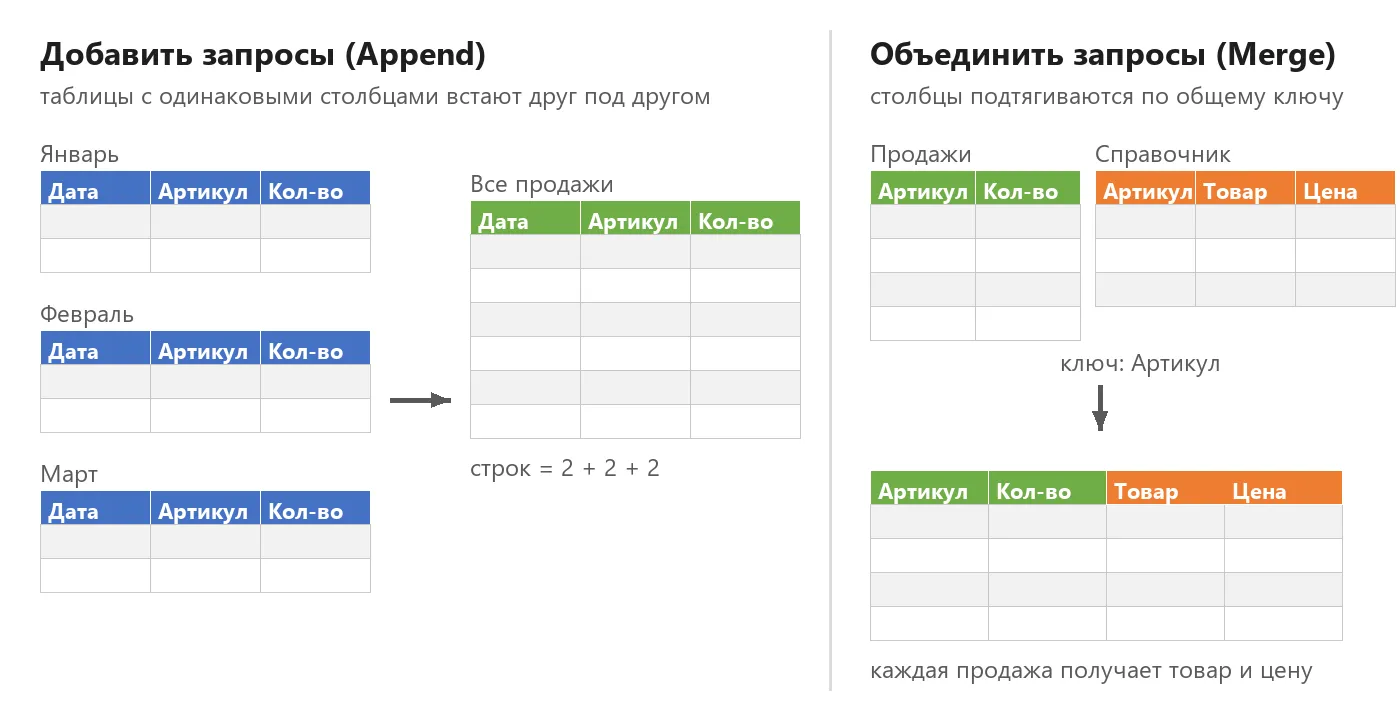
Добавление и слияние: в чём разница
Объединить таблицы можно двумя способами, и путать их нельзя:
- Добавление (Append) нужно, когда таблицы одинаковые по смыслу и по столбцам: продажи за январь, февраль и март, выгрузки филиалов, отчёты по месяцам. Строки второй таблицы встают под строками первой, строк становится больше, а столбцов остаётся столько же.
- Слияние (Merge) нужно, когда таблицы разные, но у них есть общий столбец: продажи и справочник товаров, заказы и список клиентов. Строк остаётся столько же, а справа добавляются новые столбцы.
Учебный пример: три месяца продаж и справочник
В учебном файле четыре листа. На листах «Январь», «Февраль» и «Март» лежат продажи двух магазинов: дата, магазин, артикул и количество. На листе «Справочник» лежат артикулы с названиями товаров, категориями и ценами (тот же прайс, что в статье про функцию ВПР, только с категориями).
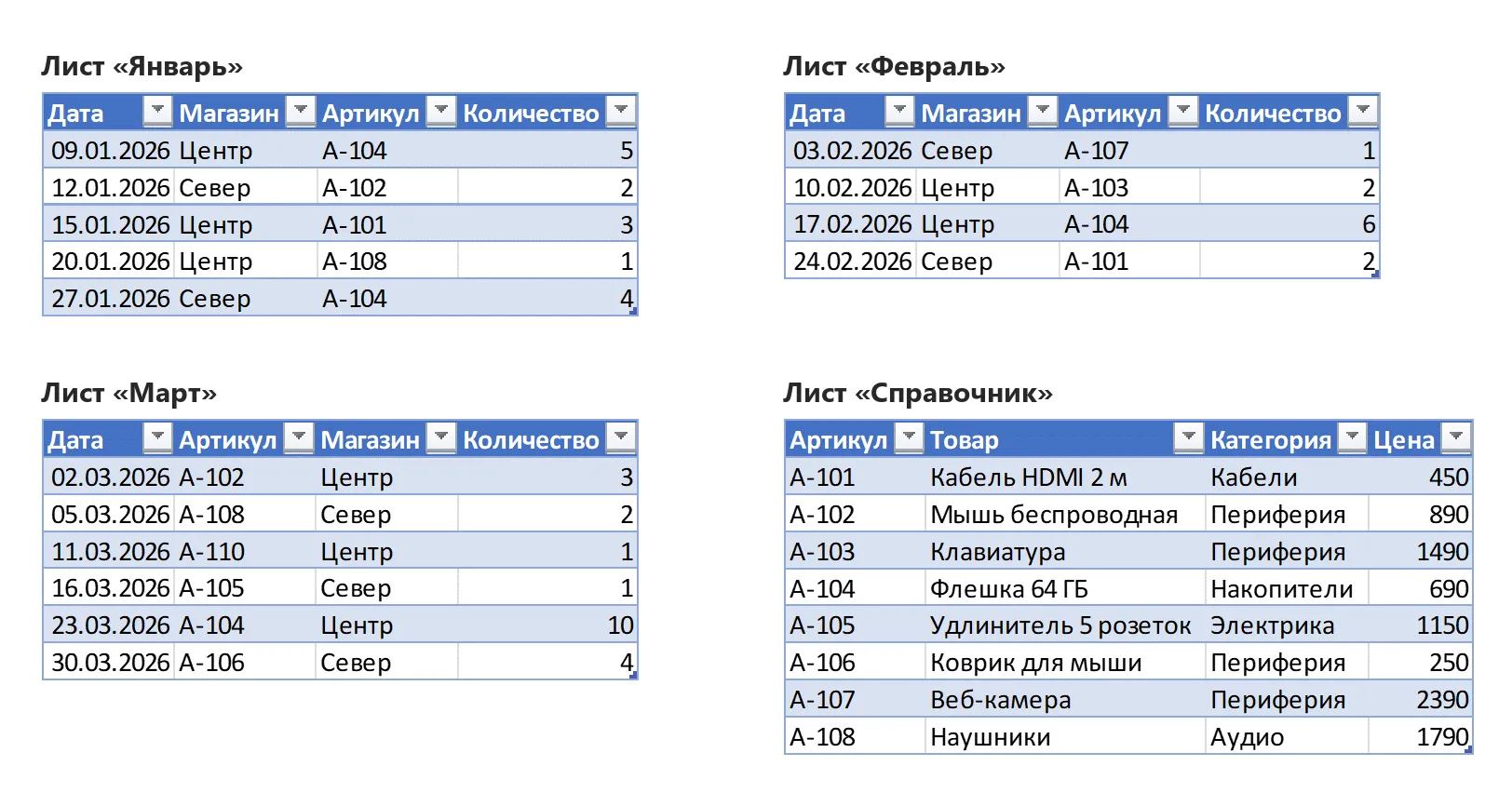
Две особенности я оставил в данных нарочно. В марте столбцы идут в другом порядке: «Артикул» стоит раньше «Магазина». А артикула A-110 из мартовской продажи нет в справочнике. Посмотрим, как Power Query справится с обоими случаями.
Шаг 1. Превратите таблицы в запросы
Power Query работает с запросами, поэтому каждую исходную таблицу сначала нужно подключить.
- Оформите данные на каждом листе как умную таблицу: щёлкните в диапазон и нажмите Ctrl+T. Строка заголовков обязательна.
- Дайте таблицам понятные имена: вкладка Конструктор таблиц → поле «Имя таблицы». Запрос получит то же имя, и «Январь» в списке найти проще, чем «Таблица3».
- Щёлкните в первую таблицу и выберите Данные → Из таблицы/диапазона. Откроется окно редактора Power Query с данными таблицы.
- В редакторе на вкладке Главная откройте стрелку под кнопкой Закрыть и загрузить и выберите Закрыть и загрузить в.... В окне импорта отметьте Только создать подключение и нажмите ОК.
- Повторите шаги 3-4 для остальных месяцев и для справочника.
Подключение без загрузки не плодит копии исходных таблиц на новых листах. Все запросы видны в панели Данные → Запросы и подключения. Двойной щелчок по запросу открывает его в редакторе.
При создании запроса Power Query сам добавляет шаг «Измененный тип»: определяет, где даты, где числа, где текст. Шаги видны справа в панели «Параметры запроса», в списке «Примененные шаги». Проверьте типы по значкам в заголовках столбцов: если дата распозналась как текст, сортировка и группировка по ней будут работать неправильно.
Шаг 2. Добавление: склеить месяцы в одну таблицу
- Откройте любой из месячных запросов в редакторе (двойной щелчок в панели «Запросы и подключения»).
- На вкладке Главная откройте стрелку у кнопки Добавить запросы и выберите Добавить запросы в новый. Если выбрать саму кнопку, шаг добавится в текущий запрос «Январь», а он нужен в исходном виде.
- В окне «Добавление» отметьте Три таблицы или больше, перенесите «Январь», «Февраль» и «Март» из списка «Доступные таблицы» в «Таблицы для добавления» и нажмите ОК.
- Появится новый запрос. Переименуйте его в панели «Параметры запроса» (поле «Имя»), например в «Все продажи».
- Главная → Закрыть и загрузить в... → Таблица → Новый лист → ОК.
В справке Microsoft этот пункт меню называется «Добавить запросы как новые», в моей сборке Excel 2021 он подписан «Добавить запросы в новый». Смысл тот же: результат будет отдельным запросом.
В моём примере получилась таблица из 15 строк: 5 продаж января, 4 февраля и 6 марта.
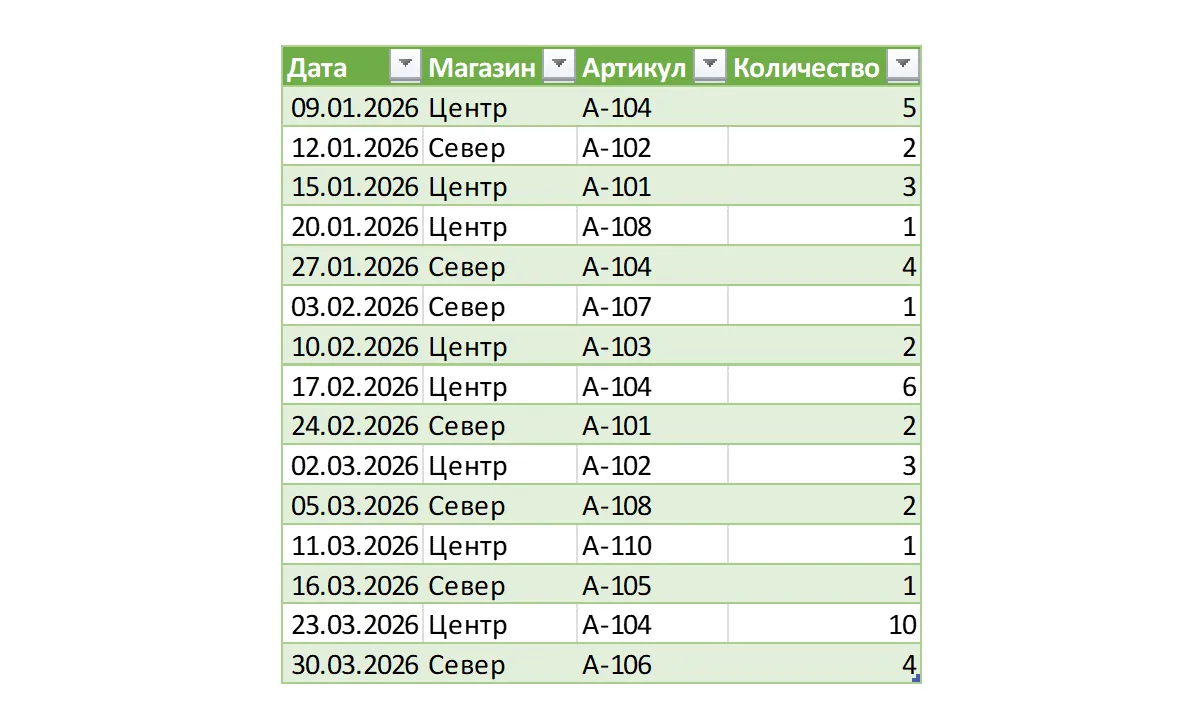
Обратите внимание на март: хотя в исходной таблице «Артикул» стоит вторым столбцом, артикулы и магазины попали каждый в свой столбец. Power Query сопоставляет столбцы по названиям, а порядок берёт из первой таблицы. Копирование руками здесь перемешало бы данные.
Обратная сторона: название столбца должно совпадать буква в букву. Я проверил на отдельной книге: если во второй таблице столбец назван «Кол-во» вместо «Количество», в результате появляется лишний столбец «Кол-во». В строках первой таблицы он пустой, а в строках второй пустым остаётся столбец «Количество». Ошибки при этом нет, так что смотрите на число столбцов в результате.
Шаг 3. Слияние: подтянуть товар и цену, как ВПР
Теперь к каждой продаже нужно добавить название товара, категорию и цену из справочника. С формулами для этого понадобились бы три столбца с ВПР, а в Power Query хватит одного слияния.
- Откройте запрос «Все продажи» в редакторе.
- На вкладке Главная откройте стрелку у кнопки Объединить запросы и выберите Объединить запросы в новый.
- В окне «Слияние» вверху выберите таблицу «Все продажи» и щёлкните заголовок столбца «Артикул». Ниже выберите «Справочник» и тоже щёлкните «Артикул». Названия столбцов могут не совпадать. Важно, чтобы в них лежали одни и те же значения одного типа.
- В списке Тип соединения выберите «Внешнее соединение слева (все из первой таблицы, совпадающие из второй)». Так в результате останутся все продажи, даже если товара нет в справочнике.
- Внизу окна Power Query покажет, сколько строк нашли пару. Если совпало заметно меньше, чем ожидали, проверьте ключи до нажатия ОК.
- Нажмите ОК. Справа появится столбец «Справочник»: в каждой его ячейке лежит вложенная таблица с найденными строками справочника. Щёлкните значок со стрелками в его заголовке, отметьте «Товар», «Категория» и «Цена», снимите флажок Использовать исходное имя столбца как префикс (иначе столбцы будут называться «Справочник.Товар») и нажмите ОК.
Осталось посчитать сумму. На вкладке Добавление столбца выберите Настраиваемый столбец, назовите его «Сумма» и введите формулу [Количество] * [Цена]. Это формула внутри запроса, на листе формул по-прежнему не будет. Переименуйте запрос в «Продажи с товарами» и загрузите его на новый лист.
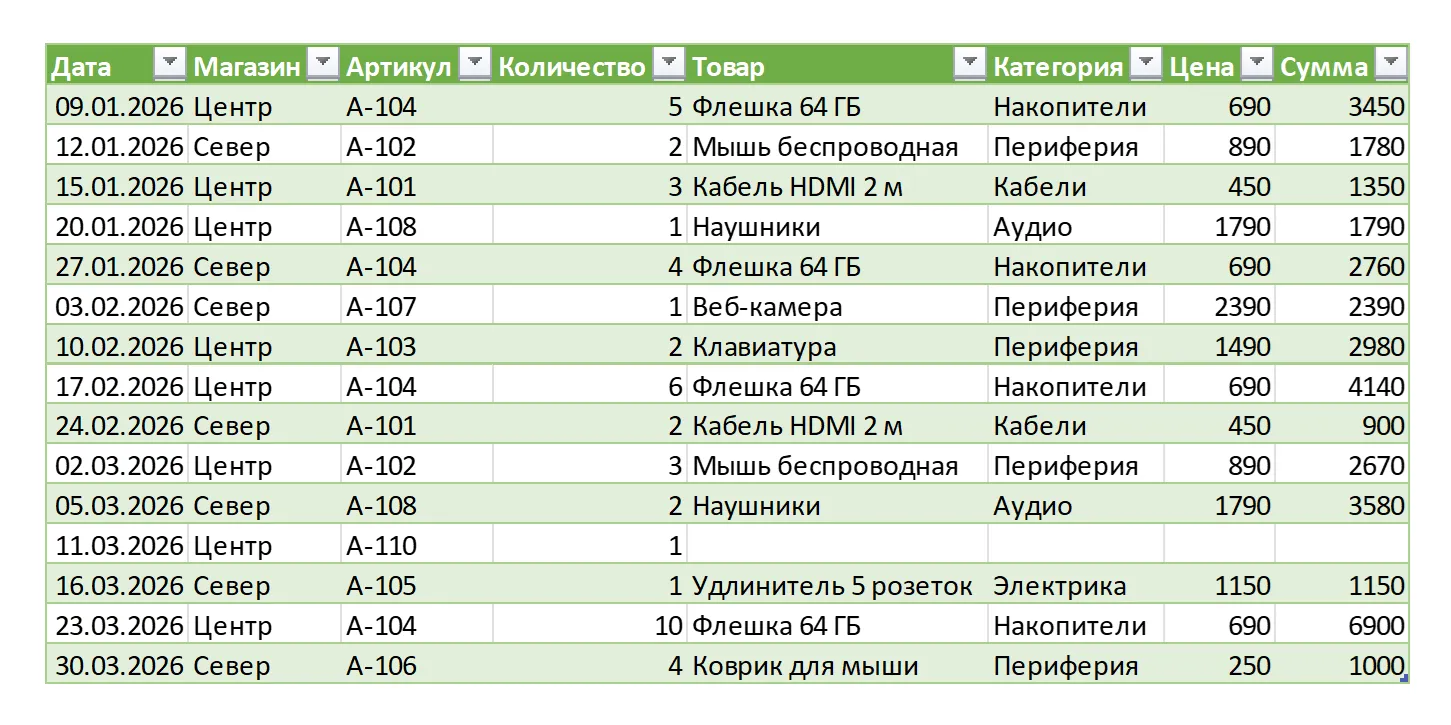
Все 15 продаж на месте, суммы посчитаны, итог 36 840 ₽. Я сверил каждую строку с расчётом, сделанным отдельно от Excel: совпало всё. У артикула A-110 столбцы из справочника пустые: пары не нашлось, и Power Query поставил null. ВПР на этом месте показала бы #Н/Д.
Вот как этот запрос выглядит в коде. Его можно посмотреть и поправить через Главная → Расширенный редактор:
let
    Источник = Table.NestedJoin(#"Все продажи", {"Артикул"}, Справочник, {"Артикул"}, "Справочник", JoinKind.LeftOuter),
    #"Развернутый элемент Справочник" = Table.ExpandTableColumn(Источник, "Справочник", {"Товар", "Категория", "Цена"}, {"Товар", "Категория", "Цена"}),
    #"Добавлен пользовательский объект" = Table.AddColumn(#"Развернутый элемент Справочник", "Сумма", each [Количество] * [Цена], type number),
    #"Отсортированные строки" = Table.Sort(#"Добавлен пользовательский объект", {{"Дата", Order.Ascending}})
in
    #"Отсортированные строки"
Писать такой код руками не нужно: каждую строку редактор создаёт сам, когда вы нажимаете кнопки.
Типы соединения
| Тип соединения в окне «Слияние» | Что останется в результате |
|---|---|
| Внешнее соединение слева | Все строки первой таблицы, к ним данные второй, где нашлась пара. Аналог ВПР |
| Внутреннее | Только строки, у которых пара нашлась в обеих таблицах |
| Анти-соединение слева | Только строки первой таблицы, у которых пары нет. Удобно искать товары, которых нет в справочнике |
| Полное внешнее | Все строки обеих таблиц, совпавшие склеены |
| Внешнее соединение справа и Анти-соединение справа | То же самое, только с точки зрения второй таблицы |
Я проверил три из них на маленькой таблице заказа: внутреннее оставило только строки с найденным товаром, анти-соединение слева выдало ровно те артикулы, которых нет в справочнике, а полное внешнее добавило ещё и товар справочника, который никто не заказал.
Чем слияние отличается от ВПР
| ВПР | Слияние в Power Query | |
|---|---|---|
| Сколько столбцов подтягивает | Одна формула на столбец | Сколько угодно за раз |
| Где искать ключ | Только в первом столбце таблицы | В любом столбце |
| Регистр букв | Не различает | Различает: «a-102» и «A-102» разные ключи |
| Повтор ключа в справочнике | Берёт первое совпадение | Дублирует строку продажи для каждого совпадения |
| Нет пары | #Н/Д | Пустая ячейка (null) |
| Обновление | Сразу при изменении ячеек | По команде «Обновить» |
Итоги по категориям без сводной таблицы
Раз уж данные собраны, итоги можно посчитать там же. В запросе «Продажи с товарами» (или в его копии через правый щелчок → Ссылка) нажмите Главная → Группировать по. В окне группировки выберите столбец «Категория», переключитесь в расширенный режим и добавьте две агрегации: сумму по столбцу «Количество» и сумму по столбцу «Сумма».

Итоги такие: накопители 17 250 ₽ (25 штук), периферия 10 820 ₽, аудио 5 370 ₽, кабели 2 250 ₽, электрика 1 150 ₽. Последняя строка без категории это та самая продажа A-110: товара нет в справочнике, поэтому и категории нет. Если нужен отчёт с фильтрами и перестановкой полей мышью, по таблице «Продажи с товарами» проще построить сводную таблицу.
Как обновить результат
Запросы помнят шаги, а не данные. Когда в исходные таблицы добавились строки, нажмите Данные → Обновить все или щёлкните правой кнопкой по таблице-результату и выберите Обновить.
Я проверил это на учебном файле: дописал в февраль продажу «27.02.2026, Центр, A-107, 2 шт.» и добавил в справочник артикул A-110 «Колонка Bluetooth, Аудио, 3 290 ₽». После обновления в «Всех продажах» стало 16 строк, у мартовской продажи A-110 появились название и цена, итог периферии вырос до 15 600 ₽, итог аудио до 8 660 ₽, а строка без категории исчезла. При этом не понадобилось ни одной формулы и ни одной правки в запросах.
Учтите две вещи. Новые строки нужно добавлять внутрь умной таблицы (сразу под последней строкой, таблица расширится сама), иначе запрос их не увидит. А если вы вручную допишете что-то в таблицу-результат, при обновлении эти правки пропадут: Power Query перезаписывает её целиком.
Как собрать все файлы из папки в одну таблицу
Самый полезный сценарий добавления: в папку каждый месяц падают выгрузки в одинаковом формате, и их нужно сложить в одну таблицу.
- Сложите файлы в одну папку. Внутри у всех должна быть одинаковая структура: тот же лист или таблица, те же названия столбцов.
- Данные → Получить данные → Из файла → Из папки, укажите папку.
- Появится список файлов. Нажмите Объединить → Объединить и преобразовать данные.
- В окне «Объединить файлы» выберите «Пример файла» (по нему Power Query поймёт структуру) и лист или таблицу внутри файла, нажмите ОК.
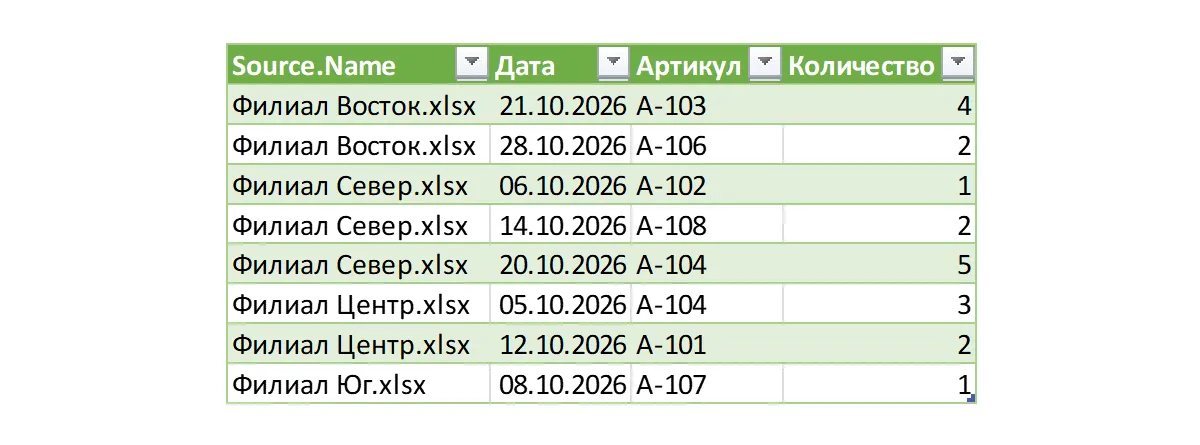
- Откроется редактор с готовой таблицей. Первый столбец с именем файла (Source.Name) показывает, откуда пришла каждая строка. Нажмите Закрыть и загрузить.
Мастер создаёт в группе «Вспомогательные запросы» служебные запросы, среди них «Пример файла» и функцию «Преобразовать файл». Удалять их не нужно, на них держится основной запрос.
Я проверил сборку из папки на трёх файлах «Филиал Центр.xlsx», «Филиал Север.xlsx» и «Филиал Юг.xlsx» с листом «Продажи» (2, 3 и 1 строка). Запрос собирал файлы теми же функциями, что использует мастер (Folder.Files и Excel.Workbook), только записанными вручную. Результат: 6 строк с именем файла в первом столбце. Потом я положил в папку четвёртый файл «Филиал Восток.xlsx» с двумя строками и обновил запрос: строк стало 8, без единой правки.
Для CSV-файлов путь тот же. В окне «Объединить файлы» обратите внимание на поле «Источник файла», то есть кодировку. Я собрал папку из трёх CSV: два в UTF-8 с меткой BOM и один в старой кодировке Windows-1251. С кодировкой 65001 (UTF-8) в строках из файла 1251 столбцы «имя» и «город» оказались пустыми: заголовки превратились в кракозябры и не совпали с остальными. С кодировкой 1251 все три файла прочитались правильно, файлы с меткой BOM тоже. И ещё: файлы в списке идут по имени, поэтому «10.csv» стоит раньше «2.csv». Если порядок строк важен, отсортируйте результат по дате. Без Excel те же CSV можно склеить командами, это разобрано в статье как объединить CSV-файлы.
Частые ошибки при объединении таблиц
Все случаи из таблицы, кроме разного типа данных, я воспроизвёл в Excel на отдельной книге.
| Что видно | Причина | Что делать |
|---|---|---|
| После добавления лишний столбец, часть ячеек пустая | В одной из таблиц столбец назван иначе («Кол-во» и «Количество») | Переименовать столбец в исходной таблице или в запросе (двойной щелчок по заголовку) |
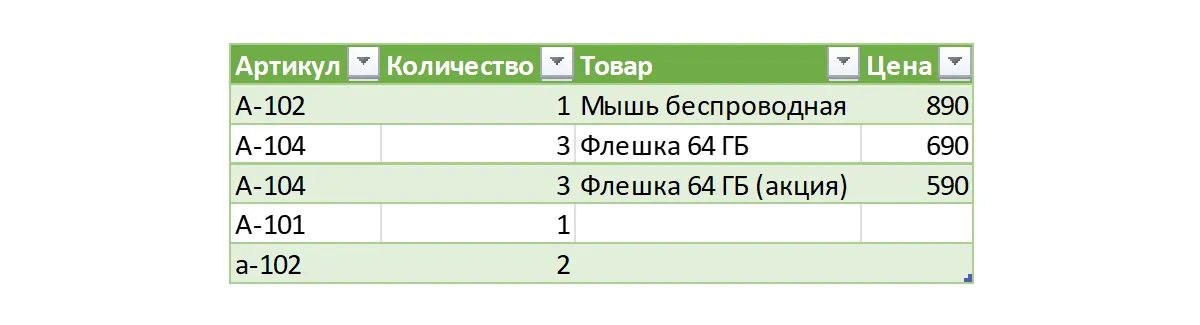
| После слияния у части строк пусто, хотя товар в справочнике есть | Лишний пробел в ключе («A-101 ») или другой регистр («a-102») | Выделить столбец ключа → Преобразование → Формат → Усечь, затем ВЕРХНИЙ РЕГИСТР. Сделать в обоих запросах |
| После слияния строк стало больше, чем было | Ключ повторяется в справочнике: на артикул A-104 две строки, и продажа раздвоилась | Убрать повторы в справочнике: выделить ключ → Главная → Удалить строки → Удалить дубликаты |
| Совпадений ноль, хотя ключи на вид одинаковые | В одной таблице артикул числом, в другой текстом | Поставить одинаковый тип в обоих запросах (значок в заголовке столбца) |
| Запрос по папке падает при обновлении | В папке открыт файл и лежит его копия «~$», или в папку попал файл другого формата | Закрыть файлы, отфильтровать лишние файлы в первом шаге |
| В строках одного из CSV пустые столбцы | Файлы в разных кодировках | Выбрать правильную кодировку в «Источник файла» или пересохранить файлы в UTF-8 |
| Новых строк нет после «Обновить» | Строки дописаны ниже умной таблицы, а не в неё | Расширить таблицу или вставлять строки внутрь |
Пример с пробелом коварен тем, что его не видно: на картинке ниже «A-101 » выглядит как обычный «A-101», но пару не нашёл. Строка «a-102» не нашла пару из-за маленькой буквы, а A-104 раздвоилась, потому что в справочнике две строки с этим артикулом. После усечения и перевода в верхний регистр все ключи нашлись.
Частые вопросы
Где в Excel находится Power Query?
На вкладке Данные, группа «Получить и преобразовать данные»: кнопки Получить данные, Из таблицы/диапазона и другие. Отдельной вкладки с названием Power Query в Excel 2016 и новее нет. В Excel 2010 и 2013 после установки надстройки появлялась вкладка Power Query.
Как в Power Query объединить две таблицы в одну?
Если столбцы одинаковые и нужно поставить строки друг под другом, используйте Добавить запросы. Если таблицы разные и нужно подтянуть данные по общему столбцу, используйте Объединить запросы. Обе кнопки находятся на вкладке Главная редактора Power Query.
Что лучше, ВПР или Power Query?
Для одного-двух столбцов в небольшой таблице проще ВПР или ПРОСМОТРX: результат пересчитывается сразу. Power Query выигрывает, когда нужно подтянуть много столбцов, повторять процедуру каждый месяц или собирать данные из нескольких файлов.
Нужно ли включать макросы для Power Query?
Нет. Запросы Power Query не макросы: файл сохраняется в обычном формате .xlsx, предупреждение о макросах при открытии не появляется. Если же вы хотите автоматизировать что-то за пределами Power Query, например нажатие нескольких кнопок подряд, пригодятся макросы в Excel.
Можно ли открыть файл с запросами в старом Excel?
Таблицы-результаты откроются в любой версии как обычные данные. Обновить их получится только там, где есть Power Query: в Excel 2016 и новее для Windows, а в Excel 2010 и 2013 с установленной надстройкой.
Источники (10)
- Сведения о Power Query в Excel - Microsoft
- Источники данных Power Query в версиях Excel - Microsoft
- Импорт и обработка данных в Excel для Mac (Power Query) - Microsoft
- Использование Power Query в Excel для Интернета - Microsoft
- Создание, загрузка и изменение запроса в Excel (Power Query) - Microsoft
- Добавление запросов (Power Query) - Microsoft
- Слияние запросов (Power Query) - Microsoft
- Импорт данных из папки с несколькими файлами (Power Query) - Microsoft
- Общие сведения о запросах слияния - Microsoft Learn
- Левое внешнее соединение - Microsoft Learn


Комментарии
Пока никто не написал. Будьте первым.